


 Video Converter Ultimate
 Grabador de pantalla
 Reparación de vídeo
Elija el mejor grabador de pantalla GIF para grabar GIF [en línea y fuera de línea]
Es el hecho de que los GIF son formatos de archivo simples pero de fácil acceso en la web. El tamaño de archivo de los GIF es tan pequeño que se convirtió en una de las formas más efectivas de enviar videos o imágenes en movimiento a través de Internet. Mientras miraba una película, encontró una gran escena sobre la película que está viendo y desea compartirla con sus amigos, seres queridos o familiares. Pero la mayoría de las grabadoras de pantalla están en formato MP4 y MOV, que son uno de los formatos de archivo de mayor tamaño. No es nuevo para nosotros que la transferencia de este tipo de formato de archivo tomará una hora o más y la mayoría de las veces fallan debido a la interrupción de Internet o, en otros casos, el formato no está disponible porque no todos los reproductores de medios locales son compatibles con todos los formatos.
Mientras navegas por la web en busca de una solución, te encuentras con GIFs. Este formato de archivo es mucho más pequeño y fácil de compartir. Así que te preguntas cuál es el mejor grabador de GIF que deberías usar para grabar una escena de la película que estás viendo. La lista de abajo habla de algunas herramientas populares para grabar GIF que quizá ya hayas visto o no en la red. Sigue leyendo para saber cuáles son estas herramientas y cómo utilizarlas para capturar en formato GIF animado.

Parte 1. Mejores características que debe tener una grabadora GIF
Antes que nada, elegir el mejor grabador de pantalla es imprescindible. Pero quizá te preguntes qué deberías priorizar a la hora de elegir un grabador de GIF. La lista de abajo te da una idea de qué características debe tener un buen grabador.
● Debe ser fácil de usar – Elige un producto que no te dé problemas a la hora de grabar.
● Económico – esto solo cuenta si la herramienta es de pago. Está bien que sea barata en lugar de gastar tu dinero en algo que una versión premium económica puede ofrecer. Es un hecho que una herramienta premium proporciona el mejor resultado. Esto solo importa en el caso de las herramientas de pago. Así que las herramientas gratuitas en línea o de escritorio no deberían preocuparse por este punto.
● Disponibilidad del programa – en este caso, si cambias de PC a Mac o viceversa, no necesitas adaptarte a un nuevo grabador. Por eso es imprescindible elegir el grabador de pantalla GIF que esté disponible en todas las plataformas. Además, para evitar complicaciones, si hacen cambios es más probable que sean simples, como el nombre, pero no toda la interfaz.
● Sin malware ni virus – esto puede aplicarse tanto a herramientas en línea como fuera de línea. Todo programa debe ofrecerte la mejor grabación con la máxima seguridad, para evitar la pérdida y la filtración de datos.
Aunque estas son las características simples que debe proporcionar un registrador, la singularidad de la herramienta que puede elegir se encuentra en la lista a continuación. Encuentre la diferencia entre cada herramienta y elija la mejor grabadora GIF de la lista para su grabación.
Parte 2. Mejores grabadoras GIF en la web
1. Grabador de pantalla gratuito FVC
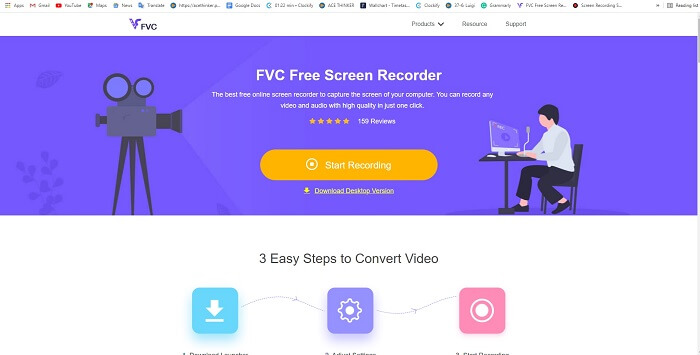
La mejor manera de compartir un momento es grabarlo, y la mejor forma de grabar una escena o acción en tu pantalla es con FVC Free Screen Recorder. Esta herramienta de código abierto permite al usuario grabar con la ayuda de Internet. Si tienes conexión a Internet, puedes usar esta herramienta. Además, incluye los formatos de archivo básicos, códecs, etc. Aunque es un grabador de GIF en línea ligero para PC y Mac, te ofrece una gran oportunidad de hacer más grabaciones sin ningún límite ni marca de agua. Para mostrarte cómo usar la herramienta, debes seguir estos pasos.
Paso 1. Haz clic en este enlace para ir a la página principal.
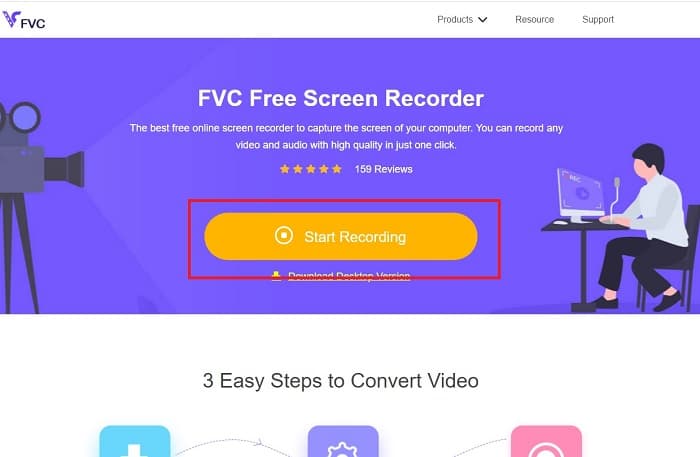
Paso 2. Aparecerá una página web como esta en tu pantalla. Haz clic en Start Recording y en Allow para iniciar la herramienta en línea.
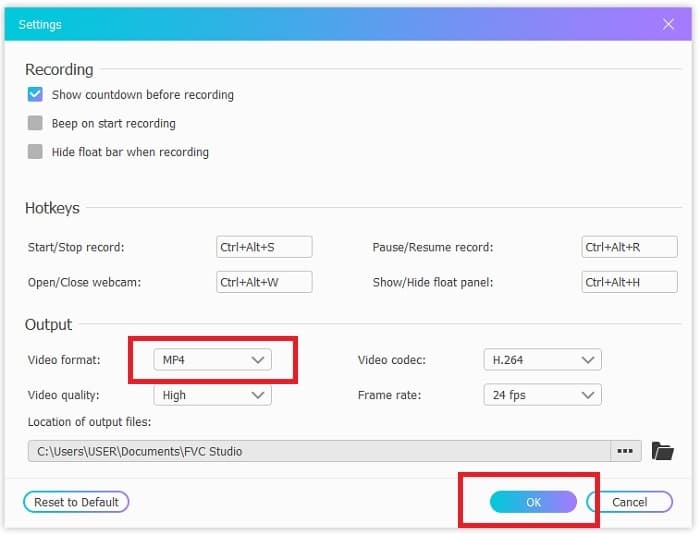
Paso 3. Aparecerá una barra de herramientas flotante en tu pantalla. Haz clic en el icono del engranaje para ir a los ajustes, cambia el formato de vídeo y otros parámetros si es necesario. Haz clic en OK para guardar los cambios.
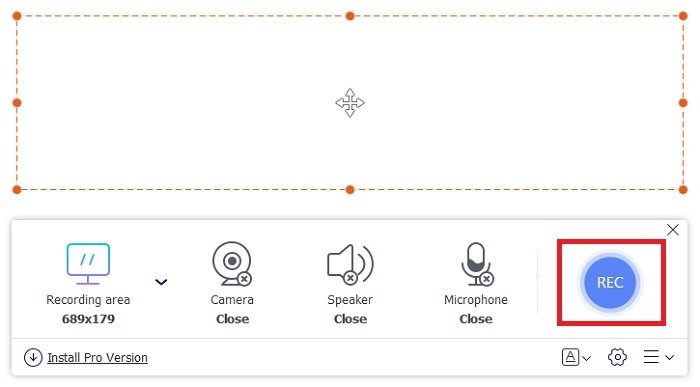
Paso 4. Ajusta la región de grabación o haz clic en Full screen para capturar toda la pantalla. El altavoz y el micrófono no se incluyen al crear GIF, porque no llevan sonido. Pero puedes añadir tu cara abriendo la Webcam. Cuando estés listo para empezar la grabación, haz clic en el botón REC para iniciar.
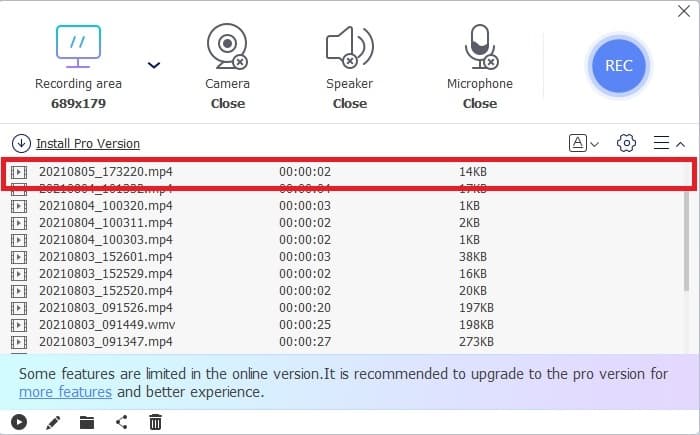
Paso 5. Para finalizar la grabación haz clic en el botón cuadrado para detener. Además, puedes revisar la grabación terminada en la lista de historial.
2. Grabador de pantalla FVC
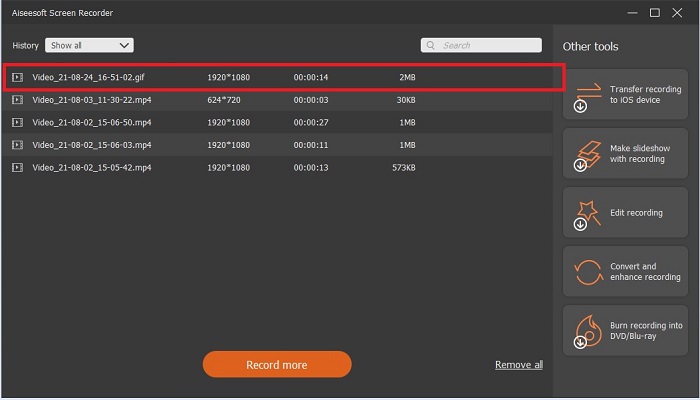
Si la herramienta en línea gratuita de FVC ya te pone la piel de gallina, entonces instalar este mejor grabador de GIF – FVC Screen Recorder – te dará el factor sorpresa que tanto deseas. ¿Qué ofrece esta herramienta para causar ese efecto? No solo sirve para grabar GIF. También permite grabar vídeo y audio, además de increíbles gameplays. Pero eso es lo de menos; también genera diferentes formatos de salida como MP4, GIF, MOV y muchos más.
Otra característica es la función de bloqueo de pantalla, esta es la característica única de esta herramienta, incluso una grabadora de peso pesado como Bandicam no puede proporcionar esta función. Graba y captura de pantalla en formato GIF sin mostrar la herramienta en sí. FVC Screen Recorder proporciona el rey libra por libra en la grabación. Entonces, no importa lo que esté grabando, esta grabadora puede grabarlo. Para saber cómo utilizar esta herramienta, siga estos sencillos pasos en el camino hacia el éxito de la grabación GIF.
Paso 1. Aquí tienes el instalador de la herramienta. Elige entre los dos sistemas operativos disponibles. Instala el programa en tu disco duro, ajusta las preferencias según tus necesidades y haz clic en finish para guardar.
Descarga gratuitaPara Windows 7 o posteriorDescarga segura
Descarga gratuitaPara macOS 10.7 o posteriorDescarga segura
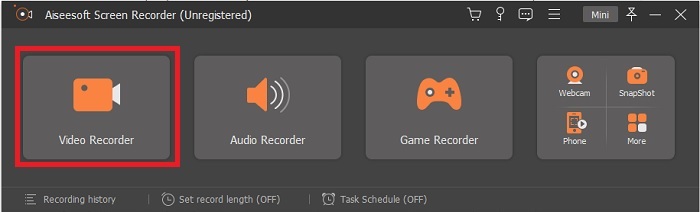
Paso 2. Elige Video Recorder para grabar lo que aparece en tu pantalla. Opciones como grabador de audio y grabador de juego estarán disponibles para usarlas más tarde.
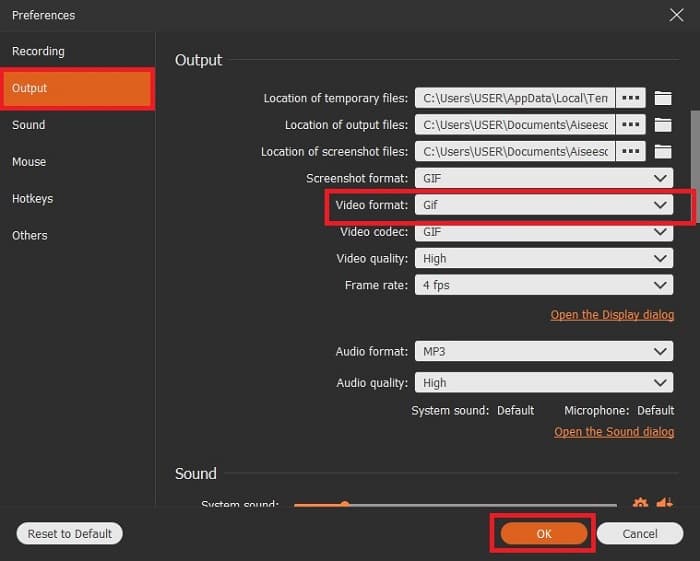
Paso 3. La barra de herramientas flotante aparecerá en tu pantalla. Haz clic en el botón del engranaje para ir a los ajustes y, en Output, cambia el formato a GIF o al que quieras usar. Para guardar la configuración, haz clic en OK para continuar.
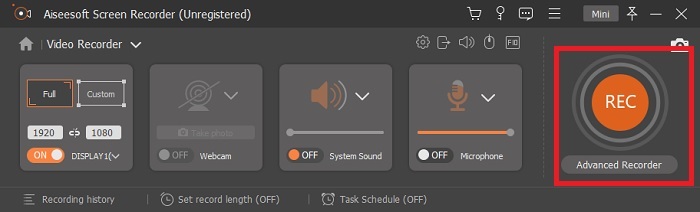
Paso 4. En la barra de herramientas principal, ajusta la proporción de la pantalla o, si quieres capturar todo, haz clic en full screen. Al grabar en formato GIF, el sonido y el micrófono no importan. Pero puedes añadir la Webcam para mostrar tu reacción. Cuando ya estés listo, haz clic en el botón redondo para empezar a grabar.
Paso 5. Cuando la grabación haya terminado, puedes hacer clic en el botón con forma de cubo para detenerla. Haz clic en Save y Next para guardar el progreso. Para revisar el GIF que grabaste antes, haz clic en el icono de tres líneas y aparecerá el historial de grabaciones en tu pantalla.
3. ScreenToGif
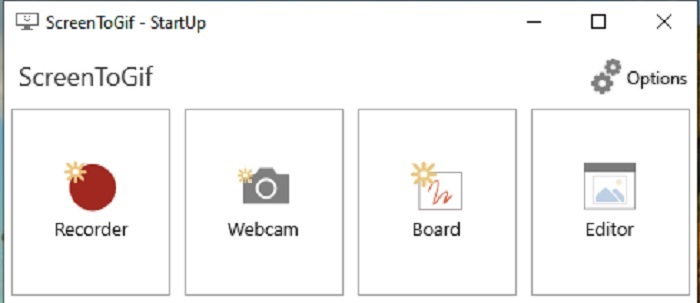
Esta herramienta descargable, un grabador de GIF para Mac y PC, tiene dos versiones diferentes: Installer y Portable. Elige cuál de las dos quieres descargar. Pero puede ocurrir que, mientras la herramienta se está ejecutando, te encuentres con pequeños errores. Además, el único formato disponible en esta herramienta es .gif como salida final. Así que, si quieres otro formato, esta herramienta no puede ofrecerlo. Sin embargo, también es gratuita, así que, si lo que quieres es grabar GIF, la puedes usar. Eso sí, su interfaz y sus herramientas son algo pobres debido al fondo blanco. Puede parecer aburrida, pero cumple su función.
4. Gyazo
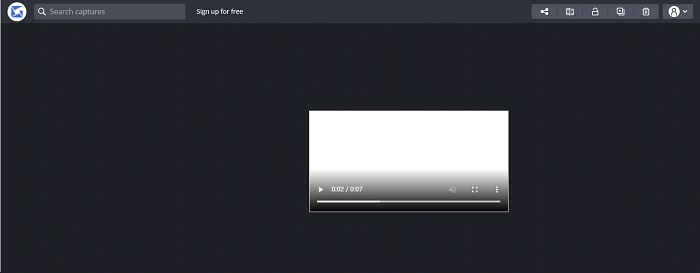
Esta es una de las mejores herramientas para grabar GIF para Windows. Gyazo es un software dedicado a la grabación de GIF. Aunque, después de la instalación, se descargarán automáticamente 3 herramientas en tu almacenamiento. Forman parte del conjunto, pero son distintas entre sí y también en su función. Estas 3 herramientas son Gyazo, Gyazo GIF y Gyazo Replay. La grabación de un GIF con Gyazo GIF está limitada a 7 segundos. Así que, si tu grabación supera los 7 segundos, esta no es la mejor opción. Además, el vídeo guardado no se descargará automáticamente en tu equipo. Se abrirá una nueva pestaña en tu navegador y tendrás que descargarlo. La descarga del archivo final dependerá de tu conexión a Internet, así que tenlo en cuenta.
5. RecordIt!
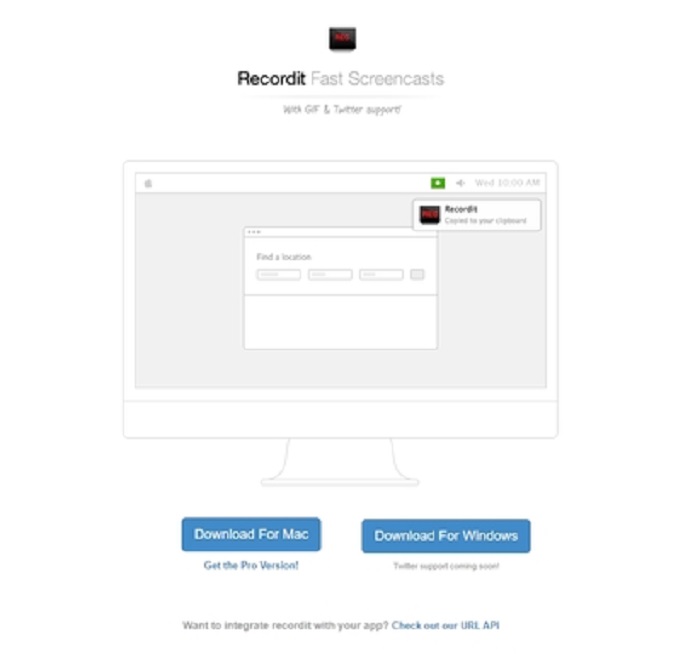
Otra herramienta para crear GIF es RecordIt!, el mejor grabador de GIF para Mac. Esta herramienta también tiene una versión para Windows. Pero el problema de esta herramienta es la instalación. Tras completar la configuración, puedes encontrarte con dificultades para instalarla en tu sistema. Esto es normal, porque si no actualizas las aplicaciones en tu equipo, la herramienta nunca se descargará. Existe una opción, pero podría causar daños en tu ordenador: puedes hacer clic en “ignorar” para descargar e ignorar todos los avisos. Así que descárgala bajo tu propia responsabilidad; además, la herramienta contiene anuncios, y también debes tener cuidado con ellos, porque algunos no están restringidos. Por otra parte, ofrece una versión Pro que elimina los anuncios y añade más funciones.
Parte 3. Preguntas frecuentes sobre la grabadora GIF
¿Puedo convertir GIF a formato MOV?
Sí, puede convertir GIF a formato MOV con la ayuda de un convertidor de video en línea como FVC Free Online Video Converter.
¿Cuáles son los diferentes tipos de GIF?
Hay 5 GIF: el GIF de reproducción, el GIF de reacción, el gráfico de cine, el bucle perfecto y el GIF técnico. Todos estos pueden estar basados en animaciones, videos y pegatinas.
¿Cuáles son las otras alternativas para los GIF?
A pesar de la creación de GIF durante más de 30 años. Hay algunos competidores en la web que producen imágenes en movimiento y GIF. Estas son las mejores alternativas a los GIF animados: APNG, WebP, AVIF, MNG y FLIF.
Conclusión
Llegamos al final; se suele decir que toda gran historia termina con una gran conclusión. Para resumir los detalles anteriores, los GIF muestran una emoción muy expresiva hacia quien los recibe. Pero no todos los vídeos que te gustan están en formato GIF. En lugar de esperar a que alguien cree un GIF, ¿por qué no crearlo tú? Con la ayuda del mejor grabador de GIF, que es FVC Screen Recorder, podrás grabar un GIF y añadir tu toque personal. Si aún dudas sobre qué deberías usar, es imprescindible que vuelvas a leer las mejores características, y verás que todas ellas pertenecen al elegido, que es FVC Screen Recorder.
-
 [2 soluciones] Cómo convertir archivos SWF a GIF fácilmente y gratis
 Cuando no puede exportar el formato GIF a través del software Flash, puede intentar guardar los archivos en formato SWF al principio. Luego, puede aprender 2 formas sencillas de convertir archivos SWF a GIF de este artículo.
-
 4 formas de fusionar videos gratis en Windows / Mac / Online
 Aquí hay 4 formas rápidas de fusionar videos en un nuevo video. Sin límite de tamaño o formato de archivo de video. Puede unir 2, 3, 4 e incluso más videoclips en diferentes formatos y resoluciones con éxito.
-
 (2 Soluciones) Cómo convertir videos WMV a archivos GIF de forma gratuita
 Si desea recortar las partes maravillosas de los videos WMV y hacer GIF a partir de ellos, puede aprender sobre 2 métodos sencillos para transferir videos WMV a GIF en este artículo.
