


 Video Converter Ultimate
 Grabador de pantalla
 Reparación de vídeo
4 de las mejores grabadoras AIFF que admiten calidad de audio sin pérdidas
La mayoría de la gente piensa que los dispositivos iPhone rozan la perfección en cuanto a seguridad del teléfono, calidad de vídeo y audio y rendimiento constante. Y en ese sentido podemos decir que es verdad. Lo mismo ocurre con la calidad de la pantalla. En la medida de lo posible, Apple desarrolla funciones que sean compatibles con los dispositivos iOS. Del mismo modo sucede con los formatos, códecs y configuraciones de vídeo. Igual que cuando desarrollaron el formato AIFF para ofrecer un audio de alta calidad y sin comprimir. Cuando hablamos de “sin comprimir”, es más probable obtener una buena calidad porque no se limita la señal. Dicho esto, quizá veas la necesidad de usar una grabadora de sonido AIFF gratuita para producir este tipo de formato. Generar este tipo de archivo no es un problema. Hay aplicaciones y herramientas de acceso gratuito que puedes utilizar en la web. En adelante, este artículo es justo lo que necesitas. Consulta nuestra lista de las mejores grabadoras AIFF a continuación para saber más.

Parte 1. Las 2 mejores grabadoras AIFF en línea
Grabador de audio gratuito FVC
Con el uso de FVC Free Audio Recorder, ahora puedes conseguir una calidad de audio impecable similar a la de AIFF. Aunque esta herramienta no puede generar exactamente el mismo formato de archivo, la calidad que produce es igual de buena. Esta herramienta es accesible desde el navegador y se puede usar a cualquier hora del día siempre que tengas conexión a Internet en casa o dondequiera que estés. Así que si estás fuera de casa y necesitas grabar para tu vlog, es una buena opción. Incluso cuando estés en el exterior, podrás grabar sin preocuparte demasiado por el ruido de fondo del entorno. Además, puedes escuchar una grabación fluida en tu iPhone. Dicho esto, empieza a usarla ya, prueba la herramienta y sigue la guía que encontrarás a continuación.
¿Qué ganas tú con esto?
● Es un sitio web de acceso gratuito.
● Puede grabar archivos de música incluso desde YouTube para crear listas de reproducción en su galería de música.
● Grabar audio sin límite de tiempo y sin límite de duración.
● Acceso en cualquier momento y en cualquier lugar.
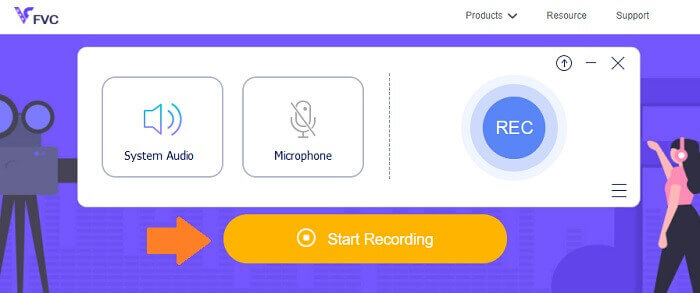
Paso 1. Accede y activa la herramienta visitando FVC Free Audio Recorder y haz clic en el botón Start Recording.
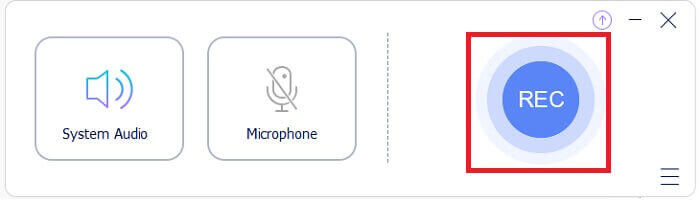
Paso 2. A continuación, habilita el audio en caso de que no lo esté. Pero, de forma predeterminada, debería estar activado. Ahora, para empezar a grabar, haz clic en el botón REC.
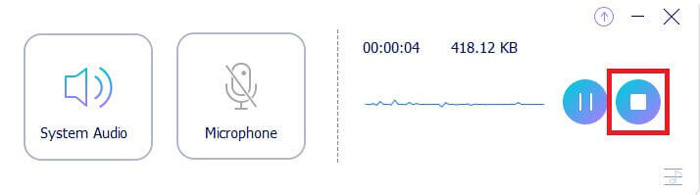
Paso 3. Cuando termines, haz clic en el botón azul en forma de Square y el archivo se guardará automáticamente en tu PC.
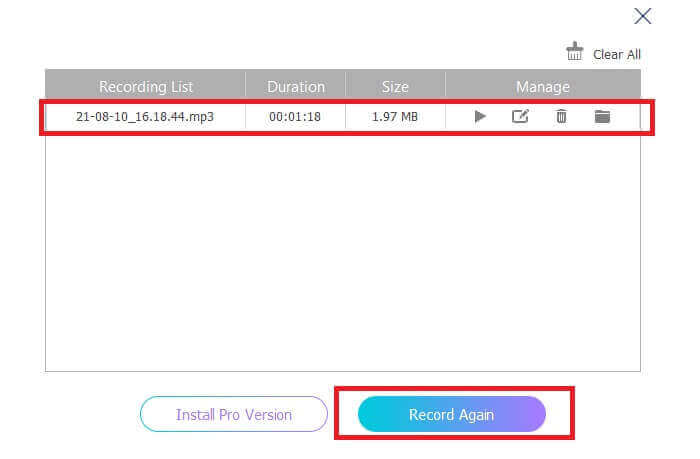
Paso 4. Ahora, para previsualizar el archivo, haz clic en la lista situada debajo de la barra flotante.
Captura de pantalla.com
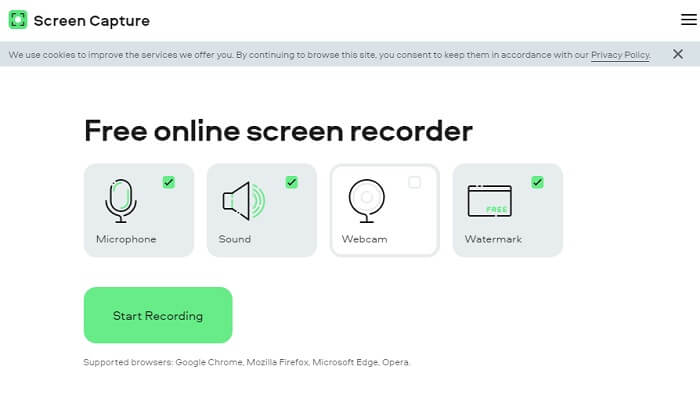
Otra herramienta que puedes considerar para grabar audio online es Screencapture.com. Del mismo modo, es un sitio de acceso gratuito que te permite grabar audio y pantalla directamente sin necesidad de registrarte. En cuanto haces clic en el botón de iniciar grabación, la herramienta grabará automáticamente la pantalla y el sonido del sistema del ordenador. En cuanto accedas a la página principal, verás cuatro pestañas que tendrás que marcar según lo que necesites. Como en este caso vamos a grabar audio, desmarca todo y deja solo el audio activado. A partir de ahí, haz clic en el botón Start Recording y descárgalo después.
¿Qué ganas tú con esto?
● Acceso gratuito.
● Sitio accesible y confiable.
● Asegurado.
● Puede grabar, audio, video y ambos al mismo tiempo.
Parte 2. Los 2 mejores programas de grabación AIFF para Windows y Mac
Grabador de pantalla FVC
Cuando se habla de herramientas principales, FVC Screen Recorder es su software de referencia para grabación de pantalla y grabación de audio. Está desarrollado especialmente para cubrir este tipo de necesidades. En solo tres simples pasos, podrá producir una calidad de audio similar a AIFF y al formato en sí. Con FVC Screen Recorder, puede grabar sin estar limitado y tener la libertad de ajustar la tasa de bits para lograr la calidad más alta que desee. Más de eso es que no hay límite en la cantidad de veces que lo usa por día. Uso ilimitado mientras estés registrado para ello.
¿Qué ganas tú con esto?
● Buen servicio al cliente.
● Con un buen soporte técnico que pueda resolver sus problemas.
● Continúa la actualización de la herramienta.
● Con la función de bloqueo de ventana que le permite grabar una ventana específica sin interrumpir lo que está haciendo.
Paso 1. Descarga e instala la app usando los botones de abajo.
Descarga gratuitaPara Windows 7 o posteriorDescarga segura
Descarga gratuitaPara macOS 10.7 o posteriorDescarga segura
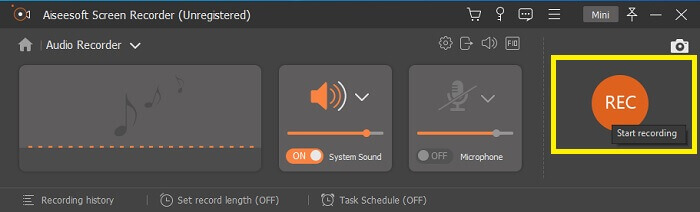
Paso 2. Inicia la app y activa el sonido del sistema. Ahora haz clic en el botón REC para comenzar a grabar.
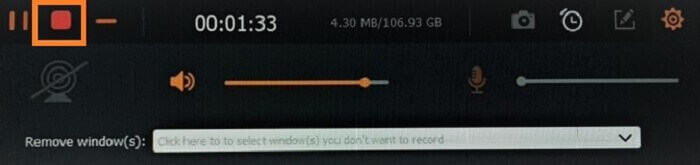
Paso 3. Cuando termines de grabar, haz clic en el botón de detener para parar la grabación. El icono es el botón rojo en forma de square.
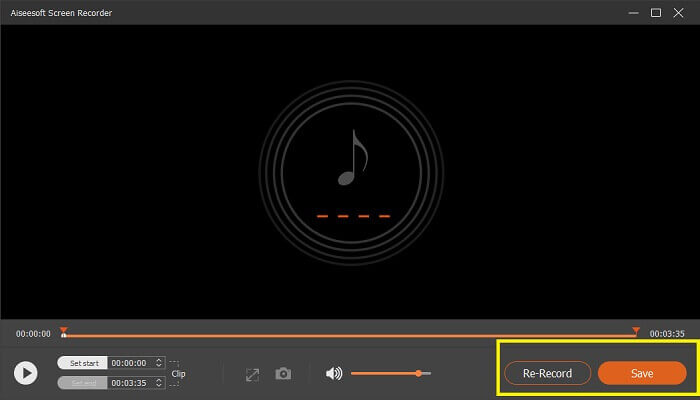
Paso 4. Después, la herramienta te dará la opción de save o re-record.
Audacia
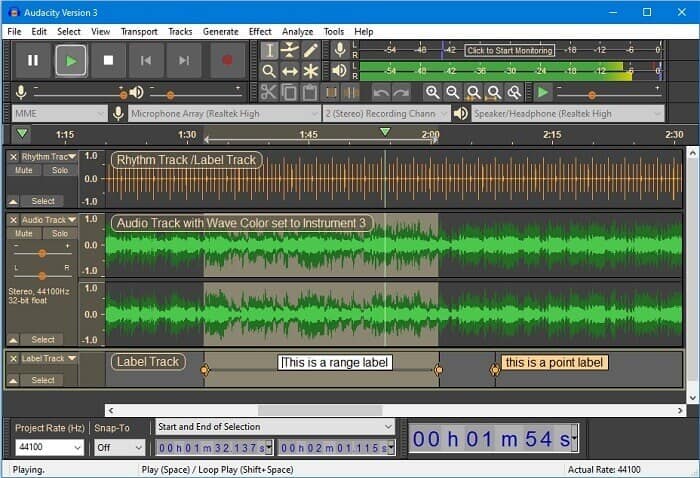
Finalmente tenemos Audacity. Se considera que es una de las grabadoras de audio más demandadas desde hace bastante tiempo. Esto se debe a la flexibilidad de la herramienta. La mayoría de los profesionales usan esta grabación debido a su confiabilidad en la grabación de audio, incluso con conexiones de terceros, como sonidos de mezcladores, computadoras, cintas de casete y mucho más.
¿Qué ganas tú con esto?
● Es un software de código abierto.
● Es un grabador y editor.
● Compatible con la mayoría de los sistemas operativos.
Parte 3. Cuadro comparativo
| Caracteristicas | Grabador de audio gratuito FVC | Grabador de pantalla FVC | Captura de pantalla.com | Audacia |
| Plataforma | Basado en web | Aplicación de escritorio | Basado en web | Aplicación de escritorio |
| Precio | Gratis | Pagado | Gratis | Pagado |
| Admite alta calidad de audio |  | | | |
| Tasa de bits ajustable | | |  | |
| Recomendado | | | | |
| uso ilimitado | | | | |
| Sin límite de duración | | Sí al suscribirse | | Sí al suscribirse |
Parte 4. Preguntas frecuentes sobre AIFF Recorder
¿Cuál es la diferencia entre AIFF y WAV?
Como se mencionó, AIFF es utilizado principalmente por usuarios de Apple. Sin embargo, no significa que sea una limitación. Porque este formato de archivo también es compatible con otros reproductores multimedia. Mientras tanto, WAV está desarrollado específicamente para PC. Está limitado solo a PC de escritorio. Cuando se habla de tecnicidad y tipo de codificación, ambos tienen tamaños de archivo relativamente grandes. Entonces son exactamente lo contrario de MP3 y MP4.
AIFF, ¿es sin pérdidas?
La respuesta es que no tiene pérdidas pero no está comprimido. Este formato de archivo no está comprimido. No pierde calidad y puramente cómo se desarrolla para brindar buenos resultados de audio en lugar de comprometer la calidad.
¿Puede Windows Media Player reproducir archivos AIFF?
¡Para responder a tu pregunta, si! También puedes reproducirlo usando el reproductor VLC y otros reproductores de música.
AIF y AIFF, ¿hay alguna diferencia?
Cualquiera que se use, no importa, y son lo mismo. Ya sea que agregue un sufijo o un afijo.
Conclusión
Para concluir, AIFF es un buen formato para computadoras Mac ya que está hecho específicamente para Mac. Aunque este archivo es bueno, no podemos negar el hecho de que consume mucha memoria en su computadora. Las aplicaciones revisadas anteriormente pueden admitirlo y no admitirlo, pero algunas tienen excelentes alternativas para este tipo de archivo. Mientras tanto, si realmente desea tener este tipo de archivo, también puede considerar usar un convertidor gratuito.
FVC también cuenta con este Free Audio Online Converter. Solo tienes que añadir los archivos y esperar a que termine el proceso de conversión y listo, tendrás tu audio convertido. Puedes conocer más sobre esta herramienta si visitas su página oficial. Para darte un pequeño adelanto, estos son algunos de los formatos compatibles: MP3, WMA, AAC, WAV, AC3, AIFF y FLAC.
-
 La mejor grabadora 3GP para capturar un 3GP en un nuevo formato en Windows y Mac
 El formato de archivo 3GP almacena multimedia de tercera generación y está desarrollado por Third Generation Partnership Project. Para obtener información más detallada, proceda a continuación.
-
 7 de las mejores grabadoras de AAC para Windows y Mac [2021]
 Descubra qué es AAC y las grabadoras de AAC con mejor calificación que puede usar de forma gratuita y descargable en computadoras Mac y Windows.
-
 Guía de Spot-On: ¿Cuáles son las mejores grabadoras M4A para Windows y Mac?
 M4A son archivos contenedores ACA y ALAC codificados para compresión con pérdida. La siguiente lista son las herramientas de grabación M4A que puede utilizar. Lea atentamente lo siguiente.
