


 Video Converter Ultimate
 Grabador de pantalla
 Reparación de vídeo
Las 4 mejores grabadoras FLV adecuadas para computadoras Chrome, Windows y Mac
¿Alguna vez te has preguntado qué hace que los videos que ves se publiquen en la web? La mayoría de los sitios web HTML 5 utilizan el formato WebM para reproducir videos. Además de WebM, también se está utilizando FLV. Sobre todo los sitios gratuitos de películas y programas de televisión. ¿Cómo sabría si es un archivo FLV? Por lo general, si el video no se reproduce, verá un mensaje de error que dice instalar Adobe Flash Player. En estos días, muchos videos están incrustados en archivos FLV. Pero cuando graba el video usando su grabadora incorporada u otra grabadora, la posibilidad de que se altere la calidad del video es alta.
Entonces, será mejor usar un grabador que también pueda producir archivos FLV o que pueda generar mejor calidad independientemente del formato de archivo. Si te preocupa que la calidad del vídeo se vea alterada, descubre grabadores FLV que no requieren registro para poder usarlos.

Parte 1. La mejor elección del usuario: Grabador de pantalla FVC
Entre los grabadores FLV que se ven en línea, FVC Screen Recorder es de lo mejor de lo mejor, o dicho de forma sencilla, es el mejor. Las exigencias de los usuarios a veces son mayores de lo que el producto puede ofrecer y no todos pueden ser la mejor opción. Otros clientes buscan el mejor producto que deberían usar. FVC Screen Recorder supera a más de mil grabadores de pago, especialmente comparado con tu grabador actual. Con su rendimiento de grabación fluido, puedes sacar el máximo partido del vídeo que quieras grabar. Además, puedes cambiar la tasa de bits y la velocidad de fotogramas del vídeo, lo que se traduce en una mejor calidad de imagen. Por eso es imprescindible que prestes atención a esta reseña del mejor grabador FLV. Mientras tanto, para usar la herramienta aquí tienes una guía fácil de seguir.
Paso 1. Usa los botones de descarga que aparecen a continuación para obtener la aplicación. Instálala y sigue las indicaciones hasta que la aplicación se inicie.
Descarga gratuitaPara Windows 7 o posteriorDescarga segura
Descarga gratuitaPara macOS 10.7 o posteriorDescarga segura
Paso 2. Elige entre las pestañas. Como queremos grabar un vídeo, haz clic en Grabadora de vídeo. Después aparecerá un marco de puntos junto con la barra flotante.
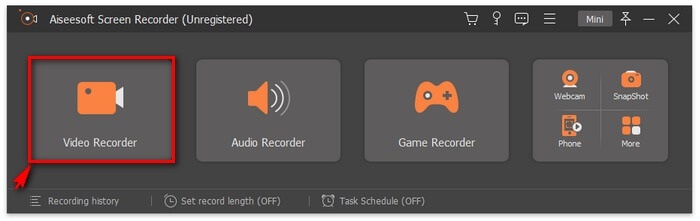
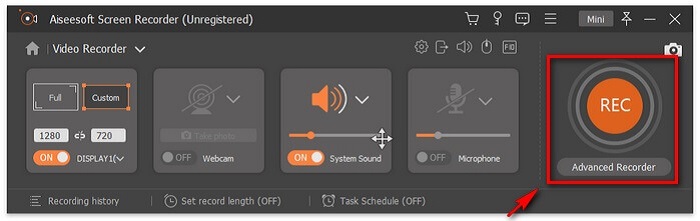
Paso 3. Ajusta el marco de puntos para establecer la relación de aspecto de la pantalla y luego haz clic en el botón REC para empezar a grabar.
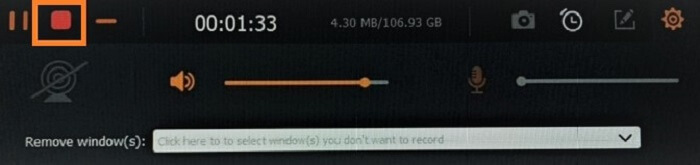
Paso 4. Para detener la grabación, haz clic en el botón rojo en forma de cuadrado de la barra flotante. Desde ahí aparecerá otra ventana emergente. En ella podrás elegir si guardas o vuelves a grabar en caso de que no estés satisfecho con el resultado.
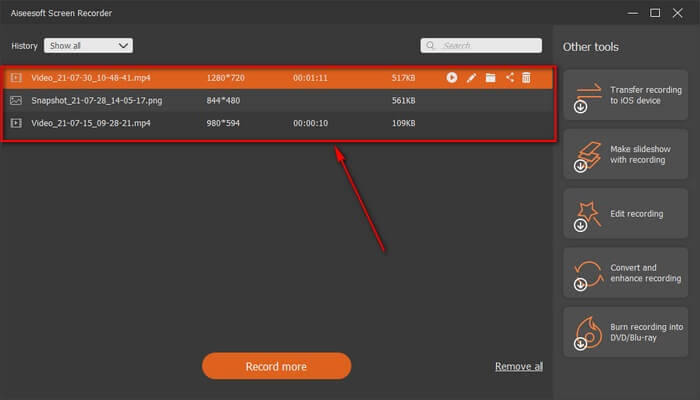
Paso 5. Supongamos que has guardado el archivo; la siguiente ventana te permitirá elegir la ubicación en la que se guardará. Elige la carpeta y haz clic en Siguiente.
Parte 2. Otro grabador de video FLV gratuito
FLV Recorder para todos los navegadores - FVC Free Screen Recorder
Es bien sabido que FVC Free Screen Recorder es ligero y además tiene una función muy potente. Así que, si eres principiante y quieres grabar por diversión, puedes usarlo, o si eres un profesional que quiere grabar una reunión de negocios. En cualquier caso, funciona. La mejor función que ofrece este grabador es que puedes grabar cualquier parte de tu pantalla sin que te moleste la barra flotante de la herramienta. Graba automáticamente solo la pantalla. Haz todas las capturas de pantalla que quieras sin interrupciones gracias a la función de bloqueo de pantalla (Lock-in screen). Sin más rodeos, pasemos ahora a cómo usar este grabador FLV. Debes seguir los pasos que se indican a continuación.
Paso 1. Visita la página web oficial de FVC Free Screen Recorder y ejecuta la aplicación.
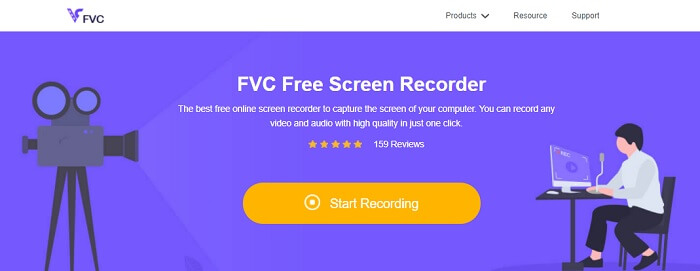
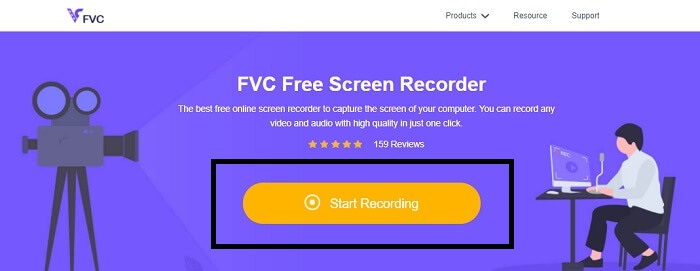
Paso 2. Inicia la herramienta haciendo clic en Start Recording y pasa al siguiente paso.
Paso 3. En su barra de herramientas, haz clic en el botón con forma de engranaje para cambiar los ajustes según tus necesidades. Una vez en el menú de preferencias, busca Salida y cambia el formato de vídeo según tus preferencias. Haz clic en OK cuando todo esté configurado.
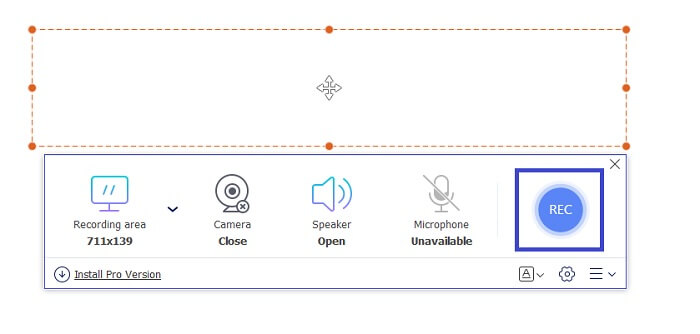
Paso 4. En la barra de herramientas flotante, ya puedes ajustar la relación de aspecto de la pantalla. Además, añade la reacción de tu rostro activando la Webcam. Sonido del sistema se utiliza para añadir el sonido natural del programa. Y por último, añade tu voz activando el micrófono. Para iniciar la grabación en FLV haz clic en el botón REC para comenzar.
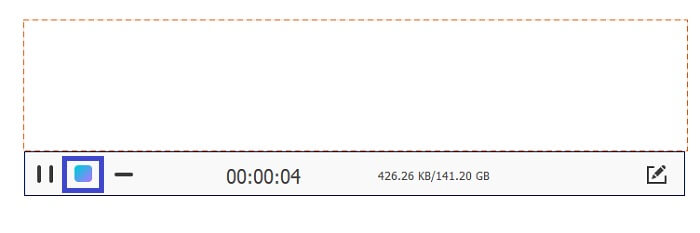
Paso 5. Para finalizar la grabación en FLV, haz clic en el botón en forma de cubo para detenerla. Después, haz clic en Guardar y Siguiente. Todas las grabaciones que realices estarán en la lista de historial.
Grabador FLV para Chrome - SCREEN.IO
Si no desea descargar archivos adicionales en su unidad, puede usar esta grabadora Chrome incorporada. Esta grabadora FLV para Chrome ayuda a un montón de personas en toda la web. Entonces, si eres fanático de ahorrar espacio en tu almacenamiento, debes probar este SCREEN.IO. Aunque la herramienta no proporciona características especiales que sean similares a otra grabadora. Pero la capacidad de grabación es muy estándar. Si comparamos una grabadora Chrome y una grabadora de escritorio, el escritorio es la forma eficiente de hacer la grabación porque no le importará si la conexión a Internet se ha interrumpido.
FLV Recorder para Windows - VLC Media Player
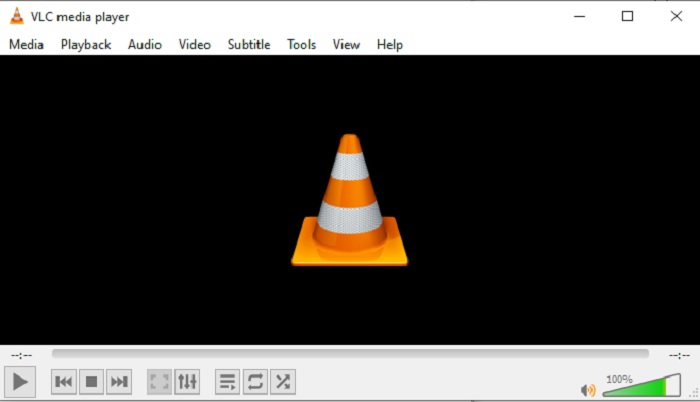
El reproductor multimedia VLC no solo es conocido como el mejor reproductor multimedia disponible. También cuenta con varias funciones como grabación, conversión y más. Aunque es el mejor reproductor multimedia, todas estas funciones mencionadas no son las mejores. Y en algunos casos, ciertos formatos de vídeo o audio no se pueden reproducir aquí porque sus códecs son propietarios. Así que, en su lugar, puedes usar la alternativa a VLC Media Player que ofrece compatibilidad incluso si el archivo es propietario.
Grabador FLV para Mac - OBS Studio
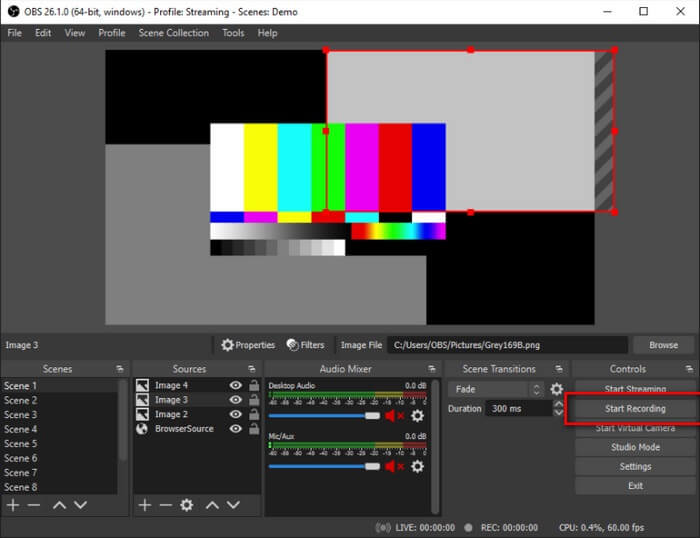
Quizá pienses que nos hemos olvidado de los usuarios de Mac. Este grabador FLV para Mac es uno de los grabadores más potentes de la lista porque también te permite hacer retransmisiones en directo. A pesar de su increíble función, la herramienta en sí puede intimidar un poco, especialmente si eres nuevo en el mundo de la grabación, porque hay muchas opciones en la interfaz cuando abres la herramienta.
Parte 3. Preguntas frecuentes sobre la grabadora de video FLV
Archivo FLV, ¿es seguro descargarlo en mi PC?
En realidad, no es el archivo del que estamos hablando cuando se trata de seguridad. Los archivos FLV están incrustados en sitios para compartir videos, por lo que su pregunta debería ser, ¿cómo puedo identificar si el video que estoy descargando de un sitio no tiene malware? Utilice un Safeguard para su PC. Hay toneladas de defensores de software y escáneres que puede encontrar en línea. Pero el archivo en sí es seguro. A menos que le pongan malware, es seguro.
¿Qué programa puede abrir archivos FLV?
Hay muchos reproductores multimedia, pero el que recomiendo es el reproductor VLC. Este reproductor es versátil y puede reproducir casi todos los formatos de archivo, independientemente de si están sin comprimir o comprimidos. Haz clic aquí para obtener más reproductores FLV populares.
¿Cuáles son las ventajas de los archivos FLV?
La primera gran ventaja de FLV es su capacidad para producir videos de alta calidad en tamaño pequeño. Por naturaleza, el archivo es flexible. ¿Por qué? Puede convertir fácilmente este archivo a un formato diferente incluso utilizando convertidores en línea.
Parte 4. Cuadro comparativo
| Caracteristicas | Grabador de pantalla FVC | Grabador de pantalla gratuito FVC | Reproductor de multimedia VLC | Estudio OBS |
| Grabador de pantalla |  | | | |
| Grabador de audio | | | | |
| Soporta FLV | | | | |
| Reproductor multimedia |  | | | |
| Velocidad de bits y velocidad de fotogramas ajustables | | | | |
Conclusión
Todas las herramientas enumeradas son útiles para grabar videos FLV y producir la mejor calidad de video posible. Además, si no está seguro de qué herramienta utilizar, puede consultar el cuadro comparativo escrito. Pero entre las grabadoras FLV enumeradas. FVC Screen Recorder tiene una ventaja mayor debido a su función de bloqueo de ventana.
-
 La grabadora OGG más útil de 2021 [Gratis y en línea]
 Este artículo habla sobre las mejores herramientas de grabación OGG que le ayudan a realizar la grabación de audio OGG. Para agregar información más detallada para el usuario, siga leyendo.
-
 Los 5 mejores programas de grabación M4B para PC y Mac [Gratis y de pago]
 La grabación M4B está comprimida con pérdida para el archivo de audiolibro MPEG-4. En algunos aspectos, M4A y M4B son casi comunes pero tienen diferencias. Para saber de qué se trata lea el artículo.
-
 Las 5 mejores herramientas de grabación AMR disponibles para todos los sistemas operativos
 Quiere saber qué es un formato AMR y cuál es la mejor grabadora AMR que debe elegir que le proporcionará una grabación increíble.
