


 Video Converter Ultimate
 Grabador de pantalla
 Reparación de vídeo
Comprenda cómo importar archivos AVI a iMovie en Mac OS
Como todos sabemos, iMovie es muy conocido a la hora de editar vídeos en Mac. Si utilizas esta herramienta, verás por qué es una de las mejores para la edición. Pero aunque hablemos de las ventajas de iMovie, hay casos en los que no puedes importar vídeos para editarlos. Esto sucede muy a menudo cuando importas archivos en formato AVI. Debido a la amplia variedad de códecs que abarca, el formato AVI se hizo popular entre los usuarios. Sin embargo, es muy complicado usar este formato, sobre todo cuando el códec no es compatible con la herramienta que utilizas. Así que aquí estás, preguntándote cómo convertir AVI a un formato compatible con iMovie para editar el vídeo más tarde. En la siguiente lista encontrarás algunas herramientas que puedes usar para convertir el formato AVI y aprender por qué no puedes cargar archivos de vídeo en iMovie.

Parte 1. Por qué iMovie no pudo importar el formato de archivo AVI
Aunque, iMovie solo es válido en Mac, así que espere que tenga menos prioridad que los códecs de Windows. Pero hay algunas razones por las que no puedes importar videos. Aquí en la lista, hablaremos sobre las 2 razones por las que no puede importar otro formato a iMovie.
Primera razón: iMovie solo admite una gama reducida de códecs. Este puede ser el motivo por el que no puedes editar en iMovie, debido a la compatibilidad de códecs. En el caso del formato AVI, debe estar codificado en datos MJPEG; de lo contrario, el archivo no se importará.
Segunda razón: Tu iMovie o tu macOS no están actualizados. Esta razón es fácil de entender, porque si tu software o sistema operativo no está al día, es posible que no sea compatible con los formatos más recientes.
Estas son las razones más comunes por las que no puedes editar en iMovie, pero para cada problema siempre hay una solución. Por ello, aquí tienes algunas formas de solucionar este problema y tendrás que aprender cómo convertir archivos AVI a un formato y códec accesibles para iMovie, tal como se presenta a continuación.
Parte 2. Convierta AVI a formato compatible con iMovie con la ayuda de los mejores convertidores de AVI
1. FVC Free Online Video Converter
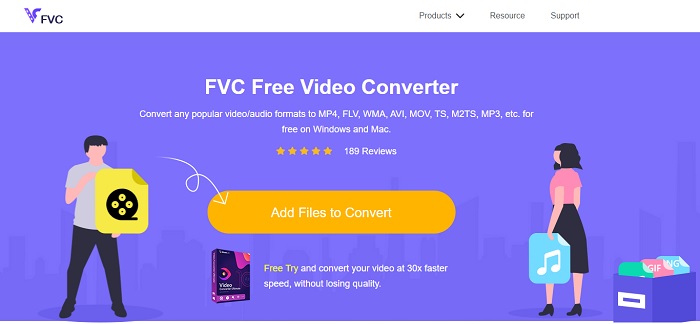
Este convertidor gratuito de AVI a iMovie puede realizar la tarea de conversión. A diferencia de la herramienta de abajo, FVC Free Video Converter es de acceso gratuito y no requiere descarga. Además, esta herramienta online es la versión gratuita de la herramienta inferior. Como se ha dicho, ofrece una buena compresión, pero la diferencia entre ambas es que esta herramienta no dispone de las funciones principales que ofrece la versión de pago ni de tantos formatos para elegir. Aun así, sigue siendo la mejor herramienta online en comparación con otros conversores en los que puedas confiar. Así que, antes que nada, veamos ahora cómo funciona esta herramienta siguiendo estos sencillos pasos.
Paso 1. Haz clic en este enlace para ir a la página principal de la herramienta.
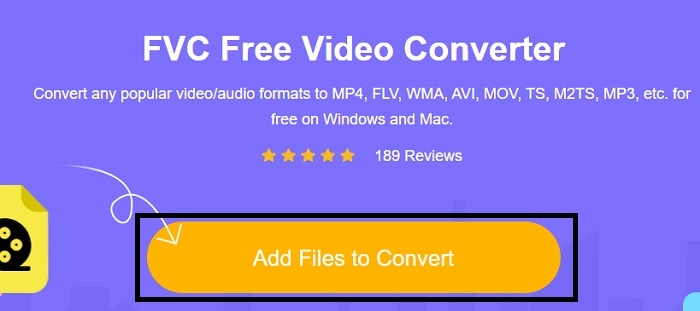
Paso 2. Pulsa en Add Files to Convert para iniciar el conversor online.
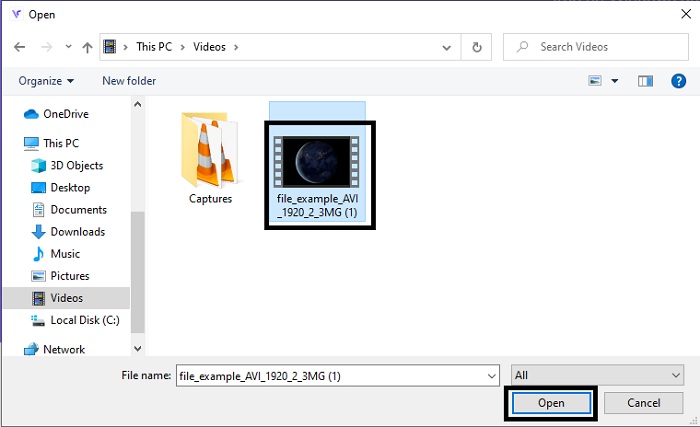
Paso 3. A continuación, selecciona el archivo AVI y pulsa Open para insertarlo en la interfaz.
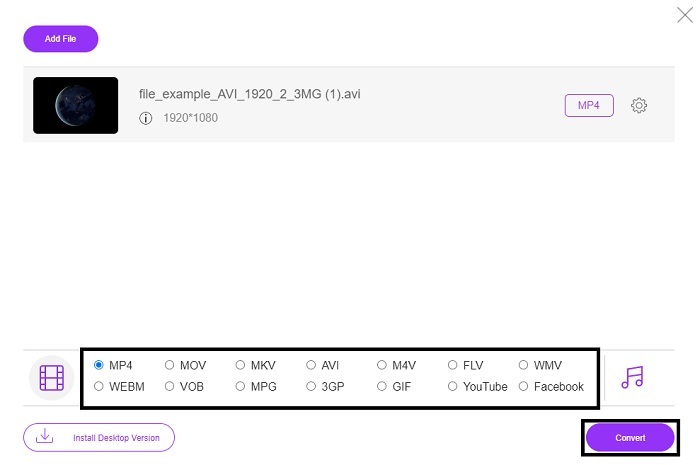
Paso 4. Elige el formato para iMovie que desees. Después de elegirlo, haz clic en Convert para iniciar el proceso.
Paso 5. Ve al explorador de archivos y busca el producto final.
2. FVC Video Converter Ultimate
Como dijimos anteriormente, la herramienta en línea no le brinda las funciones de edición y el otro formato también. FVC Video Converter Ultimate se puede usar como una alternativa a iMovie, especialmente en la edición. Brinda a los usuarios y clientes la capacidad de manipular cada archivo multimedia y mejorar, editar o crear una versión más nueva. Pero esta herramienta debe pagarse, pero no es costosa, por lo que no debe preocuparse porque cada centavo que pagará por esta herramienta aún vale la pena.
Entonces, después de convertir AVI a un formato compatible con iMovie, más adelante podrás mejorarlo antes de llevarlo a iMovie, o también puedes no llevarlo allí y hacer la edición aquí. Si habláramos de lo perfecta que es esta herramienta, necesitaríamos aproximadamente dos o más artículos para explicarlo bien. Así que, sin más demora, sigamos nuestro camino para convertir con éxito AVI a un formato nuevo copiando estos pasos de abajo.
Paso 1. Antes de poder usar esta herramienta, tendrás que descargarla en tu ordenador. Elige el sistema operativo adecuado que sea compatible con tu equipo. Una vez finalizada la descarga, sigue el asistente de instalación y haz clic en Finalizar para iniciar la herramienta.
Descarga gratuitaPara Windows 7 o posteriorDescarga segura
Descarga gratuitaPara macOS 10.7 o posteriorDescarga segura
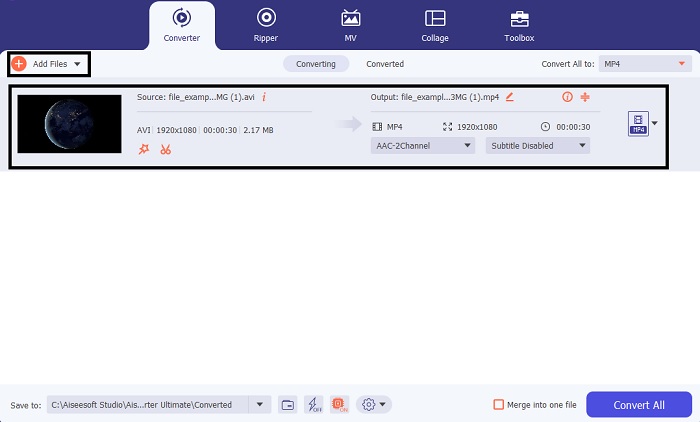
Paso 2. Para insertar el archivo AVI que quieras convertir, haz clic en Add Files o en el signo más; da igual cuál de las dos opciones elijas. Selecciona el archivo que quieres convertir y haz clic en Open para continuar.
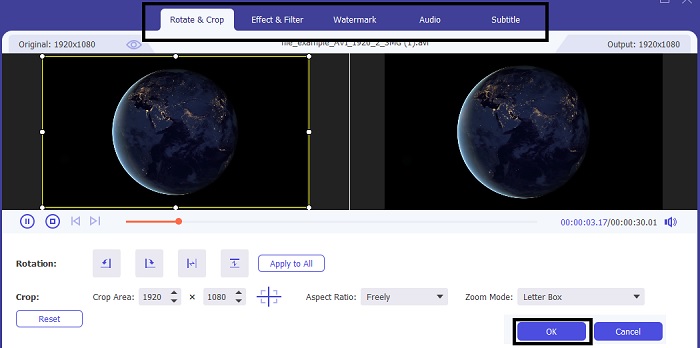
Paso 3. En la interfaz de la herramienta FVC verás un botón con forma de varita mágica; haz clic en él. Aparecerá una nueva interfaz en tu pantalla, donde podrás editar el vídeo para mejorarlo. Recuerda que este paso es solo opcional si quieres editar antes de convertir. Así, más adelante no necesitarás iMovie para editar, si no quieres. Pulsa OK para guardar.
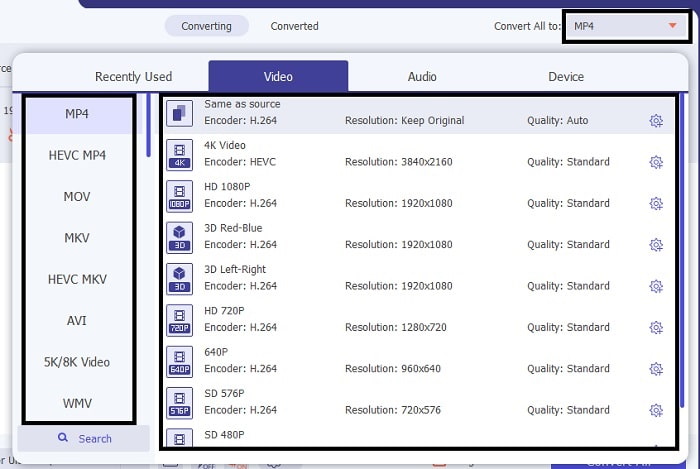
Paso 4. Tras todo el proceso, haz clic en el botón desplegable y elige el formato para iMovie que quieras. Si ya has elegido el nuevo formato para el AVI, debes hacer clic en Convert All para darle a la herramienta la señal de iniciar la conversión.
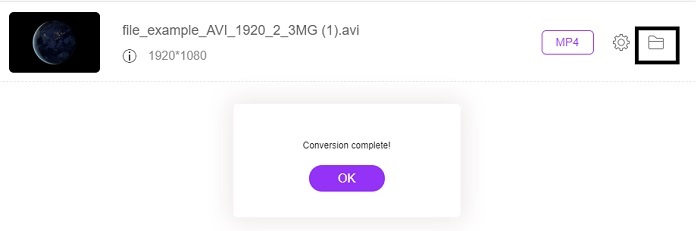
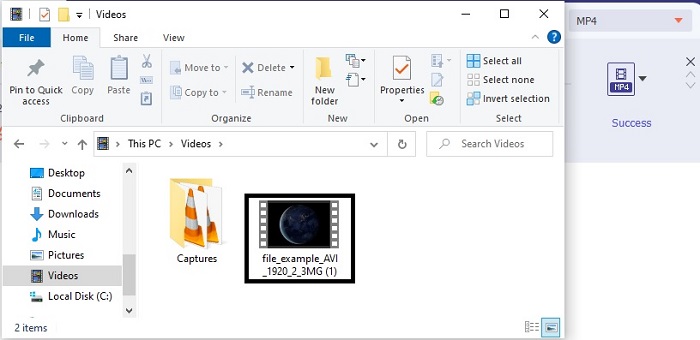
Paso 5. La conversión solo tardará unos segundos y, cuando termine, aparecerá en pantalla una carpeta que contiene tu nuevo formato. Haz clic en el archivo para verlo y enhorabuena: ahora puedes editarlo en iMovie.
Parte 3. Preguntas frecuentes sobre AVI a iMovie
¿Quién es el creador de iMovie?
iMovie fue creado por Apple Inc. para ser su herramienta de edición patentada. Otros datos sobre Apple Inc. También desarrollaron el reproductor QuickTime y el formato MOV como su reproductor multimedia nativo y formato para usuarios de Mac.
¿Cuál es la mejor alternativa para el formato AVI en Mac?
Probablemente sea el formato MOV, ya que se creó para utilizarse en Mac. ¿Quieres saber cómo convertir archivos AVI a formato MOV? Entonces haz clic en este enlace para saber más sobre los conversores de AVI a MOV.
¿Cuál es la desventaja de usar un formato AVI?
Se dijo anteriormente que este formato puede contener diferentes códecs, lo cual es bueno. Pero el formato AVI no está comprimido, por lo que tener un video de 2 a 3 minutos requiere un tamaño de archivo enorme. Sin embargo, si desea obtener más información sobre AVI, haga clic aquí para saber qué es un AVI.
Conclusión
Antes estábamos perdidos y confundidos porque no teníamos ni idea de cómo afrontar este problema. Pero ahora nos queda claro que necesitas convertir el archivo AVI para poder editarlo en iMovie. Así que ya no hace falta que preguntes cómo importar archivos AVI a iMovie y editarlos después. Si has elegido FVC Video Converter Ultimate, te mereces un aplauso. Porque has elegido la herramienta que ofrece una solución para todos tus problemas de conversión, unión, mejora, compresión y muchos más que puedas encontrar en el futuro. Decide qué es lo mejor para ti, y lo mejor es FVC Video Converter Ultimate.
-
 Guía concreta para ayudarlo a convertir AVI a FLV gratis
 Para convertir AVI a FLV, necesita un potente conversor de video. Afortunadamente, puede aprender dos y su guía paso a paso en este único artículo.
-
 Cómo convertir videos AVI a archivos GIF animados en Windows / Mac
 ¿Quiere seleccionar los segmentos AVI interesantes para crear memes GIF? Este artículo le dirá los 2 mejores métodos para recortar los videos AVI y convertir AVI a archivos GIF animados de forma gratuita.
-
 [2 mejores soluciones] Cómo reproducir películas AVI en iPhone / iPad fácilmente
 ¿No puede reproducir películas AVI en su iPhone / iPad y no desea descargar reproductores de video de terceros? Puede aprender 2 formas eficientes de convertir videos AVI para reproducirlos en el iPhone.
