


 Video Converter Ultimate
 Grabador de pantalla
 Reparación de vídeo
La forma más fácil de convertir AVI con el soporte de convertidores de video AVI
El formato AVI es conocido como uno de los formatos de archivo más pesados que puedes usar para almacenar audio y vídeo de alta calidad. No es ninguna novedad que necesites un compresor para poder transferirlo a otro software o incluso compartirlo en distintas plataformas. En este caso, el formato AVI no es la mejor opción para transferir o compartir archivos. Pero sí es ideal para almacenar audio y vídeo sin procesar y de alta calidad. En lugar de descargar códecs para comprimir el archivo .avi, debes aprender a convertir AVI a un formato de vídeo de menor tamaño como MP4 o MOV. Así que quédate y descubramos al final qué convertidor AVI consigue una conversión increíble y a la vez sencilla gracias a sus diferentes funciones.

Parte 1. Phenomenal AVI Converter para Mac y PC
Si estás buscando un convertidor de vídeo AVI excepcional, este debería ser tu primera opción para convertir archivos. FVC Video Converter Ultimate permite a los usuarios no solo convertir, sino también mejorar, editar, crear y mucho más. Este formato AVI tan difícil de manejar puede convertirse a un formato nuevo sin perder calidad y sin necesidad de descargar otro códec para comprimirlo. Así que, si adquieres esta herramienta hoy, te daremos un paso extra de regalo: para potenciar tu audio al final, después de los pasos sobre cómo convertir. Así que siéntate, relájate y abróchate el cinturón, porque lo vas a necesitar para ver lo rápida que puede ser la conversión con este conversor.
Paso 1. Antes de empezar la conversión, debes descargar este convertidor AVI en tu PC o Mac. Instálalo cuando termine la descarga y modifica la configuración según tus preferencias. Luego haz clic en Finalizar para empezar por fin a usar la herramienta.
Descarga gratuitaPara Windows 7 o posteriorDescarga segura
Descarga gratuitaPara macOS 10.7 o posteriorDescarga segura
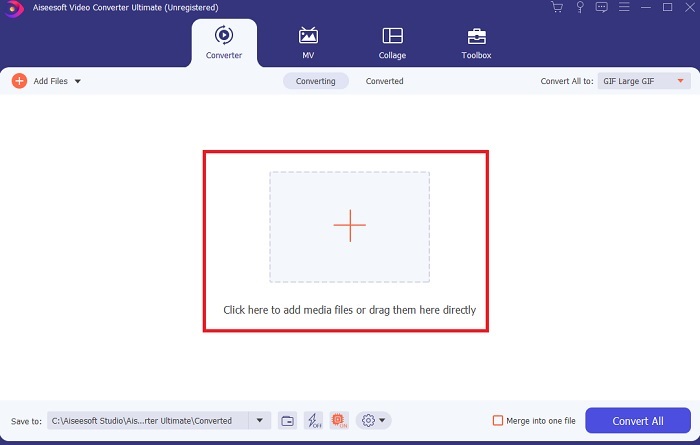
Paso 2. Tras iniciar la herramienta, haz clic en el signo más en la parte central de la interfaz. Después selecciona el archivo AVI que quieras convertir. Además, si los archivos son muchos y cuesta localizarlos, básicamente puedes arrastrarlos y soltarlos en la interfaz.
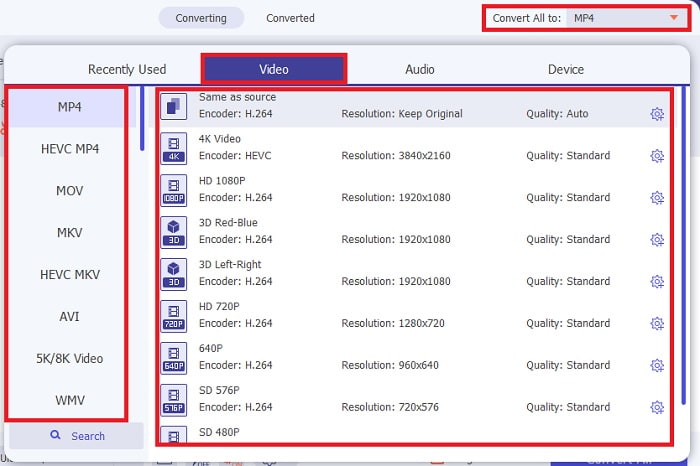
Paso 3. De nuevo en la interfaz principal, localiza el botón desplegable junto a la opción Convertir todo a y elige el formato de vídeo o audio que quieres para el resultado final.
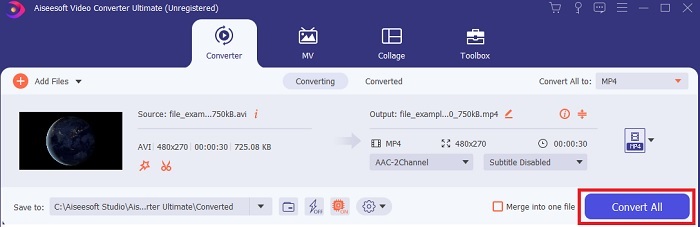
Paso 4. Una vez cambiado el formato, es el momento de convertir tu archivo AVI al formato de vídeo que desees haciendo clic en el botón Convertir todo.
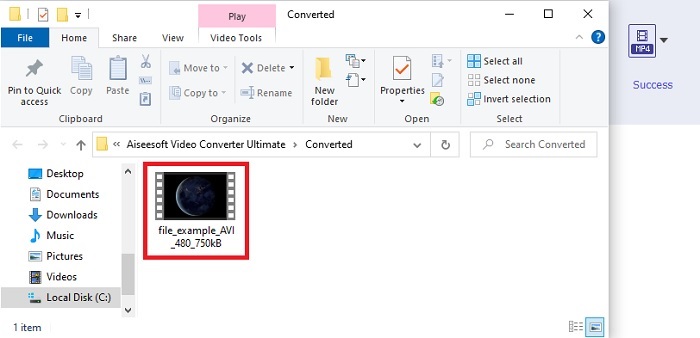
Paso 5. Para ver el archivo convertido, haz clic en el archivo dentro de la carpeta que aparecerá automáticamente cuando finalice la conversión.
Pasos adicionales sobre cómo agregar impulso al audio después de convertir el archivo
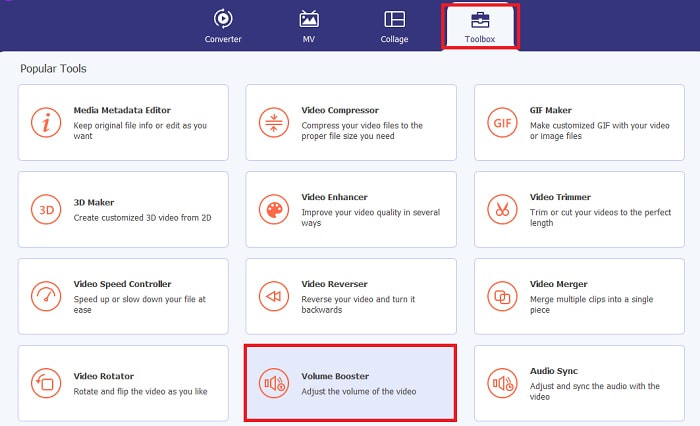
Para mejorar el audio de tu archivo convertido, puedes usar una de las funciones más destacadas que ofrece FVC Video Converter Ultimate. Para saber cómo usar el Potenciador de volumen, sigue los pasos que aparecen a continuación si ya has adquirido el convertidor Ultimate.
Paso 1. Para usar el Potenciador de volumen, búscalo en la sección Caja de herramientas (Toolbox).
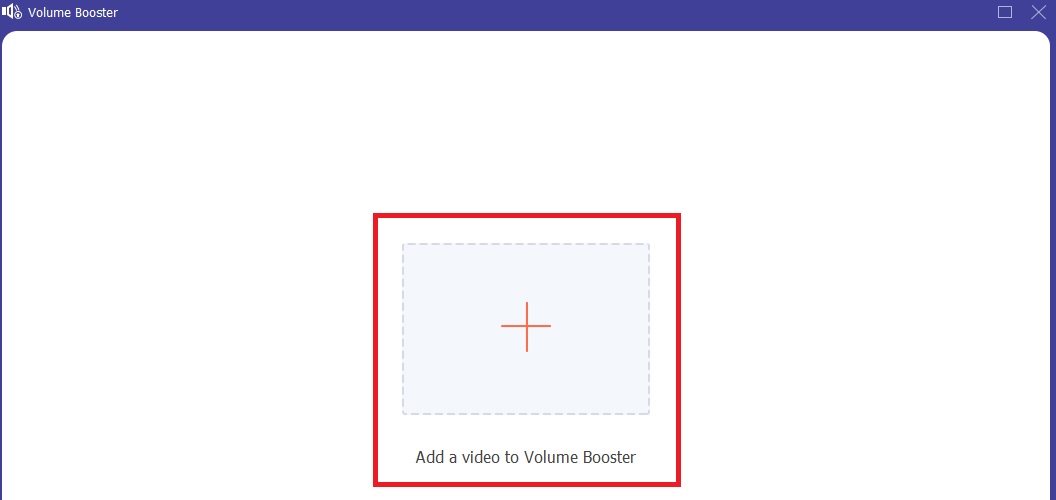
Paso 2. Añade el archivo que quieras mejorar haciendo clic en el botón más.
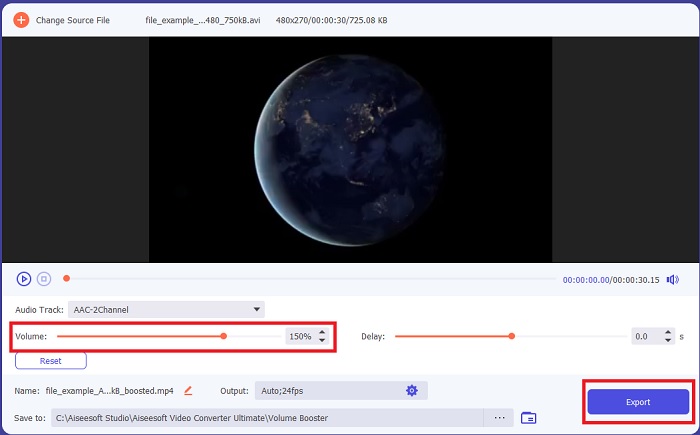
Paso 3. Ajusta y mejora el audio arrastrando los deslizadores, luego haz clic en Exportar cuando termines de mejorarlo. A continuación, una carpeta aparecerá automáticamente en tu pantalla; haz clic en ella para reproducir el archivo.
Parte 2. 2 de los mejores convertidores de video AVI en línea
1. Convertidor de video gratuito FVC

Si no quieres descargar un conversor en tu disco, entonces deberías probar este FVC Free Video Converter. A diferencia de muchas otras herramientas AVI a MP4 online, esta es muy eficiente y efectiva para convertir cualquier archivo a un nuevo formato. Aunque esta herramienta no es la mejor opción si no tienes acceso a Internet, porque depende de la conexión, igual que la siguiente herramienta de la lista. Así que, si tienes una conexión estable y rápida, es casi obligatorio que pruebes este conversor por ti mismo siguiendo los pasos indicados a continuación. Además, esta herramienta no tiene molestos anuncios en su interfaz, por lo que puedes estar seguro de que la conversión es segura.
Paso 1. Para abrir la página principal de la herramienta web, haz clic en este enlace y continúa.
Paso 2. Después debes iniciarla haciendo clic en el botón Añadir archivos para convertir. Selecciona el archivo AVI y haz clic en Abrir para cargar el archivo en la interfaz de la herramienta web. Además, si es la primera vez que usas el lanzador, tendrás que descargarlo e instalarlo primero. Solo se usarán unos pocos bytes para descargar el lanzador; después vuelve a hacer clic en Añadir archivos para convertir.
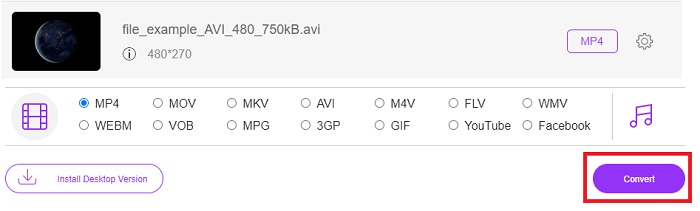
Paso 3. Cambia el formato seleccionando uno de los formatos de vídeo disponibles que aparecen abajo.
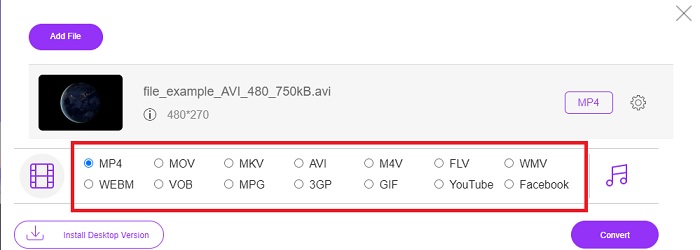
Paso 4. Tras elegir el formato, ya puedes iniciar el proceso de conversión haciendo clic en el botón Convertir y eligiendo la carpeta de destino para tu archivo.
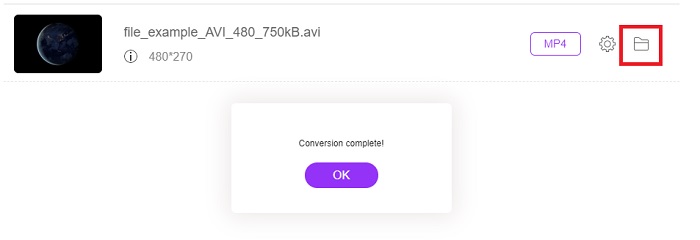
Paso 5. Para volver a ver el archivo AVI que acabas de convertir antes, haz clic en esta carpeta. Se mostrará una carpeta de archivos en tu pantalla y solo tendrás que hacer clic en el archivo convertido.
2. CDKM
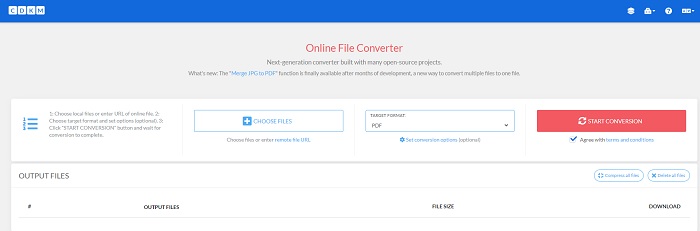
Otro convertidor AVI gratuito es CDKM. Esta herramienta es de libre acceso para cualquiera que tenga conexión a Internet. La conversión que ofrece esta herramienta web es de las mejores, pero los formatos disponibles son limitados. Además, según los términos y condiciones del sitio, no hay garantía de que el archivo convertido se elimine tras la conversión. Esto significa que tu archivo sigue alojado en la web y un hacker podría acceder a él y, conociendo tu dirección IP, localizarte. Aunque da un poco de miedo usarla, sigue proporcionando una conversión de gran calidad, con anuncios en la interfaz web.
Parte 3. Aplicaciones de conversión de archivos AVI en dispositivos iOS y Android
1. El convertidor de video
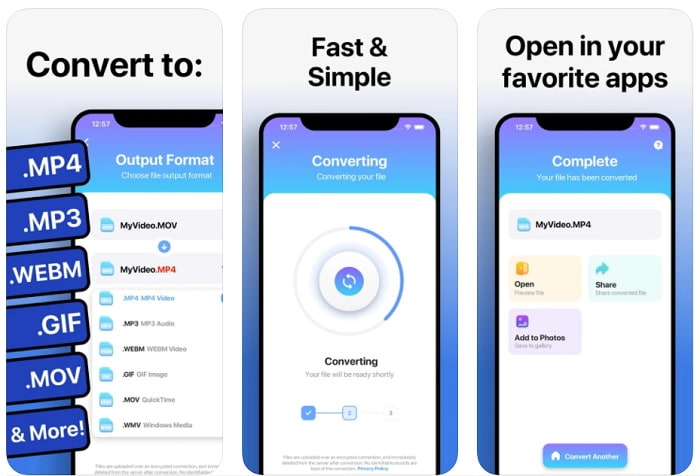
Uno de los mejores convertidores de AVI a GIF para iOS es The Video Converter. La aplicación recibe muchos elogios de sus usuarios porque es rápida y fácil de usar. Parece la herramienta de conversión perfecta, ya que tiene una puntuación de 4,3 estrellas sobre 5. Pero si lees las reseñas de los usuarios sobre la app, quizá te lo pienses dos veces antes de descargarla o usarla. Cuando probamos esta aplicación, sufrimos muchos fallos y errores. Tanto durante la conversión como incluso antes de que empezara.
2. Convertidor de medios
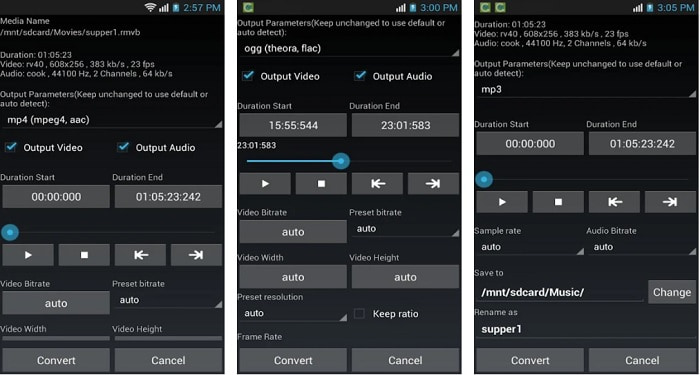
Media Converter es uno de los mejores conversores para dispositivos Android. La interfaz de la aplicación es mucho más compleja de lo que sugiere su nombre. Así que no te dejes engañar, porque esta herramienta es bastante más difícil de usar. Aun así, hay muchos usuarios a los que les encanta usar esta app convertidora de AVI a MP4. Por lo tanto, si eres nuevo en esto de las conversiones, esta app debería ser tu último recurso. Cuando probamos la aplicación, la interfaz nos pareció muy abrumadora y también confusa.
Parte 4. Preguntas frecuentes sobre el convertidor AVI
¿Qué es un formato AVI?
El formato AVI fue desarrollado por Microsoft para almacenar archivos multimedia de alta calidad. Aunque el archivo puede comprimirse, la calidad del audio y del vídeo puede verse afectada al comprimirlo. Para saber más sobre qué es un AVI, haz clic en el hipervínculo para ir a la página y obtener información sobre el formato.
¿Dónde puedo editar mis GIF?
Si editar GIF es tu problema, hay una solución para arreglar tus GIF. Para saber más sobre cuáles son los mejores editores de GIF, haz clic en este enlace y descubre cómo arreglar tus GIF.
Después de convertir AVI a GIF, ¿sigo teniendo la misma calidad?
Como ya hemos dicho antes en este artículo, AVI almacena una calidad mucho mejor que los GIF. Así que espera un cambio drástico después de convertir AVI a GIF. Pero hay una forma de solucionar este problema usando una de las funciones que puedes aprovechar en el convertidor Ultimate: el Mejorador de vídeo (Video Enhancer).
Conclusión
Al llegar al final, las herramientas presentadas aquí pueden realizar la conversión que deseas. Pero no todas tienen las mismas funciones que FVC Video Converter Ultimate. Mientras avanzamos en la era de la tecnología, el convertidor Ultimate nunca se quedará atrás respecto a las últimas novedades en conversión. Así que, si has venido buscando una experiencia de conversión rápida y sencilla, nos gustaría que eligieras FVC Video Converter Ultimate como tu conversor personal descargándolo ahora.
-
 3 métodos sencillos para convertir FLV a AVI en el escritorio y en línea
 Aquí hay tres métodos para ayudarlo a convertir de manera eficiente sus archivos de video FLV a formato AVI en Windows y Mac, para que pueda verlos con alta calidad.
-
 Guía concreta para ayudarlo a convertir AVI a FLV gratis
 Para convertir AVI a FLV, necesita un potente conversor de video. Afortunadamente, puede aprender dos y su guía paso a paso en este único artículo.
-
 Cómo convertir videos AVI a archivos GIF animados en Windows / Mac
 ¿Quiere seleccionar los segmentos AVI interesantes para crear memes GIF? Este artículo le dirá los 2 mejores métodos para recortar los videos AVI y convertir AVI a archivos GIF animados de forma gratuita.
