


 Video Converter Ultimate
 Grabador de pantalla
 Reparación de vídeo
 Descarga segura
4 formas gratuitas de convertir MOV a MP4: cómo aplicarlas
MOV y MP4 son dos formatos de video muy comunes en nuestras vidas. Ambos pueden almacenar datos como video, audio, imágenes, subtítulos, etc., pero difieren ligeramente en cuanto a su aplicabilidad, tamaño de archivo y calidad. Apple desarrolló el formato MOV, por lo que es más compatible con dispositivos Apple como iPad, iPhone y Mac. Además, MOV es el formato de video predeterminado del sistema de Apple; recomendamos usar QuickTime Player para reproducir videos MOV. Si bien MP4 tiene una mayor compatibilidad, prácticamente cualquier plataforma lo admite. En cuanto a la calidad del archivo, el video en formato MOV es más nítido, pero su tamaño es excesivo, mientras que MP4 logra un equilibrio entre la tasa de compresión y la calidad.
Algunos dispositivos actualmente no admiten la reproducción fluida de vídeos MOV, y los archivos demasiado grandes no son fáciles de guardar ni de subir. Por ello, necesitamos convertir MOV a MP4. En este artículo se recomiendan cuatro métodos de conversión gratuitos. Léelos y pruébalos.

Parte 1. Conversión por lotes de MOV a MP4 sin perder calidad
Aiseesoft Video Converter Ultimate
Para hacerlo, necesitamos un conversor de formatos fácil de usar, como Aiseesoft Video Converter Ultimate, que admite más de 1.000 formatos multimedia y puede manejar vídeos con resolución 4K u 8K. Una vez que subamos el archivo a la plataforma, convertirá MOV a MP4 con una eficiencia 120 veces mayor, garantizando que el tamaño del vídeo se comprima sin una gran pérdida de calidad. Antes de exportar el resultado, también podemos usar las herramientas de edición de Aiseesoft Video Converter Ultimate para mejorar aún más la calidad del vídeo y añadir más elementos.
Descarga gratuitaPara Windows 7 o posteriorDescarga segura
Descarga gratuitaPara macOS 10.7 o posteriorDescarga segura
Aquí se explica cómo transformar MOV a MP4 con Aiseesoft Video Converter Ultimate.
Paso 1. Descarga e instala Aiseesoft Video Converter Ultimate en tu dispositivo. Ábrelo y selecciona Add Files para subir tu vídeo MOV.

Paso 2. Ve a Convert All to en la esquina superior derecha. Despliega el menú que hay debajo y elige Video > MP4. Selecciona una calidad entre todas las opciones. Si quieres recortar o editar el vídeo antes de exportarlo, haz clic en Cut.

Paso 3. Cuando hayas terminado con todos estos ajustes, haz clic en Convert All para guardar tu archivo MP4 convertido.

La interfaz de Aiseesoft Video Converter Ultimate es muy sencilla e intuitiva para usuarios de todos los niveles. Como convertidor de MOV a MP4 de escritorio, cumple con casi todas nuestras expectativas. Además de la conversión de vídeo, también podemos recurrir a este software si necesitamos procesar imágenes o audio.
Parte 2. Convertir un MOV a MP4 gratis mediante VLC Media
Jugador
Aunque el rendimiento de Aiseesoft Video Converter Ultimate ya es perfecto, al ser el primer conversor de formatos de terceros, la longitud de archivo de las conversiones gratuitas que ofrece es limitada. Para acceder a todas las funciones, es posible que necesitemos una suscripción. ¿Existe alguna plataforma que nos ofrezca un servicio de conversión de MOV a MP4 gratuito para siempre? Entonces, tenemos que echarle un vistazo a VLC Media Player. La principal ventaja de esta plataforma es su facilidad de uso y todos los servicios son completamente gratuitos. Además de las funciones más básicas de reproducción de vídeo, también permite realizar algunas tareas sencillas de edición de audio y vídeo. VLC Media Player es compatible con casi todos los sistemas operativos y con los formatos multimedia más comunes. Incluso desde un dispositivo móvil, podemos descargar la aplicación VLC Media Player y disfrutar de los servicios de la plataforma.
Aquí te enseñaremos a convertir MOV a MP4 en Mac o Windows. La siguiente guía paso a paso usará una computadora con Windows como ejemplo.
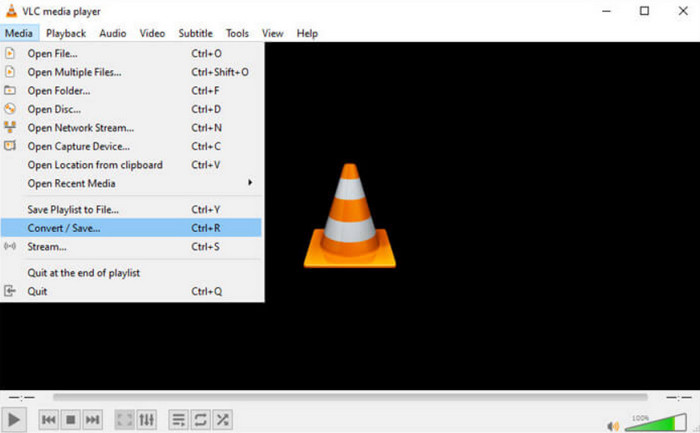
Paso 1. Descarga VLC Media Player en tu PC. Ábrelo y haz clic en Media en la esquina superior izquierda. En la lista desplegable, elige Convert/Save.
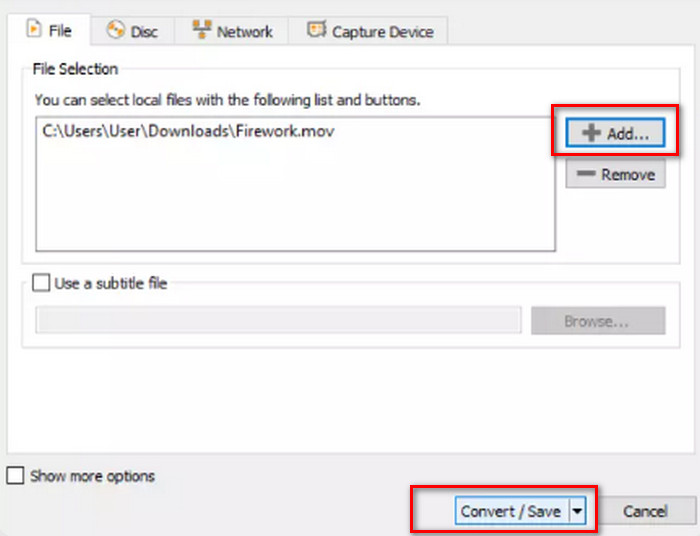
Paso 2. Tras abrir la ventana Open Media, haz clic en +Add para subir tu archivo MOV. Luego haz clic en el botón Convert/Save.
Paso 3. A continuación, ve a la pestaña Profile y elige Video - H.264 + MP3 (MP4) en el menú desplegable. Por último, haz clic en Start.

Tras completar los pasos anteriores, hemos convertido MOV a MP4 gratis. VLC Media Player sigue siendo relativamente eficiente y ofrece funciones esenciales de edición de vídeo. Sin embargo, comparado con los convertidores de formatos profesionales, VLC Media Player sigue siendo limitado. No consigue que nuestros vídeos tengan más color ni permite previsualizar el efecto al editarlos. Por lo tanto, en cuanto a convertidores de escritorio, seguimos recomendando Aiseesoft Video Converter Ultimate.
Parte 3. Cómo guardar MOV como MP4 en línea
Para probar los dos métodos anteriores para cambiar un MOV a MP4, primero tenemos que descargar e instalar el conversor. Si quieres saltarte este paso y empezar a subir y procesar directamente, podemos probar algunos conversores online excelentes. Aquí recomendamos probar FVC Free Online Video Converter, que es totalmente gratuito y también permite a los usuarios ajustar la codificación, la resolución, la frecuencia de muestreo y otros aspectos del vídeo antes de exportarlo para obtener archivos de mayor calidad. No te preocupes por las marcas de agua. La plataforma no añade ningún tipo de marca a los vídeos.
Aquí se explica cómo guardar MOV como MP4 usando el convertidor de video en línea gratuito FVC.
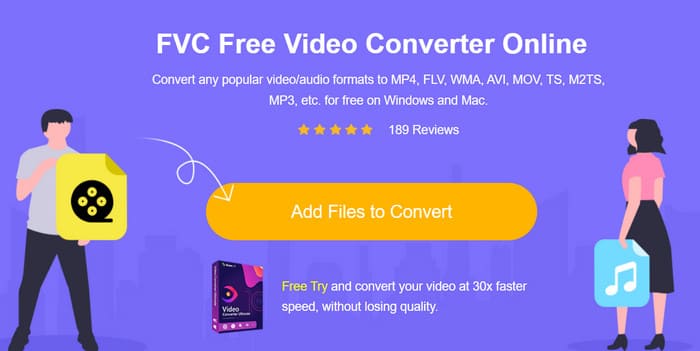
Paso 1 Abre FVC Free Online Video Converter con tu navegador. Haz clic en Add Files to Start y sube tu vídeo MOV. Es posible que tengas que instalar un lanzador para la conversión de formatos.
Descarga la versión de escritorio para convertir archivos por lotes.
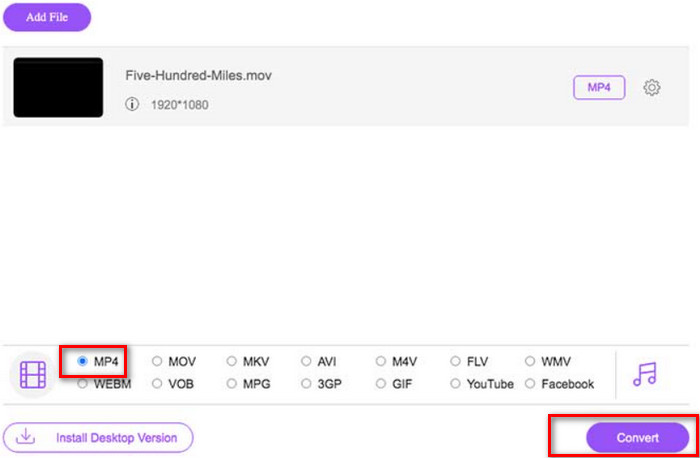
Paso 2 En el menú inferior de la pantalla, elige MP4 como formato de salida. Luego haz clic en Convert.
Paso 3 Cuando finalice el proceso de conversión, haz clic en Select Folder para elegir una ruta de almacenamiento para tu vídeo.
Parte 4. Transformar MOV a MP4 con el comando de terminal
Los métodos anteriores ofrecen un servicio de conversión de formato más convencional; es decir, requieren que carguemos un archivo y elijamos el formato de salida. Además de estas herramientas, existe otro software único que puede ayudarnos a convertir .mov a .mp4: FFmpeg. Este software, a diferencia de otros programas de edición de video, funciona mediante comandos de código. Necesitamos integrar el archivo fuente, la operación a realizar y el formato de salida en un solo comando y luego enviarlo a FFmpeg para que realice la tarea automáticamente.
Aquí se explica cómo convertir MOV a MP4 con FFmpeg.
Paso 1 Instala FFmpeg en tu ordenador. Después, tienes que preparar un comando.
ffmpeg -i input.mov output.mp4
En el ejemplo anterior, podemos sustituir input.mov por la ruta de almacenamiento del vídeo MOV en nuestro ordenador y output.mp4 por la ruta de guardado del archivo convertido.
Paso 2 Escribe el comando en la interfaz de FFmpeg y pulsa Intro. Comenzará el proceso de conversión de formato.
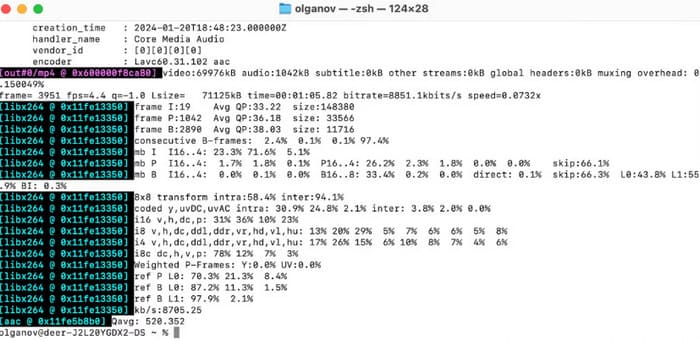
La variedad de tareas que FFmpeg puede realizar es tan amplia que es la mejor herramienta para quienes ya tienen experiencia, y además es completamente gratuito. Sin embargo, para los nuevos usuarios que no estén interesados o no comprendan el código, FFmpeg puede resultar complejo. Si preparar el código le resulta demasiado complicado, pruebe los primeros métodos más convencionales.
Parte 5. Una comparación de cada vía
En esta sección compararemos sus diferencias en una tabla para ayudarte a elegir la mejor opción entre las cuatro de este artículo.
| Plataforma | iTunes | Soporte para conversión masiva | Precio | Fácil de usar | |
| Aiseesoft Video Converter Ultimate | Windows y Mac | Conversión de formatos de audio y vídeo con un conjunto completo de herramientas de edición de vídeo | si | Convierte archivos gratis en hasta 5 minutos; $14.50/Mes | si |
| Reproductor de multimedia VLC | Windows, Mac y Linux | Amplia compatibilidad, admite casi todos los formatos de audio y video. | si | si | si |
| Convertidor de video en línea gratuito FVC | Windows y Mac | Convierte formatos sin descargar ni instalar software | si | Gratis | si |
| FFmpeg | Windows, Mac y Linux | Libre y de código abierto, puede realizar muchas tareas. | si | Gratis | Difícil |
MOV frente a MP4
El formato MOV se puede utilizar para almacenar una película, un programa de televisión, un videoclip corto o una película casera. En realidad, se guarda en el formato de archivo QuickTime (QTFF), que fue presentado por Apple en 1991. Los archivos MOV se usan a menudo cuando las personas quieren guardar un video con alta calidad.
Lanzado por el Grupo de expertos en imágenes en movimiento (MPEG) en 2001, el formato MP4 puede ayudarlo a guardar datos de video, audio, subtítulos e imágenes en pistas separadas. Es la abreviatura de MPEG-4 Parte 14. Además, es uno de los formatos más populares utilizados para transmitir y compartir videos.
Parte 6. Preguntas frecuentes sobre la conversión de MOV a MP4
¿Cómo abrir archivos MOV en Windows?
El Reproductor de Windows Media, incluido en los dispositivos Windows, admite la reproducción de archivos MOV. También puedes probar reproductores gratuitos de terceros, como VLC Media Player.
¿Cómo convertir MOV a MP4 en Mac?
El mejor convertidor de formato en una computadora Mac es QuickTime Player, y su formato de video predeterminado es MOV, por lo que es más adecuado usar QuickTime Player para convertir MOV a MP4.
¿Puede el iPhone convertir MOV a MP4?
Por supuesto que puedes. El iMovie que viene con tu sistema es el mejor asistente, y este reproductor MOV admite la conversión de MOV a MP4.
Parte 7. Conclusión
En este artículo hemos presentado 4 formas de convertir MOV a MP4. Aiseesoft Video Converter Ultimate es la opción más completa y rentable y puede realizar todo tipo de operaciones de edición de archivos de audio y vídeo; si prefieres hacer la conversión online, te recomendamos FVC Free Online Video Converter. El rendimiento de las cuatro soluciones en distintos aspectos se ha resumido en la tabla siguiente. El comportamiento de las cuatro formas en cada aspecto se ha mostrado en forma de tabla en el artículo; esperamos que te ayude a tomar una decisión rápida.
Conclusión
En conclusión, convertir MP4 a QuickTime es necesario para evitar problemas de reproducción, obtener mejor calidad de vídeo y más. Esta guía ha revisado cuidadosamente y facilitado a los usuarios pasos detallados para que puedan seguir el proceso de conversión sin estresarse.
-
 Fantásticos convertidores de VOB a MP4 que no debe perderse
 Descubra la conversión perfecta de VOB a MP4 utilizando programas potentes y efectivos. Convierta sin esfuerzo sus archivos de video de formato VOB a MP4 universalmente compatible.
-
 Cómo convertir MP4 a MPG en el escritorio y en línea fácilmente
 Aprenda cómo convertir su MP4 favorito a MPG con pasos simples. Sin dolores de cabeza tecnológicos, solo transiciones suaves para sus archivos multimedia.
-
 Los 5 mejores convertidores de FLV a MP4 gratuitos y de pago (2025 reseñas)
 Permanezca en esta publicación y conozca las actualizaciones sobre archivos FLV y MP4. Además, hemos seleccionado el conversor de FLV a MP4 más confiable.
