


 Video Converter Ultimate
 Grabador de pantalla
 Reparación de vídeo
 Descarga segura
¿Cómo podemos convertir M4A a MP3 en la computadora de forma gratuita?
M4A es un formato de archivo de audio propiedad de Apple que utiliza el códec MPEG-4. Es muy similar al formato MP4, con la diferencia de que admite datos de vídeo además de archivos de audio. MP3 se lanzó mucho antes, en 1993, y sigue siendo el estándar de almacenamiento de música más reconocido. Su principal ventaja es que comprime el audio de forma muy eficiente, garantizando una calidad de audio sin pérdidas significativas y reduciendo el tamaño de los archivos.
M4A nos ofrece una mejor calidad de sonido en comparación con MP3. Si crees que los archivos M4A son más pesados que los archivos MP3, estás equivocado. De hecho, los archivos M4A pueden ocupar casi la mitad del tamaño de un MP3, y además permiten a los usuarios añadir protección DRM para evitar la distribución no autorizada del audio por parte de terceros. M4A ha sido considerado el sucesor del MP3, pero sigue siendo mucho menos compatible. La música en M4A solo puede reproducirse en algunos dispositivos y plataformas, por lo que resulta más práctico convertir la música M4A a MP3 si queremos compartir los archivos de audio con nuestros amigos de forma más cómoda. Aquí hemos seleccionado cinco métodos para convertir M4A a MP3 que queremos recomendarte, junto con sus respectivos pasos de uso.

Parte 1. La mejor manera de convertir M4A a MP3 [rápido y sin pérdida de calidad]
FVC Video Converter Ultimate
Tras realizar pruebas y comparaciones reales, FVC Video Converter Ultimate es el mejor conversor de M4A a MP3 que merece la pena probar. Como aplicación de escritorio, es compatible tanto con Windows como con macOS y admite más de 1000 formatos de entrada y salida. Puede llevar a cabo con facilidad prácticamente cualquier tarea de conversión de archivos. Aunque los archivos en formato M4A suelen ser de mayor calidad que los MP3, apenas notaremos cambios en la calidad de sonido cuando usemos FVC Video Converter Ultimate para convertir M4A a MP3. Además, esta aplicación incorpora un acelerador por hardware que garantiza una conversión hasta 30 veces más rápida, e incluso permite procesar por lotes múltiples tareas con un solo clic.
Vale la pena probarlo, no solo por su excelente rendimiento en la conversión de formatos. Su interfaz también incluye un conjunto completo de herramientas de edición de audio que permiten mejorar fácilmente la calidad del sonido, eliminar ruido, recortar la duración y mucho más. Con este software todo en uno, convertir M4A a MP3 será muy fácil.
Descarga gratuitaPara Windows 7 o posteriorDescarga segura
Descarga gratuitaPara macOS 10.7 o posteriorDescarga segura
Aquí se explica cómo convertir M4A a MP3 con FVC Video Converter Ultimate.
Paso 1. Descarga FVC Video Converter Ultimate en tu dispositivo. Completa la configuración básica e inícialo en tu escritorio. Una vez en la interfaz principal, haz clic en Add Files para seleccionar tu audio M4A.

Paso 2. El audio seleccionado se cargará en pocos segundos. Ve a Convert All to y elige Audio > MP3. En la página se mostrarán varias opciones de salida con diferentes velocidades de bits y calidades de sonido. Selecciona la que mejor se adapte a tus necesidades.
Si quieres hacer más ediciones, haz clic en el icono Cut.

Paso 3. Ve a Save to y establece una ruta de almacenamiento para tu audio M4A convertido. Después haz clic en Convert All.

Parte 2. Cómo convertir M4A a MP3 en línea
Convertidor de audio gratuito FVC
Aunque la herramienta de escritorio es más estable y ofrece más funciones, necesitamos completar una larga lista de descargas e instalaciones antes de poder iniciar la conversión. El paquete de instalación del programa ocupará bastante espacio de memoria. Si queremos empezar a convertir de inmediato y ahorrar espacio de almacenamiento, podemos recurrir a la ayuda de un conversor M4A a MP3 en línea. En este ámbito, recomendamos FVC Video Converter Ultimate. La plataforma admite muchos formatos de audio populares, como MP3, WMA, AAC, WAV, AC3, FLAC, etc. Algunos conversores en línea tienen limitaciones de tamaño de archivo, pero FVC Free Audio Converter no las tiene, e incluso podemos dejar que convierta una gran cantidad de archivos de una sola vez.
Aquí se explica cómo cambiar M4A a MP3 con FVC Free Audio Converter.
Paso 1. Abre FVC Free Audio Converter en tu navegador. Cuando cargue la página web, haz clic en Add Files to Convert y sube tu audio M4A.

Paso 2. Tras añadirlo, ve a la parte inferior y elige MP3 como formato de salida. Pulsa el icono de configuración si quieres hacer ajustes adicionales.
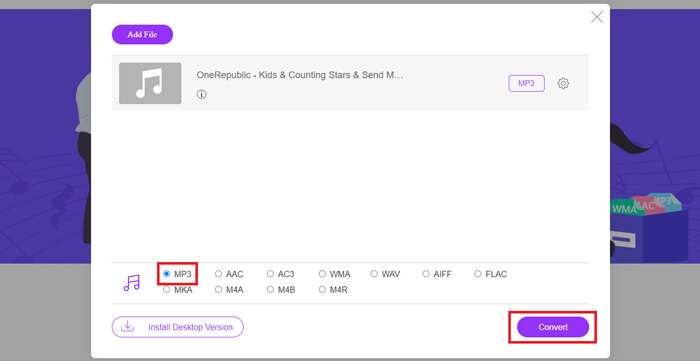
Paso 3. Por último, haz clic en Convert para iniciar la conversión.
Parte 3. Cómo convertir M4A a MP3 en Mac
Convertir M4A a MP3 usando iTunes
Ambos métodos funcionan tanto en Windows como en Mac. Si usas Mac y buscas un conversor gratuito más compatible con tu sistema operativo, te recomendamos iTunes. Este software está integrado en el sistema de Apple y, aunque suele considerarse un reproductor y herramienta de gestión multimedia, también permite realizar conversiones de formato sencillas. Cabe mencionar que incluso los usuarios de Windows pueden probar iTunes.
Aquí se explica cómo cambiar M4A a MP3 en Mac usando iTunes.
Paso 1. Si tu ordenador tiene iTunes, ábrelo. Si no, descárgalo e instálalo. Deberás iniciar sesión con tu ID de Apple y tu contraseña.
Paso 2. Haz clic en File > Add Folder to Library y elige la carpeta donde se encuentra tu audio M4A. Luego haz clic en Open para subir tu archivo M4A a iTunes.
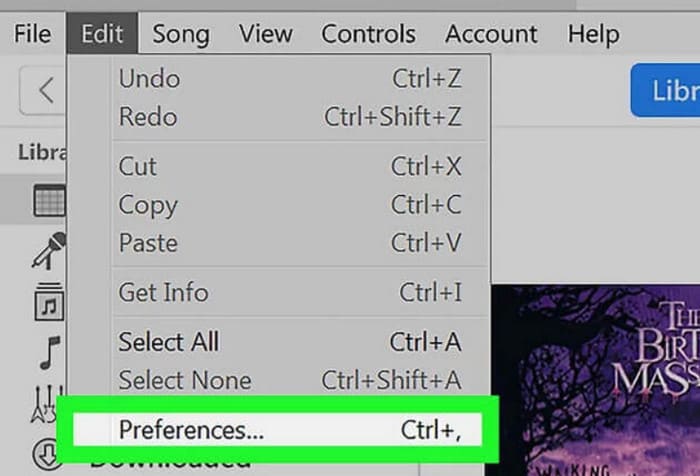
Paso 3. Elige Edit > Preference para abrir otra ventana.
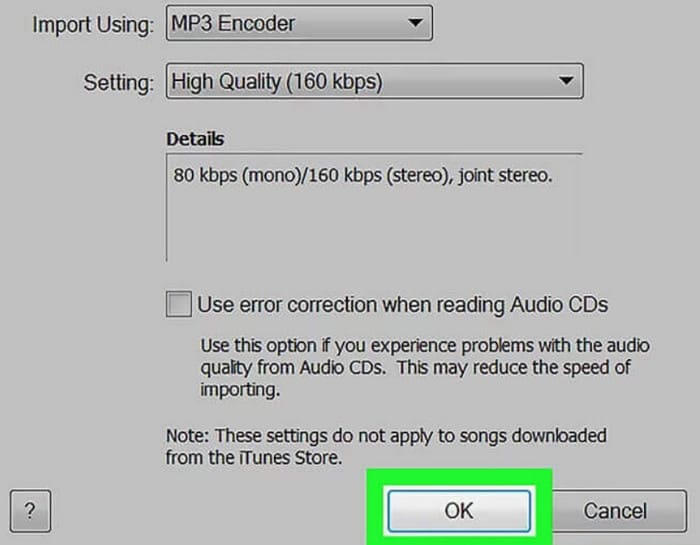
Paso 4. En la nueva ventana, haz clic en Import Settings y ve al cuadro de diálogo Import Using. Elige MP3 Encoder y haz clic en OK para guardar la configuración.
Paso 5. Vuelve a la biblioteca de iTunes y busca el archivo M4A que te interese. Haz clic en File > Convert > Create MP4 Version.

Parte 4. Cómo convertir M4A a MP3 gratis
Entre las herramientas gratuitas comunes, hay dos más que pueden ayudarnos a convertir formatos de archivos, FFmpeg y VLC Media Player. en esta parte mostraremos cómo utilizarlas respectivamente.
Utilice FFmpeg para transferir M4A a MP3
FFmpeg es conocido por la cantidad de tareas que puede realizar. Sin embargo, en comparación con el software de edición multimedia tradicional con botones y ventanas de vista previa, FFmpeg funciona de forma única. Necesitamos preparar la plantilla de código y completar la ruta de almacenamiento del archivo. Introducir el comando de código en FFmpeg y obtendremos el archivo convertido. Sin embargo, esta aplicación no es muy intuitiva para principiantes; preparar el código es complicado.
Lea esta guía para usar FFmpeg para transferir M4A a MP3.
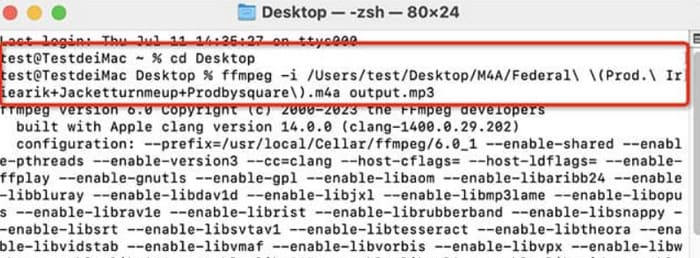
Paso 1. Descarga e instala FFmpeg en tu ordenador. Abre la aplicación Terminal.
Paso 2. Prepara el comando que necesitas usar.
ffmpeg -i input.m4a output.mp3
Sustituye la ubicación de input en la plantilla anterior por la ruta de almacenamiento donde se encuentra el archivo M4A de origen. Después, sustituye output por la ruta de salida que desees. Si quieres convertir MP3 a M4A, intercambia la posición de estas dos rutas de almacenamiento.
Paso 3. Escribe el comando en FFmpeg. Luego pulsa Enter para iniciar la conversión.
Realizar conversión de M4A a MP3 a través de VLC Media Player
VLC Media Player es uno de los reproductores M4A gratuitos y conversores de formatos más conocidos. Es capaz de abrir archivos multimedia en casi todos los formatos y es compatible con dispositivos Windows, Mac y Linux. En su interfaz también podemos encontrar algunas herramientas básicas de edición de audio.
Aquí te explicamos cómo convertir M4A a MP3 con VLC Media Player.
Paso 1. Abre VLC Media Player en tu ordenador. Haz clic en Media > Convert/Save.

Paso 2. Abre la ventana Open Media. Después pulsa + Add para subir tu archivo M4A. A continuación, haz clic de nuevo en Convert/Save.
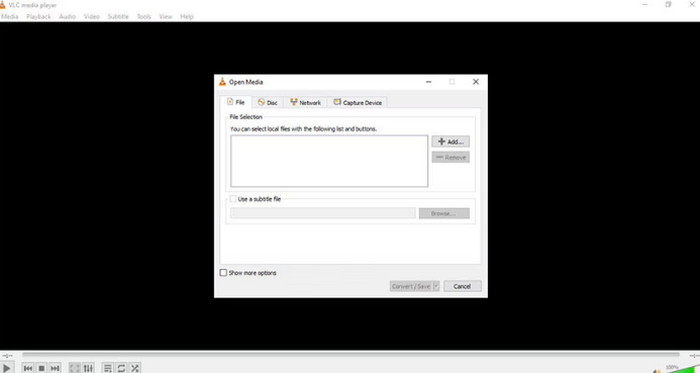
Paso 3. Aparecerá una ventana Convert. Elige Profile > Audio - MP3. Por último, haz clic en Start.
Parte 4. Conclusión
En este artículo recomendamos cinco herramientas para convertir M4A a MP3 y explicamos cómo utilizarlas. Entre los programas de escritorio, FVC Video Converter Ultimate es el conversor más versátil y rápido; iTunes es adecuado para usuarios de Mac; VLC Media Player es totalmente gratuito, aunque ofrece menos herramientas de edición; FFmpeg puede realizar muchas tareas, pero es algo difícil de usar. Si quieres evitar descargas e instalaciones de software, puedes utilizar FVC Free Audio Converter.
-
 Las 4 mejores formas de convertir WMA a MP3
 ¿Es posible convertir WMA a MP3 con Windows Media Player? ¿Cómo convertir WMA a MP3 gratis? Esta publicación comparte 4 métodos simples para ayudarlo a realizar la conversión de audio de WMA a MP3 en Mac, PC con Windows y en línea.
-
 8 formas de convertir audio MP4 a MP3 (conversión por lotes y tamaño grande)
 Si desea extraer audio MP3 de un video MP4, puede consultar este artículo y obtener 8 soluciones. Hay formas en línea y fuera de línea de convertir MP4 a MP3 en su teléfono o computadora con facilidad.
-
 Reproductor M4A: los 5 mejores reproductores M4A para Android y computadora
 ¿Cómo reproducir archivos M4A en un teléfono Android? ¿Qué jugador puede jugar M4A? Esta publicación comparte los 5 mejores reproductores M4A gratuitos para Android, Mac y PC.

