


 Video Converter Ultimate
 Grabador de pantalla
 Reparación de vídeo
 Descarga segura
Cómo unir pistas en Audacity sin pasos complicados
Si trabajas con diferentes pistas en el mismo proyecto de Audacity, puede resultar un poco complicado. En particular, cuando quieres combinar ese conjunto de pistas de audio en un solo archivo para exportarlo al destino que desees. Por ejemplo, puedes tener grabaciones de voz, música y efectos de sonido, o simplemente un par de clips que quieres compilar antes de exportar. Una cosa buena es que no necesitarás un programa sofisticado para hacerlo. Audacity incluye funciones integradas que pueden ayudarte a unir estas pistas y prepararlas para la exportación. En esta guía, mantendremos las cosas sencillas mientras te mostramos cómo unir pistas en Audacity, junto con algunos consejos para ayudarte a obtener mejores resultados.

Parte 1. ¿Qué significa “Unir pistas” en Audacity?
Si quieres unir pistas en Audacity, unir pistas se refiere a combinar dos o más pistas de audio en una sola pista. Esto puede resultarte útil si tienes diferentes grabaciones que quieres gestionar como una sola, como por ejemplo combinar distintas partes en un único proyecto de audio o clips de voz.
Para concretar más cómo hacer eso exactamente en Audacity, une 2 pistas. Puedes colocarlas en una sola pista y mantener el contenido de audio junto con su ayuda, pero ten en cuenta que las pistas no se corregirán automáticamente en cuanto a sincronización, volumen u otros problemas de audio después de unirlas, así que es mejor revisar esos puntos en las pistas antes de unirlas.
Parte 2. Cómo unir pistas en Audacity (paso a paso)
Si estás trabajando en Audacity y quieres unir pistas de audio, Audacity te permitirá combinar varias pistas durante la exportación del proyecto. Esto es muy práctico si tienes varias grabaciones de música o sonido, etcétera, que te gustaría guardar como un solo archivo.
Cómo unir pistas en Audacity
Paso 1. Inicia Audacity y haz clic en Archivo > Importar > Audio para añadir los archivos de audio que quieres unir.
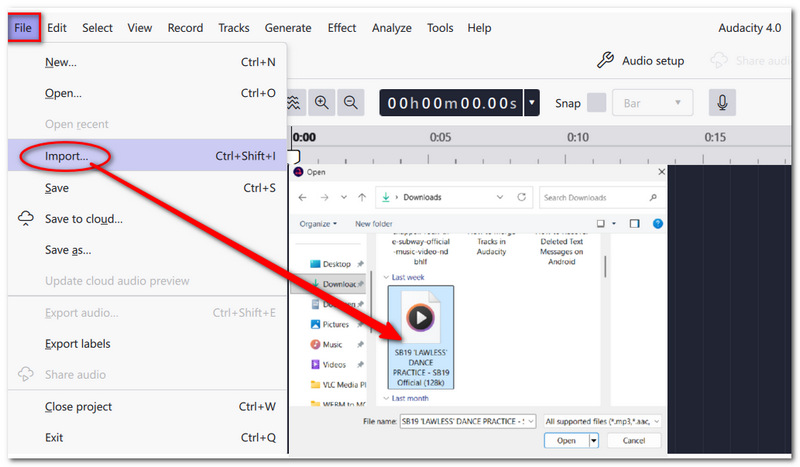
Paso 2. Alinea las pistas en la línea de tiempo y ajusta su sincronización, volumen u otras configuraciones si es necesario.
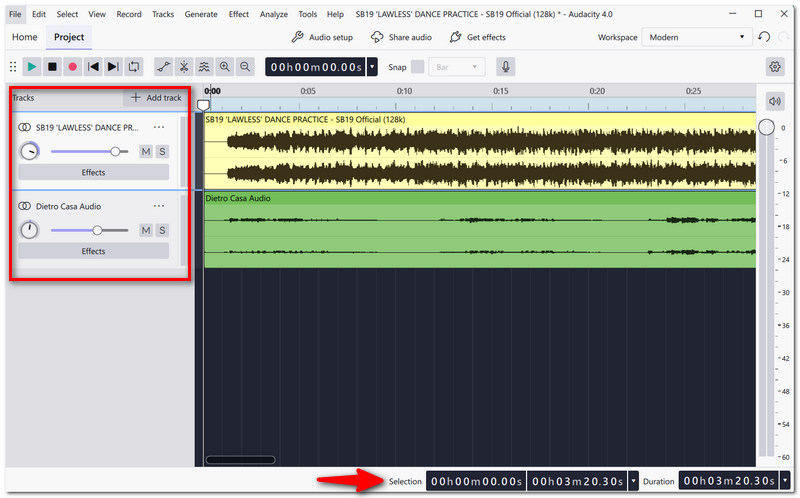
Paso 3. Reproduce una vista previa de todo el proyecto para hacerte una mejor idea de cómo se mezclarán las distintas pistas. Cambia el volumen o la posición de una pista solo si tiene más sentido hacerlo.
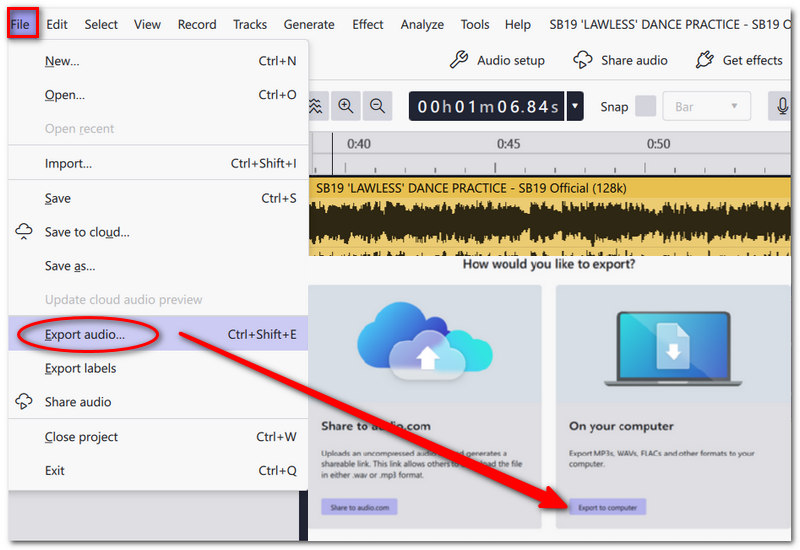
Paso 4. Haz clic en Archivo > Exportar audio en el menú superior. Aparecerá una ventana de exportación. Puedes compartirlo con Audio.com o guardarlo en tu ordenador.
Paso 5. Puedes usar la opción Exportar todo el audio del proyecto si quieres obtener todo el contenido de audio del proyecto en un solo archivo. Escribe un nombre para el archivo y selecciona una carpeta de destino. Elige tu formato de salida, por ejemplo, MP3 o WAV.
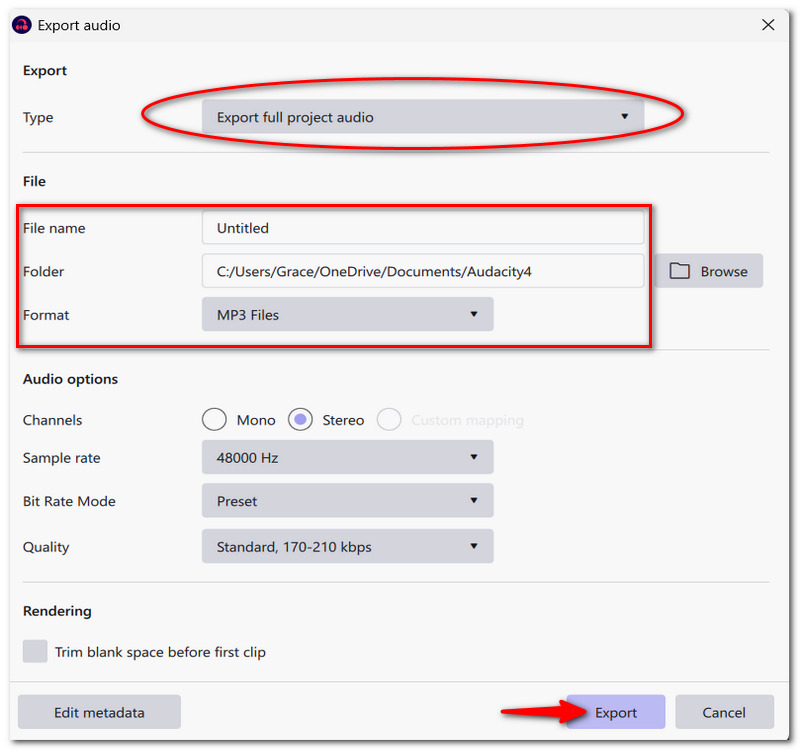
Paso 6. Haz clic en Exportar y espera a que Audacity procese. El audio que has unido debería aparecer como un solo archivo en este nuevo audio. Por último, abre el archivo y reprodúcelo para confirmar que todo suena bien.
Con este método, las pistas originales permanecen en el proyecto de Audacity y aún puedes editarlas en cualquier momento si es necesario, mientras que el archivo que has exportado es el definitivo que contiene el audio combinado.
Parte 3. Consejos para una mejor mezcla de audio en Audacity
Normalizar audio
Iguala mejor el volumen del audio mediante la Normalización para que los elementos más suaves o más fuertes queden más próximos de nivel.
Fundido de entrada / Fundido de salida
También puedes aplicar fundidos de audio en Audacity. Emplea Fundido de entrada al principio y Fundido de salida al final para producir transiciones suaves y menos bruscas.
Equilibrar niveles de volumen
Cuando la sonoridad de una grabación es muy diferente a la de otra, reduce/aumenta la ganancia hasta un nivel en el que todas las voces de la pieza suenen equilibradas.
Evitar la distorsión (clipping)
Comprueba los medidores de nivel mientras reproduces tu música. Si la línea de audio alcanza picos y entra en la zona roja, se debe reducir el volumen de la pista para evitar que el sonido se distorsione.
Parte 4. Problemas comunes al unir pistas
Pistas no alineadas
La mezcla de pistas es más sencilla cuando todas están correctamente alineadas en la línea de tiempo.
Audio desincronizado
Comprueba que las diferentes pistas estén sincronizadas para que su reproducción forme un todo fluido. Reproduce los clips de audio al mismo tiempo si el audio y el vídeo están desincronizados.
Desequilibrio de volumen
Establece el volumen de cada pista de forma que un sonido no tape a los demás.
Parte 5. La mejor alternativa a Audacity para una unión de audio más sencilla
FVC Video Converter Ultimate (herramienta alternativa)
FVC Video Converter Ultimate sería una opción excelente en lugar de Audacity, que está demasiado centrado solo en la edición de audio, o simplemente una forma algo más rápida de unir archivos. Además de la conversión por lotes de audio y vídeo, combina varios archivos de audio en uno solo, controla el formato de salida y los ajustes de audio, y funciona sin conexión a Internet. Eso significa que puedes usar el programa en cualquier momento, independientemente de si el ordenador está en línea o no.
Funciones principales
- • Une varios archivos de audio en uno solo.
- • Admite diversos formatos de audio y vídeo.
- • Admite la conversión por lotes.
- • Configura tus opciones de audio preferidas (codificador, frecuencia de muestreo, canal).
- • Funciones de edición: recortar el segmento que necesites y equilibrar el volumen.
Descarga gratuitaPara Windows 7 o posteriorDescarga segura
Descarga gratuitaPara macOS 10.7 o posteriorDescarga segura
Cómo unir archivos de audio con FVC Video Converter Ultimate
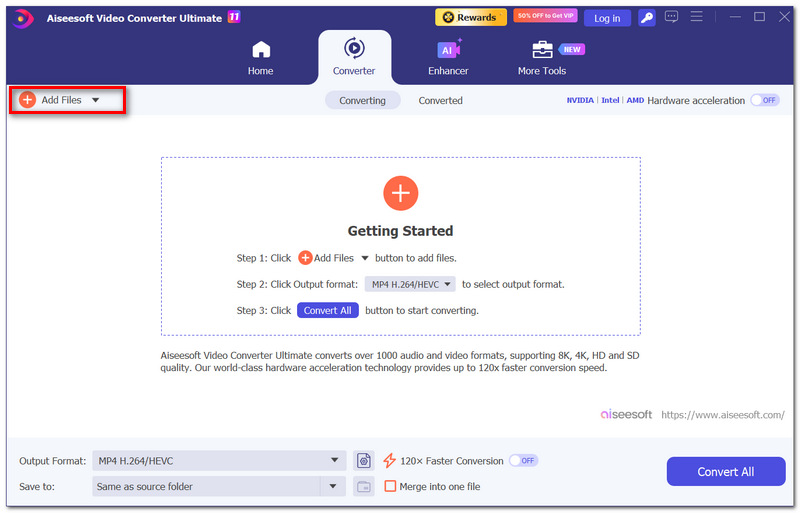
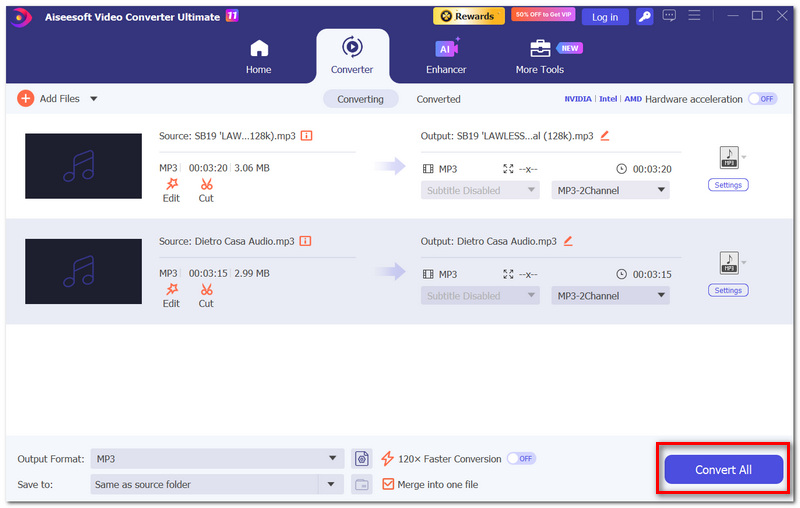
Paso 1. Abre el software FVC Video Converter Ultimate y haz clic en Añadir archivos para importar los archivos de audio que quieres mezclar.
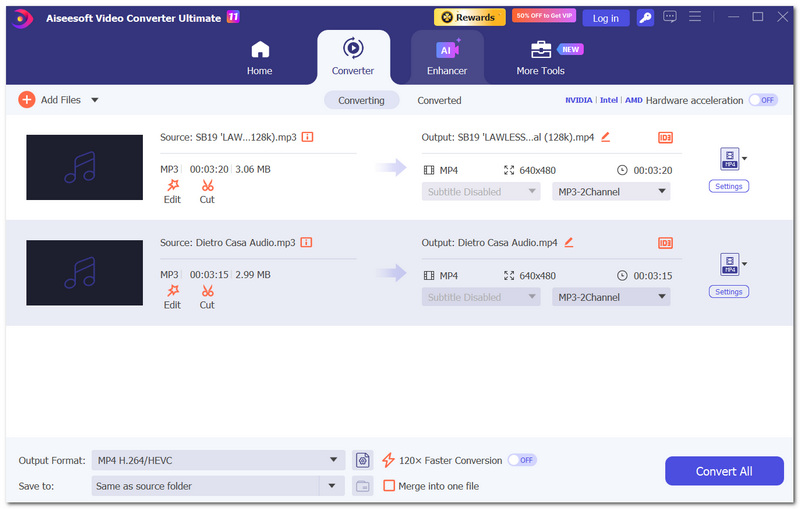
Paso 2. Suelta todos los archivos que planeas unir en el cuadro designado y arrástralos para reordenarlos en la secuencia deseada.
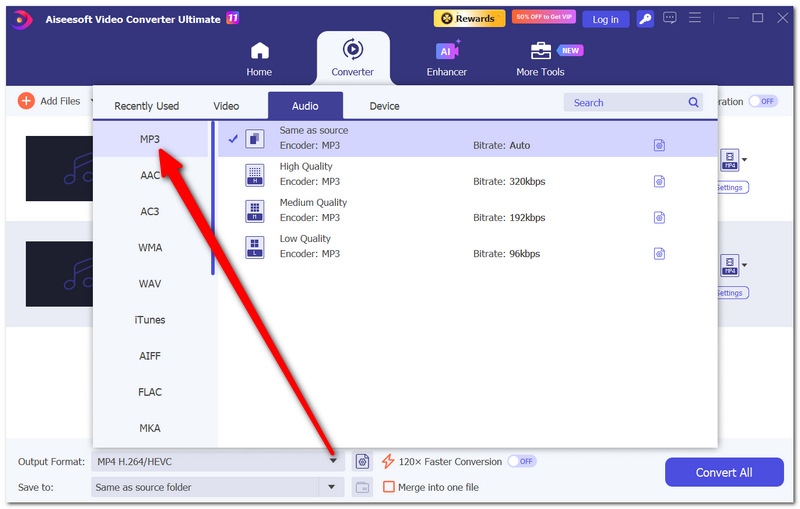
Paso 3. Haz clic en Formato de salida y elige el formato de archivo de audio que más te convenga, como MP3.
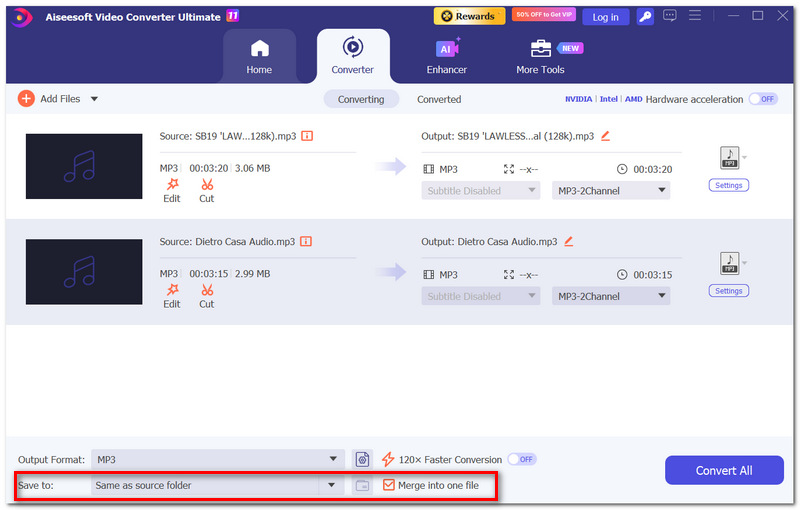
Paso 4. En la carpeta Guardar en, elige una carpeta. Marca la casilla Unir en un solo archivo.
Paso 5. Haz clic en Convertir todo. El nuevo archivo se creará una vez que el proceso de conversión haya finalizado. Después deberás ir a la carpeta de salida que has indicado, buscar el archivo que has unido y escucharlo para confirmar que todo ha salido según lo previsto.
Parte 6. Preguntas frecuentes sobre unir pistas en Audacity
¿Qué ocurre si muevo un clip después de importarlo?
Cuando mueves un clip, se modifica el momento en que se reproduce en la grabación final al cambiar su posición en la línea de tiempo. Arrastra el clip por su encabezado para moverlo y cambiar su posición.
¿Por qué el archivo combinado que tengo no tiene sonido?
Musicalmente, tus pistas deben de haber sido silenciadas o excluidas de la reproducción. Esa es probablemente la razón por la que tu archivo combinado está en silencio. Como la exportación de Audacity sigue exactamente lo que ocurre en la reproducción, cualquier pista que esté silenciada durante la reproducción no aparecerá en la exportación final mezclada con normalidad.
¿Es posible extraer pistas por separado de un archivo de audio combinado?
No, no exactamente. Una pista mezclada exporta todas las pistas como una sola pista de audio. No es posible separar las partes individuales una vez que se ha convertido en un único archivo de audio. Por eso es importante conservar tu proyecto original de Audacity.
Conclusión
Una de las razones por las que es tan sencillo obtener ayuda con el proceso de unir pistas en Audacity es que lo único que probablemente tendrás que recordar es que puedes mantener tus pistas en orden y hacer algunos cambios sencillos en ellas antes de exportarlas en un archivo de audio final. Además, realizar una comprobación final de tu volumen, sincronización y mezcla general antes de exportar debería ayudarte a evitar problemas de audio habituales. Por otro lado, si lo que quieres es una forma fácil y rápida de unir varios archivos de audio sin necesidad de un software de edición de audio completo, un conversor de audio especializado será la solución.
-
 Cómo crear tonos de llamada para iPhone fácilmente sin iTunes
 ¿Te preguntas cómo crear tonos de llamada para iPhone sin iTunes? Lee este artículo y descubre 4 formas de crear fácilmente tonos de llamada personalizados.
-
 Guía definitiva sobre cómo editar audio en iMovie: las 3 formas más sencillas
 ¿Quiere saber cómo puede mejorar su proyecto de audio? Aprenda dos formas de editar audio en iMovie y descubra una alternativa que puede ayudarlo a editar su audio de manera eficaz.
-
 Los 5 mejores creadores de tonos de llamada para Android [Reseña]
 Este artículo revisó exhaustivamente cinco creadores de tonos de llamada para Android para ayudarlo a encontrar la herramienta adecuada que le facilitará la creación de tonos de llamada personalizados.
