


 Video Converter Ultimate
 Grabador de pantalla
 Reparación de vídeo
 Descarga segura
Fusionar archivos WAV sin problemas con herramientas y consejos de software
Tanto si eres principiante en edición de audio como si ya tienes experiencia, combinar archivos WAV con las herramientas y técnicas adecuadas es imprescindible para asegurarte de que dos archivos WAV distintos se unan y se exporten con calidad sin pérdida. Por otro lado, buscar la herramienta adecuada puede llevar tiempo y esfuerzo al usuario. Aun así, con la ayuda de este artículo, exploraremos distintas herramientas con pasos para manejar cada opción de forma eficaz y consejos para que empieces y hagas que el proceso sea más sencillo y eficiente.

Parte 1. Combine archivos WAV sin pérdida en segundos [con aceleración de GPU]
Cuando quieras combinar dos archivos WAV en una única exportación, la forma más fácil y recomendable de hacerlo es usar el Video Converter Ultimate seleccionado por FVC. Este software de Aiseesoft es accesible para todo tipo de usuarios, ya que se puede descargar completamente gratis desde su página oficial. Esta herramienta incluye funciones de edición de vídeo y audio con la capacidad de unir varios archivos WAV en uno solo. Además, el software integra una tecnología de procesamiento de alta velocidad que hace que la unión y exportación de archivos WAV sea mucho más eficiente para el usuario. Para facilitar la tarea de combinar archivos WAV, sigue la guía que verás a continuación.
Paso 1. Descarga e instala el combinador de archivos WAV en tu ordenador y ábrelo.
Descarga gratuitaPara Windows 7 o posteriorDescarga segura
Descarga gratuitaPara macOS 10.7 o posteriorDescarga segura
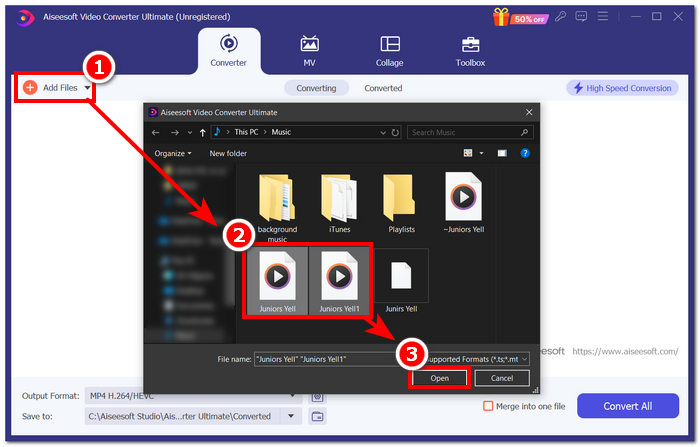
Paso 2. Una vez en la interfaz del software, haz clic en el botón Add Files situado en la esquina superior izquierda. Después abre y selecciona los archivos WAV que quieras unir en un solo archivo y haz clic en el botón Open.
Paso 3. Cuando hayas importado los archivos WAV que quieres combinar en el software, marca la casilla Merge into one file, situada junto al botón Convert All, en la parte inferior derecha de la interfaz.
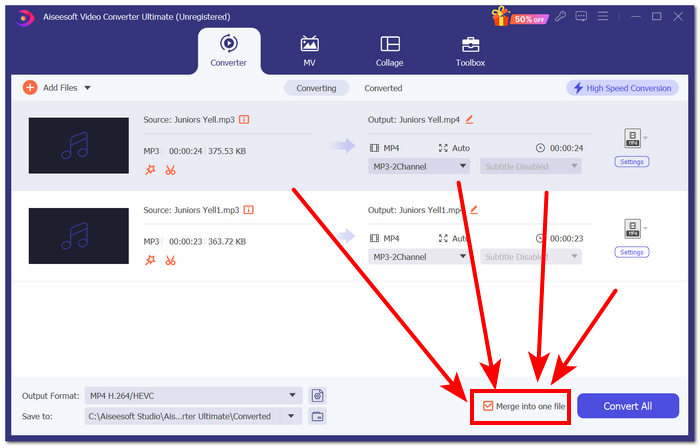
Paso 4. Haz clic en el botón Convert All para iniciar el proceso de combinación y exportarlos automáticamente a tu carpeta de descargas.

Consejos
• Puede fusionar varios archivos WAV en la herramienta de software simultáneamente.
• En la esquina inferior izquierda de la interfaz del software, puede controlar el formato de salida al formato de archivo que desee antes de exportarlo.
• También puede cambiar el destino de su archivo WAV fusionado accediendo y eligiendo la carpeta designada ubicada en la esquina inferior izquierda de la interfaz del software.
• Para maximizar la tecnología de procesamiento de alta velocidad al fusionar y exportar su archivo WAV, habilite la configuración de Conversión de alta velocidad ubicada en la esquina superior derecha de la interfaz del software.
• Además, esta herramienta es compatible con distintos formatos, y puedes combinar MP4, MKV, FLV, MP3, FLAC y muchos otros formatos entre sí.
Parte 2. Combinación de archivos WAV en línea
Si le resulta muy difícil fusionar sus archivos WAV a través de una herramienta basada en software, es posible que necesite una solución en línea. Descript es una herramienta basada en la web que funciona como editor de audio, video y transcriptor en uno. Fusionar archivos WAV es relativamente fácil, ya que la herramienta basada en la web utiliza IA para fusionar automáticamente sus archivos WAV de entrada en el momento en que los carga y permite que los usuarios obtengan una vista previa de ellos antes de descargarlos.
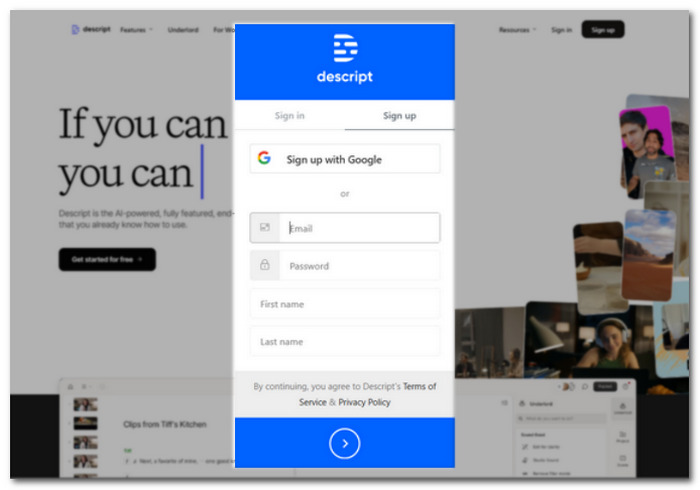
Paso 1. Entra en la página oficial de Descript y crea una cuenta para poder usar el software y combinar tus archivos WAV.
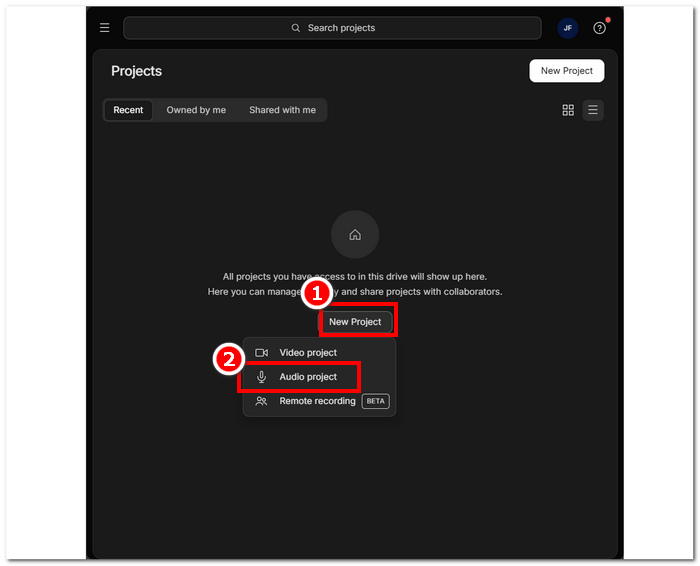
Paso 2. Una vez hayas iniciado sesión en la interfaz de la herramienta, haz clic en New Project > Audio Project.
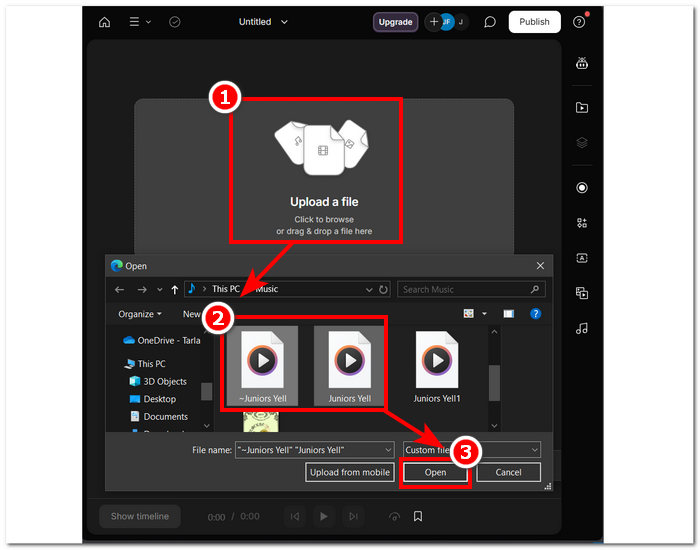
Paso 3. Sube los archivos WAV que quieras combinar y unir en un solo archivo en el campo Upload a file que aparece en la interfaz de la herramienta.
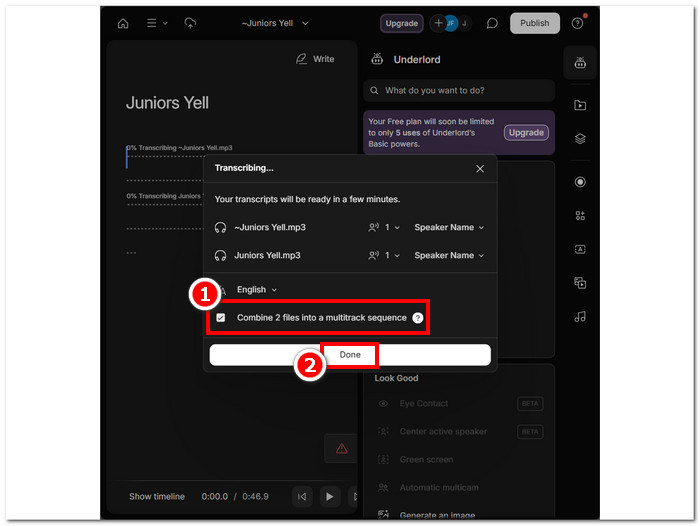
Paso 4. Mientras tus archivos WAV se están subiendo en la herramienta, aparecerá una ventana que te permitirá decidir si quieres que se combinen automáticamente. Marca la casilla para permitir el proceso de combinación mediante IA y haz clic en el botón Done.
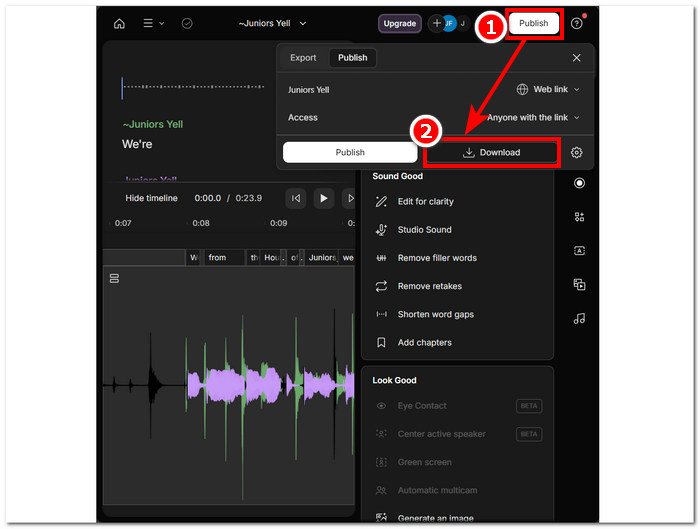
Paso 5. Espera a que la herramienta termine de combinar tus archivos WAV. Cuando haya terminado, podrás reproducir el resultado final para revisar si la IA ha hecho un buen trabajo uniendo tus archivos WAV y hacer ajustes si es necesario. Cuando estés satisfecho, haz clic en Publish > Download para descargar los archivos WAV combinados en tu ordenador.
Consejos
• Antes de descargar sus archivos WAV combinados, asegúrese de verificar minuciosamente la pista de audio para evitar cortes.
• Familiarizarse con la herramienta puede ayudar a acelerar eficazmente el proceso de fusión de archivos WAV.
Parte 3. Combina archivos WAV con Audacity
Como editor de audio de código abierto, Audacity también puede combinar pistas, como archivos WAV, sin costes adicionales. Este programa gratuito lleva años ayudando a los usuarios en sus tareas de edición de audio y ha hecho que combinar archivos WAV sea mucho más sencillo. Audacity permite añadir varios archivos WAV de una sola vez y también admite la importación de distintos formatos de audio. Además, incluye una función rápida para colocar cada pista justo al final de la anterior, lo que facilita mucho la combinación sin riesgo de solaparlas. Por tanto, seguir la completa guía de abajo te ayudará a manejar mejor el software.
Paso 1. Descarga el software Audacity en tu ordenador. Cuando lo tengas, ábrelo y carga los archivos WAV que quieras unir en un solo archivo.
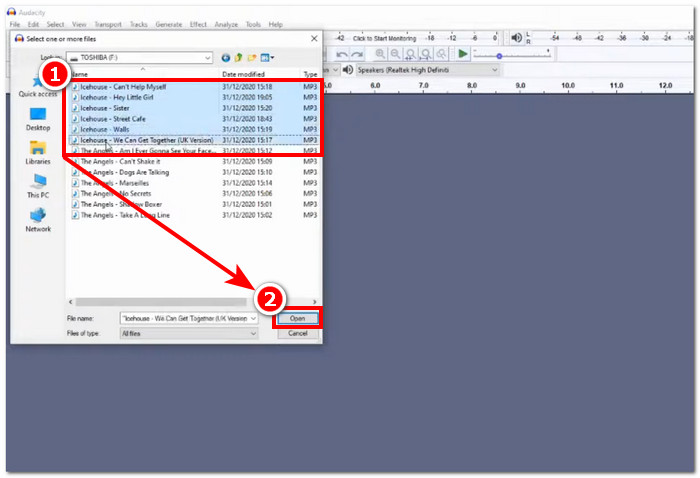
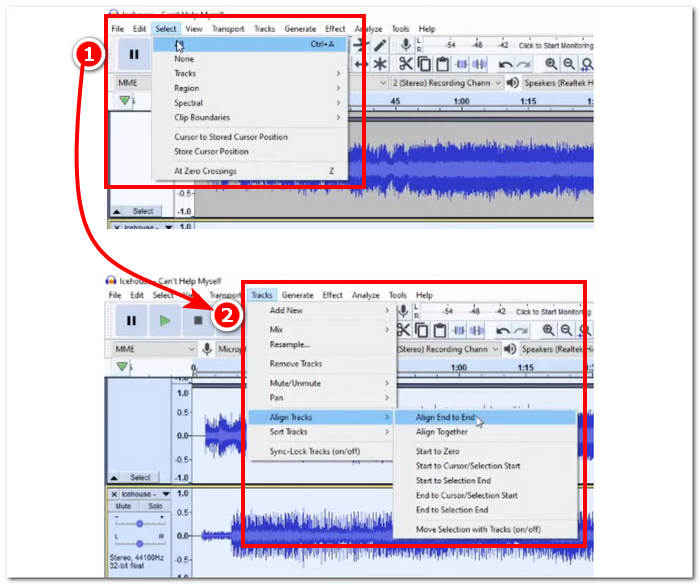
Paso 2. Una vez que tus archivos WAV estén cargados en la interfaz, comienza seleccionando todas tus pistas haciendo clic en Select > All en el menú superior de la herramienta. A continuación, para alinear las pistas WAV seleccionadas, haz clic en la sección Track y, en Align Tracks, elige Align End to End.
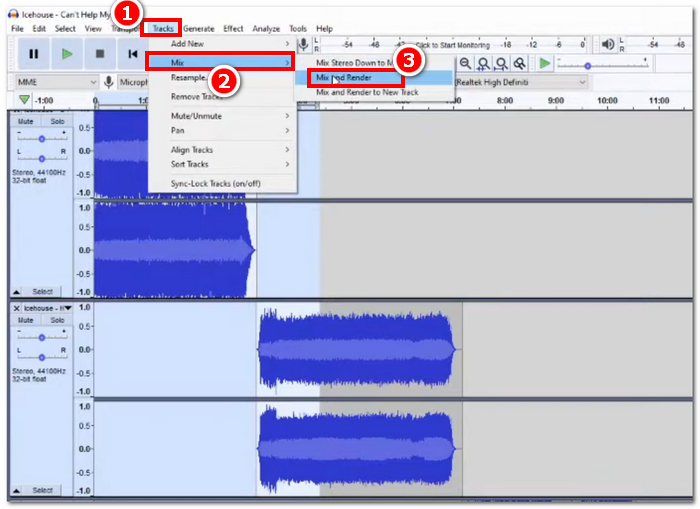
Paso 3. Cuando tus archivos WAV estén alineados uno detrás de otro, haz clic en la sección Track y, en el apartado Mix, selecciona la función Mix and Render para iniciar el proceso de combinación.
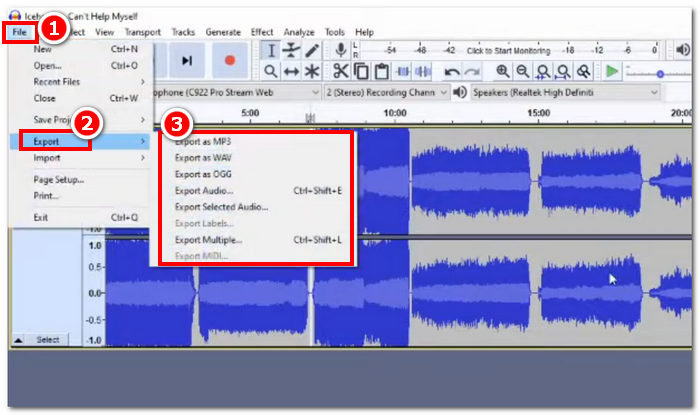
Paso 4. Cuando el proceso de unión haya terminado, ya podrás exportar tu archivo WAV haciendo clic en File > Export y elegir libremente el formato de salida que prefieras entre los disponibles.
Consejos
• Al exportar sus archivos WAV combinados, elija exportar como WAV, ya que mantiene la calidad de audio original.
Parte 4. Combinación de archivos WAV con FFmpeg
Otra herramienta de software de código abierto para la manipulación de audio y vídeo es FFmpeg. Este potente marco multimedia se puede utilizar como conversor y para la edición multimedia, como vídeo, audio y otros archivos multimedia. Al gestionar tareas como la fusión de archivos WAV, el software introduce un código específico en el símbolo del sistema para iniciar el proceso de fusión denominado concatenación de archivos WAV en un único archivo de salida. A continuación se incluye una guía detallada sobre cómo utilizar FFmpeg como fusionador de archivos WAV.
Paso 1. Ve a la web de FFmpeg e instala el programa según el dispositivo que estés utilizando.
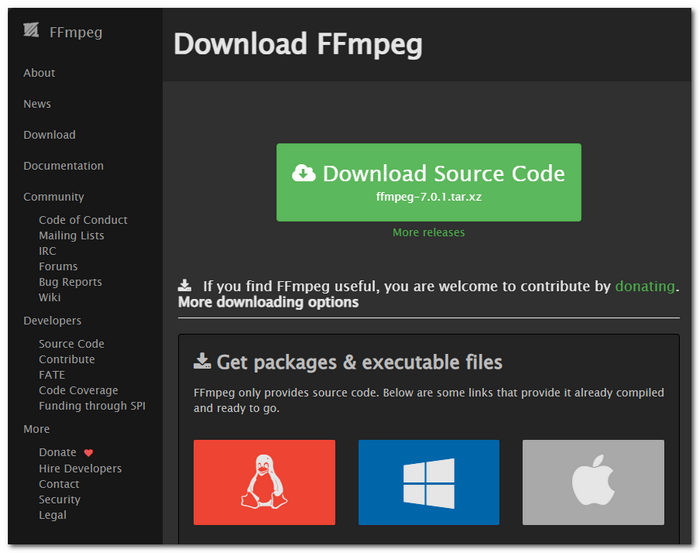
Descargue el archivo zip del sitio web y cree una nueva carpeta en la ruta de su sistema para almacenar todos los ejecutables de FFmpeg, incluido el traslado del archivo zip a la carpeta.
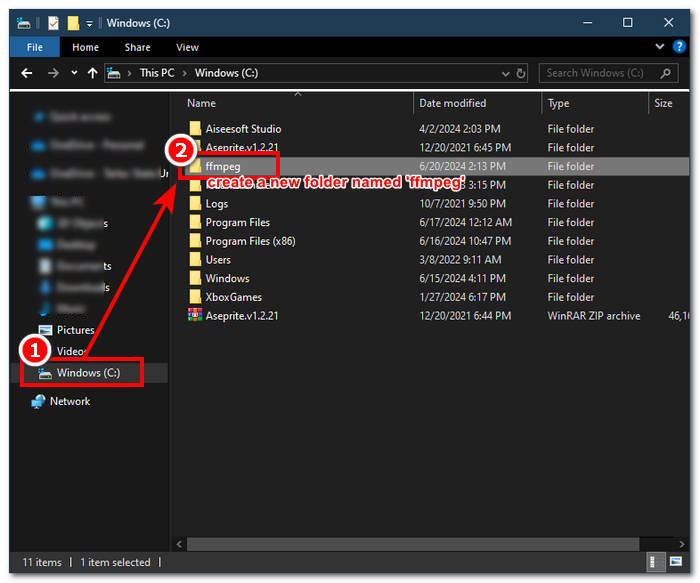
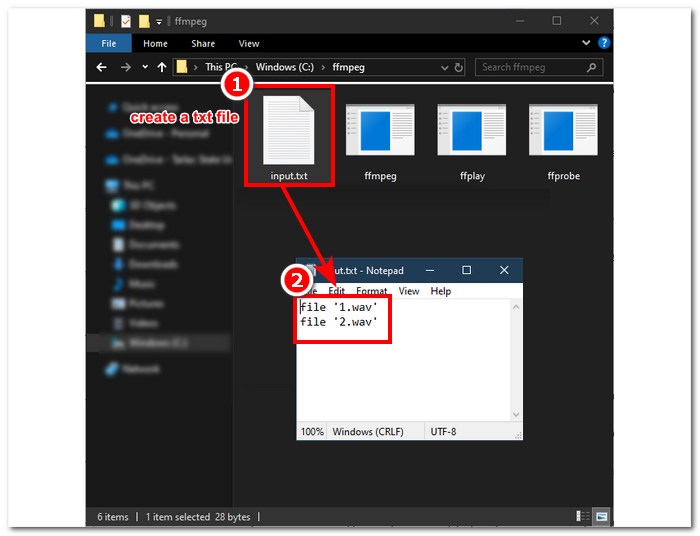
Paso 2. Mueve tus archivos WAV a la carpeta de ffmpeg que acabas de crear y prepáralos renombrándolos como ‘input1.wav’ e ‘input2.wav’ en ese directorio.

Nota: Luego, en esa misma carpeta, crea un archivo llamado ‘input.txt’ e introduce el siguiente contenido:;
file 'input1.wav'
file 'input2.wav'
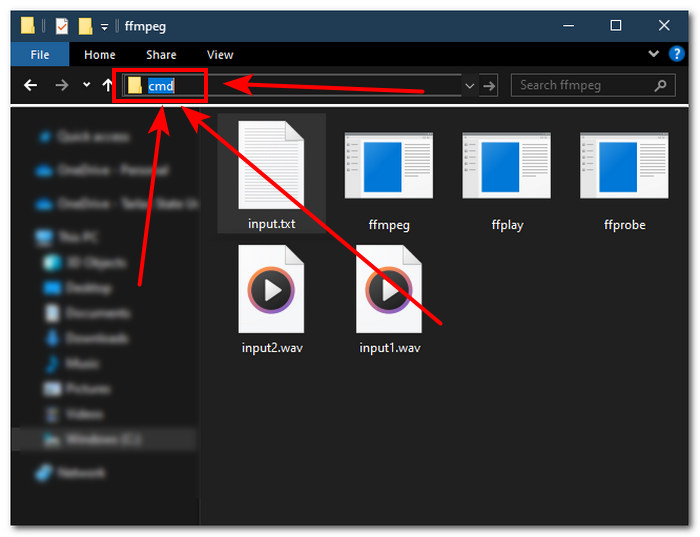
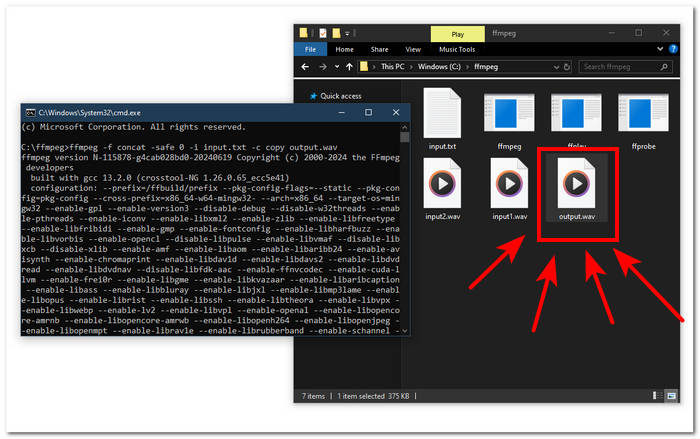
Paso 3. Ejecuta la consola de comandos de FFmpeg escribiendo ‘cmd’ en el campo de ruta de la carpeta, situado en la parte superior de la ventana, y pulsa Intro.
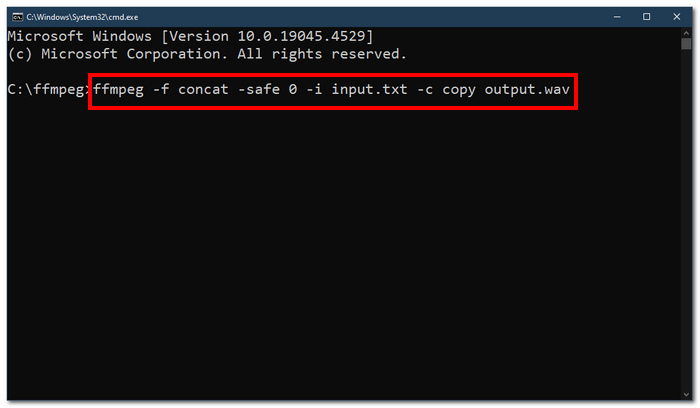
Paso 4. Una vez en la ventana de comandos de FFmpeg, introduce el siguiente comando y pulsa Intro:;
ffmpeg -f concat -safe 0 -i input.txt -c copy output.wav
Paso 5. Aparecerá un nuevo archivo WAV en tu carpeta, lo que significa que has combinado correctamente tus archivos WAV en uno solo.
Consejos
• Como la herramienta se basa en la línea de comandos, es importante estar familiarizado y conocer la línea de comandos básica para una navegación efectiva en la herramienta.
• Mantenga todas sus carpetas y archivos relacionados con FFmpeg en una sola carpeta para organizarlos y acceder fácilmente.
• Vea tutoriales y lea guías en Internet cuando desee realizar tareas distintas a la fusión de archivos WAV.
Parte 5. Preguntas frecuentes sobre cómo combinar archivos WAV
¿Puedes mezclar archivos WAV?
Sí, puedes mezclar archivos WAV usando software de terceros creado para fusionar archivos WAV, como Video Converter Ultimate y Audacity seleccionados por FVC.
¿Puede VLC fusionar archivos de audio?
El reproductor multimedia VLC no tiene la capacidad de fusionar archivos WAV, ya que está hecho únicamente para la transmisión y conversión de medios.
¿Cómo fusionar archivos de vídeo en Windows Media Player?
El reproductor de Windows Media no permite editar archivos WAV y mucho menos fusionarlos. El reproductor de Windows Media es un software creado para dispositivos Windows y diseñado para reproducir contenido multimedia.
¿Cuál es la forma más sencilla de combinar archivos de audio?
La forma más sencilla de fusionar archivos WAV es utilizar Video Converter Ultimate, seleccionado por FVC; este software está diseñado con tecnología de procesamiento de alta velocidad para ser conveniente para los usuarios con menos experiencia en tareas de edición de audio, como la combinación de archivos WAV.
¿La combinación de archivos WAV puede afectar la calidad del audio?
Sí, las herramientas de software pueden afectar en gran medida la calidad de un archivo WAV según la calidad del software que estés usando. Puede tener la peor calidad si usas una herramienta poco fiable. Si usas herramientas de software fiables y confiables como Video Converter Ultimate, Audacity y más, que fueron seleccionadas por FVC, puedes ayudar a mantener la calidad original.
Conclusión
Para concluir, combina archivos WAV usando las herramientas de software indicadas para unirlos de forma eficaz y exportarlos con calidad sin pérdida. Conviene recordar que encontrar las herramientas adecuadas y aprender a utilizarlas es una parte esencial del proceso. Así, desde soluciones completas como el Video Converter Ultimate seleccionado por FVC hasta la avanzada herramienta de línea de comandos FFmpeg, el artículo se ha encargado de detallar los pasos y ofrecer consejos útiles para que tú solo tengas que seguirlos y disfrutar de un proceso de combinación sencillo y sin complicaciones.
-
 ¿Cómo puedo convertir MP4 a WAV en línea gratis?
 ¿Intenta convertir MP4 a WAV? ¿No sabes qué convertidor puede ayudarte con eso perfectamente sin pagar un centavo? Lea esta publicación y todas sus preguntas serán respondidas.
-
 Revisión de los 10 mejores reproductores de música MP3 gratuitos
 ¿Cuál es el mejor reproductor de música MP3? ¿Cómo pongo música en un reproductor MP3? ¿Cómo descargar el reproductor de música MP3? Esta publicación le brinda una revisión detallada de los 10 mejores reproductores MP3 gratuitos para PC con Windows y Mac.
-
 Los 8 mejores reproductores MOV para PC y Mac para reproducir archivos de video QuickTime MOV
 Obtenga más información sobre los 8 mejores reproductores MOV disponibles para Windows y Mac. Puede elegir el deseado y apropiado para reproducir archivos MOV con la calidad original.
