


 Video Converter Ultimate
 Grabador de pantalla
 Reparación de vídeo
 Descarga segura
Cómo cortar archivos WMA: guía definitiva para usuarios de Windows y Mac
Editar archivos de audio es divertido, hasta que tienes que lidiar con pistas WMA largas que parecen imposibles de recortar. Tanto si eres podcaster, músico o simplemente alguien a quien le encanta trastear con el audio, cortar archivos WMA puede llegar a ser una tarea abrumadora si no cuentas con las herramientas y los conocimientos adecuados. Este artículo pretende simplificar el proceso tanto para usuarios de Windows como de Mac, ofreciéndote instrucciones paso a paso y las mejores herramientas disponibles para que tu experiencia editando audio sea más fluida y eficiente. Sigue leyendo este artículo para saber más.

Parte 1: La mejor manera de cortar archivos WMA en Windows/Mac
La mejor y definitiva forma de cortar archivos WMA tanto en Windows como en Mac es usando el Video Converter Ultimate seleccionado por FVC. Esta herramienta todo en uno para convertir vídeo y audio funciona de maravilla con formatos WMA, especialmente a la hora de recortarlos. Esta herramienta cuenta con una función especial que recorta archivos de audio con facilidad. Esto es muy útil, sobre todo para quienes necesitan cortar archivos WMA que son excesivamente largos o que contienen partes o segmentos no deseados. Además, con esta herramienta puedes seleccionar manualmente la parte del archivo WMA que quieres cortar o, si lo prefieres, recortarla automáticamente usando su función de división rápida Fast Slip.
Paso 1. Primero, en tu ordenador Mac o Windows, descarga e instala Video Converter Ultimate.
Descarga gratuitaPara Windows 7 o posteriorDescarga segura
Descarga gratuitaPara macOS 10.7 o posteriorDescarga segura
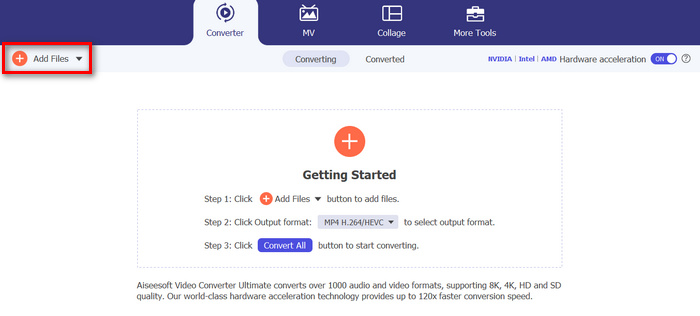
Paso 2. Para importar los archivos WMA que quieres cortar, haz clic en el botón Añadir archivos.
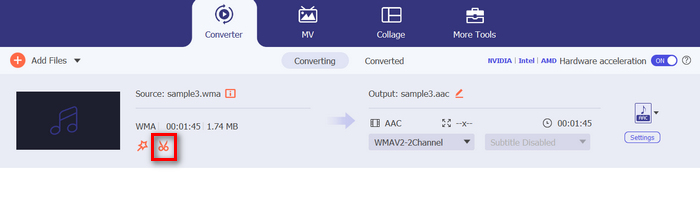
Paso 3. Después de eso, haz clic en el botón Cut.
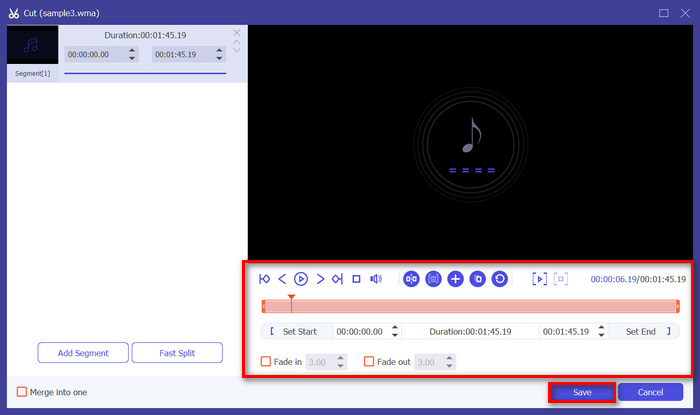
Paso 4. Para recortar tus archivos WMA, puedes hacerlo manualmente ajustando o moviendo fácilmente la barra de inicio y final del clip arrastrándola de izquierda a derecha, o introduciendo la hora de inicio y de fin de la parte del archivo WMA que quieres recortar.
Ese proceso corta automáticamente la parte del audio en función del momento en el que desea iniciar y finalizar el recorte.
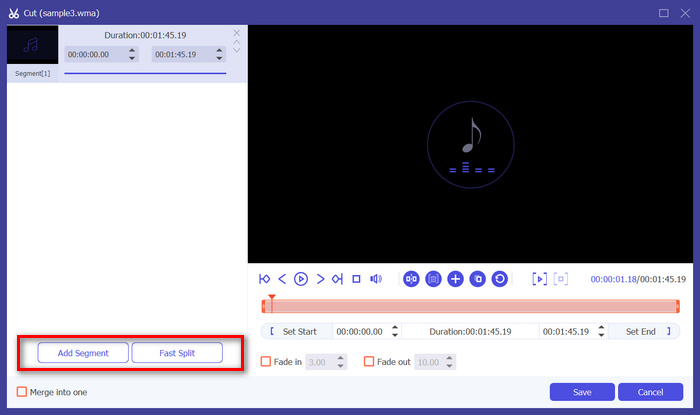
Paso 5. Por otro lado, si quieres cortarlo usando la función de recorte Fast Slip, solo tienes que hacer clic en el botón Fast Slip que está al lado del botón Añadir segmento. Después, selecciona el modo en el que quieres dividir el segmento. Si eliges dividirlo por promedio, solo indica el número; pero si quieres dividirlo por tiempo, indica el intervalo de tiempo. Después de eso, haz clic en el botón Guardar.
Paso 6. Por último, para exportar el archivo WMA recortado, haz clic en el botón Convertir todo.
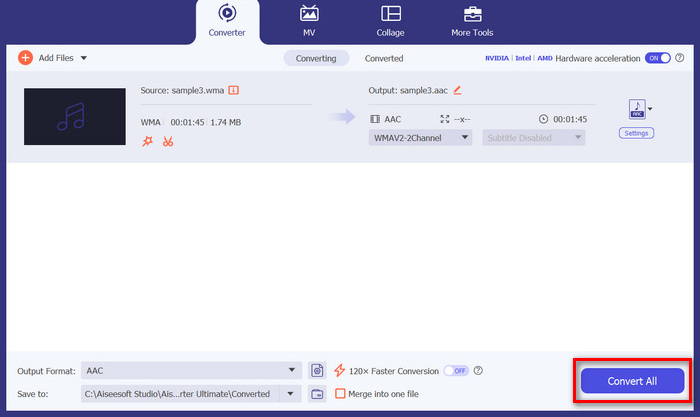
Cuando se trata de cortar archivos WMA, este Video Converter Ultimate elegido por FVC es sin duda una solución imprescindible. Su interfaz sencilla y fácil de usar garantiza que puedas recortar tus archivos WMA sin esfuerzo y con precisión, y sus diversas opciones de recorte te dan flexibilidad sobre cómo quieres cortar tus archivos de audio fácilmente.
Parte 2: Cortar archivos WMA en línea gratis
Audio Trimmer es una herramienta gratuita que permite a los usuarios recortar archivos de audio sobre la marcha. Es compatible con una amplia gama de formatos de audio populares, incluido WMA, lo que convierte a esta herramienta en una de las mejores alternativas si prefieres cortar archivos WMA en línea.
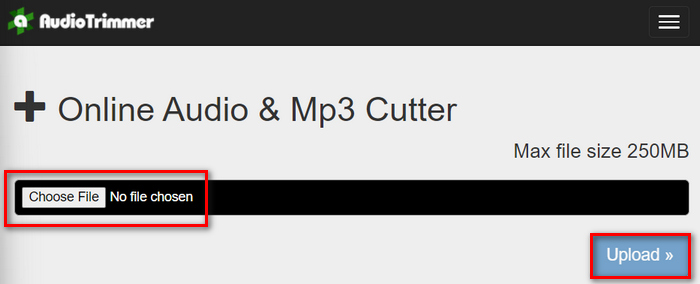
Paso 1. Para importar los archivos WMA que quieres cortar, haz clic en el botón Elegir archivo y luego en el botón Subir.
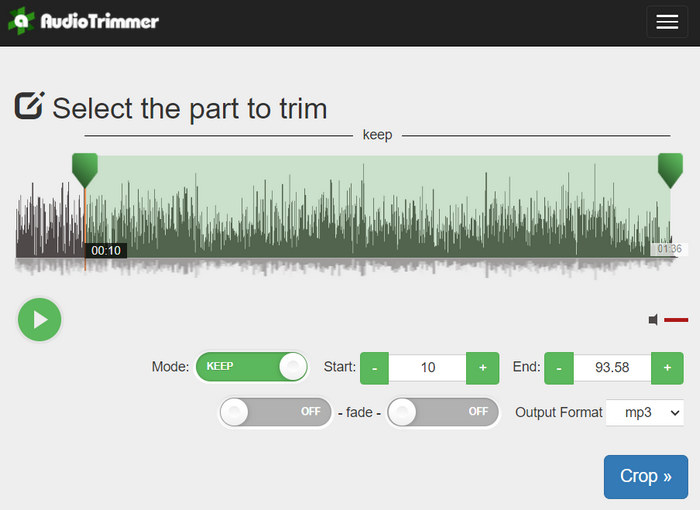
Paso 2. Ahora solo tienes que deslizar la barra hacia abajo y seleccionar la parte de la pista de audio que quieres recortar. Cuando termines, haz clic en el botón Recortar.
Paso 3. Por último, para guardar tu archivo WMA recortado, haz clic en el botón Descargar.
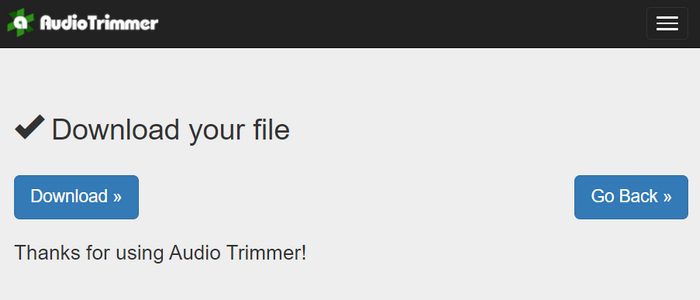
Ya lo tienes; puedes reproducir tus clips con el reproductor WMA para comprobar si los has recortado correctamente. Gracias a su interfaz sencilla e intuitiva, cortar archivos WMA solo lleva 3 pasos. Aunque facilita mucho el recorte de archivos de audio, no todos los usuarios pueden aprovechar esta herramienta online gratuita, ya que solo permite procesar archivos de hasta 250 MB.
Parte 3: Cortar WMA con VLC Media Player
VLC Media Player es un reproductor multimedia de código abierto muy utilizado por su versatilidad. Esta herramienta admite una amplia variedad de formatos de audio y vídeo, incluidos los archivos WMA. Además de sus funciones para reproducir, transmitir y grabar contenido multimedia, esta herramienta también se puede utilizar para cortar archivos WMA. Con esto, los usuarios pueden recortar secciones fácilmente grabando en tiempo real sin necesidad de alterar el tiempo de reproducción manualmente.
Paso 1. Abre VLC Media Player. Simplemente arrastra y suelta el archivo WMA que quieres recortar.
Paso 2. El audio empezará a reproducirse automáticamente. Ponlo en pausa un momento y haz clic en el botón Ver, luego marca la opción Controles avanzados. Ahora verás cuatro botones nuevos sobre el icono de reproducción.
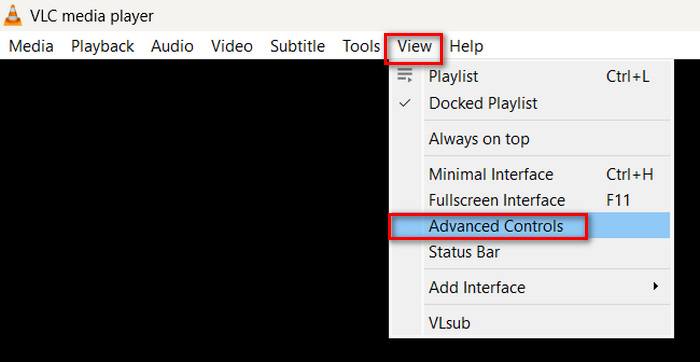
Paso 3. Arrastra la barra de progreso hasta el punto donde quieres que empiece tu clip. Ahora ajusta la barra hasta el punto en el que quieres empezar a recortar tu archivo WMA. Una vez hecho esto, reprodúcelo y haz clic en el botón Grabar.
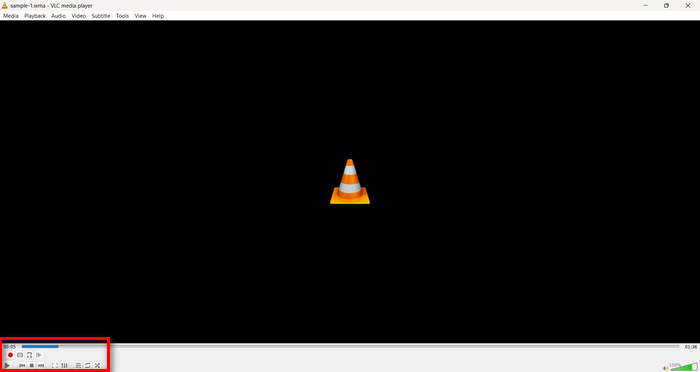
Paso 4. Cuando llegues al final de la sección que quieres guardar, haz de nuevo clic en el botón Grabar para detener la grabación.
Evita arrastrar la barra de progreso para cambiar el tiempo de reproducción mientras grabas, ya que VLC necesita grabar el segmento en tiempo real. Si te gusta esta herramienta, no te pierdas aquí las alternativas a VLC.
Parte 4: Preguntas frecuentes sobre el corte de WMA
¿Cómo corto una parte de un archivo de audio?
Para cortar una parte de un archivo de audio, puedes utilizar herramientas como Video Converter Ultimate. Para ello, solo tienes que importar tu archivo WMA, hacer clic en el botón Cortar y ajustar los tiempos de inicio y fin.
¿Es WMA mejor que MP3?
WMA suele ofrecer mejor calidad de sonido a tasas de bits más bajas en comparación con MP3, lo que se traduce en archivos más pequeños con buena calidad de audio. Sin embargo, MP3 es mucho más compatible con una gran variedad de dispositivos y plataformas. La elección entre WMA y MP3 depende de tus necesidades de calidad y compatibilidad. Además, puedes convertir WMA a MP3 con las herramientas de conversión de WMA a MP3 para hacerlo rápidamente.
¿Cómo recortar archivos de audio en Windows Media Player?
Para recortar archivos de audio en Windows Media Player, necesitará utilizar un complemento llamado SolveigMM WMP Trimmer Plugin Home Edition. Este complemento permite a los usuarios recortar archivos de audio de forma sencilla directamente en la interfaz de Windows Media Player, lo que proporciona una solución práctica para las tareas de edición de audio.
Conclusión
Cortar archivos WMA no tiene por qué ser estresante. Tanto si prefieres usar un programa como Video Converter Ultimate, una herramienta online como Audio Trimmer o el versátil VLC Media Player, hay métodos eficaces disponibles tanto para usuarios de Windows como de Mac. Elige el método que mejor se adapte a ti y empieza a editar tus archivos de audio con facilidad. ¿Listo para simplificar la edición de audio? ¡Prueba hoy mismo uno de estos métodos!
-
 2 métodos para convertir audio FLV a WMA [gratis y en línea]
 ¿Quiere extraer audio WMA de video FLV? Aquí hay 2 extractores de audio WMA gratuitos para convertir FLV (Flash Video) a WMA (Windows Media Audio) con una velocidad de conversión rápida en Mac OS X y Windows 10/8/7.
-
 Principales editores de metadatos WMA que no debes perderte [2024]
 ¿Por qué no puedo editar etiquetas WMA? Este problema es común en los usuarios' consultas. Pero hoy te daremos los metaeditores WMA que podrás usar en 2024.
-
 8 formas de convertir audio MP4 a MP3 (conversión por lotes y tamaño grande)
 Si desea extraer audio MP3 de un video MP4, puede consultar este artículo y obtener 8 soluciones. Hay formas en línea y fuera de línea de convertir MP4 a MP3 en su teléfono o computadora con facilidad.
