


 Video Converter Ultimate
 Grabador de pantalla
 Reparación de vídeo
 Descarga segura
Instrucciones detalladas sobre cómo crear un tono de llamada para Android
A medida que los teléfonos inteligentes van entrando poco a poco en la vida de las personas, todos estamos acostumbrados a hacer algunas modificaciones en nuestros dispositivos, como cambiar el fondo de pantalla, los tonos de notificación, etc. Aunque los smartphones suelen traer un tono predeterminado para las llamadas entrantes, la variedad de opciones para los usuarios sigue siendo bastante limitada. Si todo el mundo usa el tono por defecto, cuando suena un teléfono puede ocurrir que la gente no sepa si se trata de una llamada entrante en su propio dispositivo. Por eso la mayoría prefiere elegir sus canciones favoritas como tono de llamada. Entonces, ¿cómo realizar la operación de poner una canción como tono de llamada en tu teléfono Android? En este artículo te guiaremos para hacerlo en tu dispositivo y te recomendaremos uno de los mejores programas para crear tonos. Esperamos que este contenido te ayude a salir de este apuro.

Parte 1. Cómo convertir una canción en tono de llamada directamente en Android
En primer lugar, vayamos directo al meollo del asunto. Si ya has decidido qué canción quieres establecer como tono de llamada para tu smartphone, puedes hacerlo directamente en tu dispositivo. Antes de eso, tienes que descargar la canción seleccionada a tu teléfono y guardarla en un formato compatible con tu teléfono Android. Los formatos de tonos de llamada compatibles actualmente para teléfonos Android son MP3, M4A, WAV y OGG.
A continuación se detallan los pasos para convertir una canción en tono de llamada en Android. Usaremos un dispositivo Samsung como ejemplo.
Paso 1. Ve a Ajustes en tu teléfono móvil y busca Sonidos y vibración entre todas las opciones.
Paso 2. Tras abrir una nueva ventana, elige Tono del teléfono > Mis sonidos.
Paso 3. En la nueva página, selecciona Añadir. A continuación, podrás elegir la canción entre todos los archivos que tengas guardados en tu teléfono. Asegúrate de haber descargado los archivos de música antes de aplicar estos pasos.
Paso 4. Por último, toca Hecho para guardar el cambio.
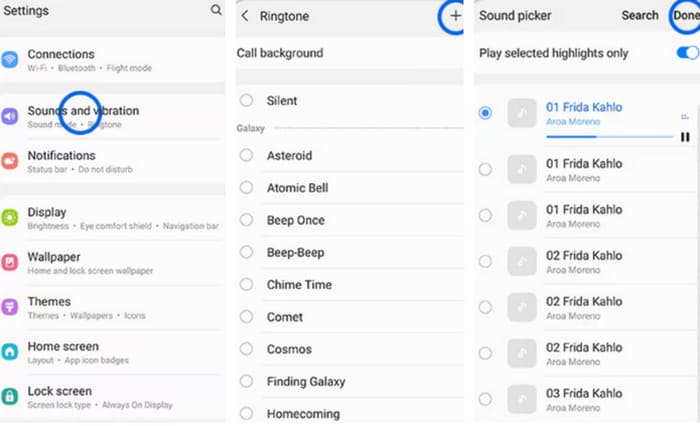
Ahora que ha completado la configuración para crear un tono de llamada personalizado en Samsung, puede probar su dispositivo para ver si la canción seleccionada se reproduce cuando llama su teléfono celular.
Parte 2. Cómo crear un tono de llamada personalizado para Android
En el artículo anterior, hemos aprendido a configurar una canción que hayas descargado en tu teléfono como tono de llamada para las llamadas entrantes. Sin embargo, si quieres crear un tono de llamada para Android o editar un determinado audio para convertir tu clip favorito en tono de llamada, es posible que necesites ayuda de un software de edición de audio profesional. En el siguiente artículo, te recomendaremos dos de los mejores asistentes.
Crear tono de llamada para Android en Windows/Mac
La primera herramienta que recomendamos es Video Converter Ultimate, cuidadosamente seleccionada por FVC. Se puede usar tanto en ordenadores Windows como Mac. Tienes que completar todo el proceso en tu ordenador y luego transferir el audio editado a tu teléfono. La hemos elegido porque ofrece una amplia gama de herramientas de edición de audio. Además de ajustar la duración del audio, también puedes convertir cualquier formato de archivo a un formato adecuado para distintos dispositivos. Esto también significa que incluso puedes extraer el audio que desees de un vídeo para usarlo como tono de llamada de tu móvil. Parámetros como el canal de audio, el volumen, los efectos de sonido, etc., se pueden ajustar para que puedas soltarte y manejar esta herramienta según tus necesidades. Es muy sencilla de usar y cualquiera puede empezar a utilizarla rápidamente.
Descarga gratuitaPara Windows 7 o posteriorDescarga segura
Descarga gratuitaPara macOS 10.7 o posteriorDescarga segura
Aquí te enseñaremos a crear un tono de llamada para Android con FVC Video Converter Ultimate. Antes de comenzar, debes descargar el audio que deseas modificar como tono de llamada.
Paso 1. Descarga e instala FVC Video Converter Ultimate en tu ordenador.
Paso 2. Abre esta herramienta en tu ordenador y haz clic en Añadir archivos para subir el archivo de audio que quieres editar.
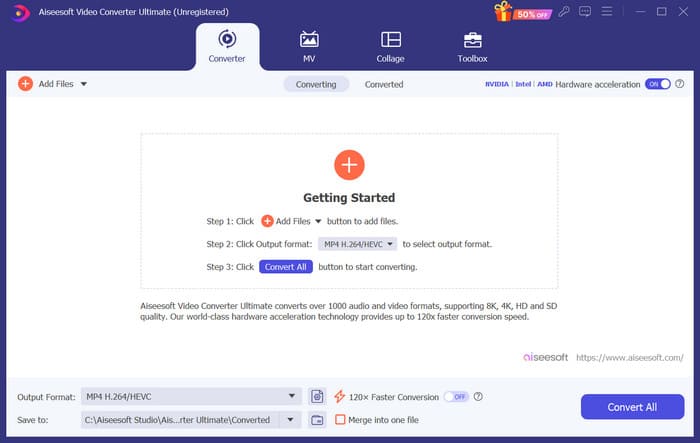
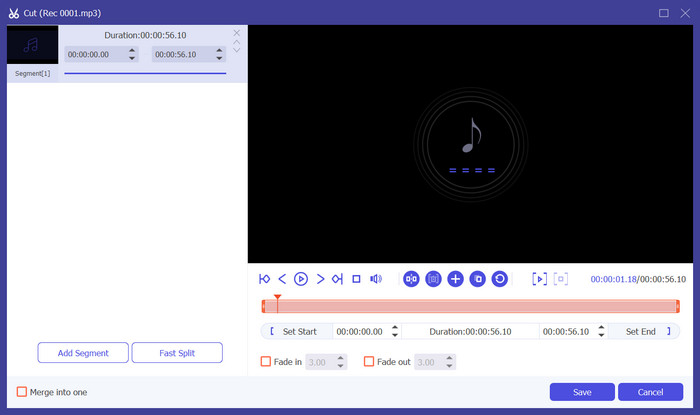
Paso 3. Si quieres establecer solo una parte del audio como tono de llamada de tu teléfono, tendrás que recortar ese fragmento. Para hacerlo, haz clic en Cortar para entrar en una nueva ventana. Aquí podrás arrastrar el control deslizante para elegir la parte que quieres conservar. Después de recortar, haz clic en Guardar para mantener el cambio.
Paso 4. Si quieres ajustar el volumen o la pista de audio, haz clic en Editar.
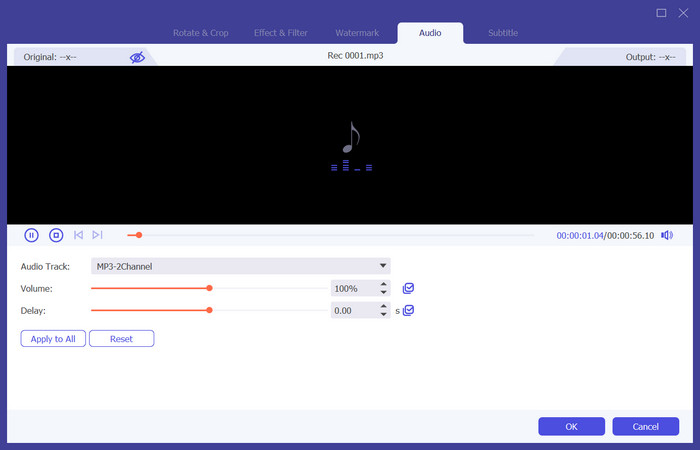
Si deseas extraer el audio de un vídeo o cambiar el formato de audio, haz clic en Formato de salida para seleccionar un formato de destino compatible con tu dispositivo.
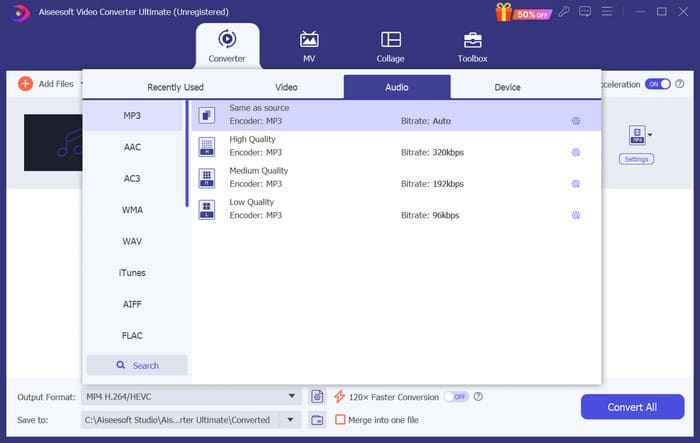
Paso 5. Por último, haz clic en Convertir todo para exportar el audio.
Crear tono de llamada para Android en línea
Además de descargar un programa de escritorio, también puedes crear tonos para Android en línea. La ventaja de las herramientas online es que no ocupan espacio de almacenamiento adicional. Aquí te recomendamos probar una herramienta llamada Ringtone Maker. Además de ayudarte a extraer tonos de excelente calidad a partir de vídeos, también te permite añadir efectos de desvanecimiento a los tonos.
A continuación daremos una breve introducción de cómo utilizarlo.
Paso 1. Abre Ringtone Maker con el navegador que prefieras.
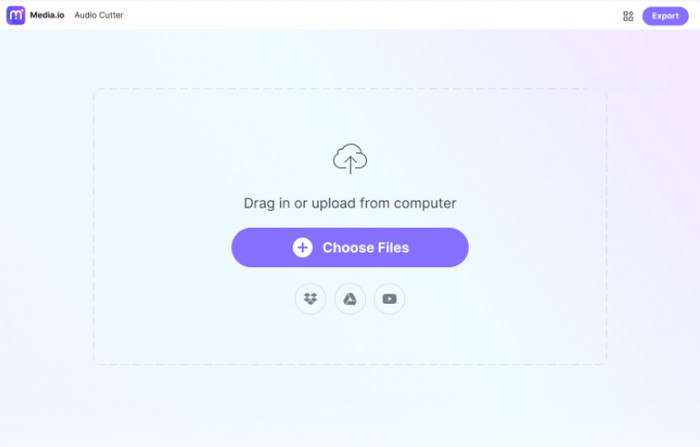
Paso 2. Haz clic en Elegir archivos y selecciona el archivo de audio que quieras usar como tono de llamada.
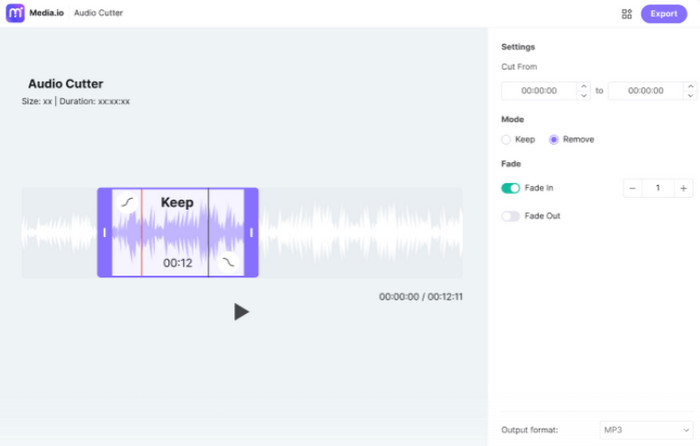
Paso 3. Arrastra el control deslizante para recortar el clip de audio subido. También puedes aplicar efectos de Fundido de entrada/salida a tu archivo.
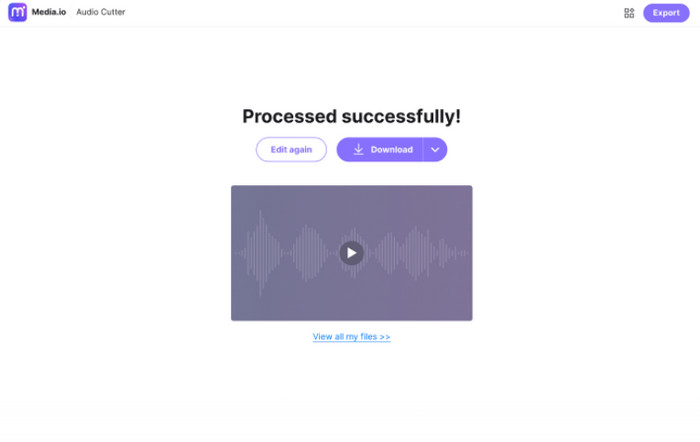
Paso 4. Haz clic en Exportar para guardar el tono de llamada en tu ordenador.
Parte 3. Cómo configurar tonos de llamada específicos para contactos en Android
¿Tienes contactos especialmente importantes cuyas llamadas no quieres perder? Para evitar que confundas sus llamadas entrantes con las de otros contactos, puedes configurar tonos de llamada entrantes específicos para tus contactos. De esa manera, sabrás que son ellos los que te están llamando la primera vez que suene tu teléfono. Actualmente, esta operación es compatible con el sistema de teléfonos Android.
En esta parte, explicaremos cómo configurar tonos de llamada específicos para contactos en Android, usando un teléfono Samsung como ejemplo.
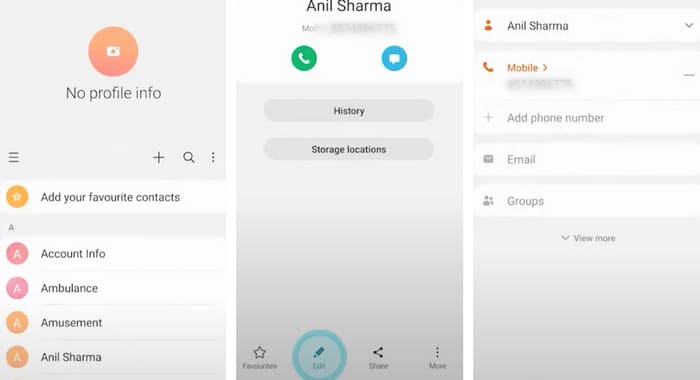
Paso 1. Desbloquea tu smartphone y ve a la app Contactos.
Paso 2. Elige un contacto y selecciona Editar > Ver más.
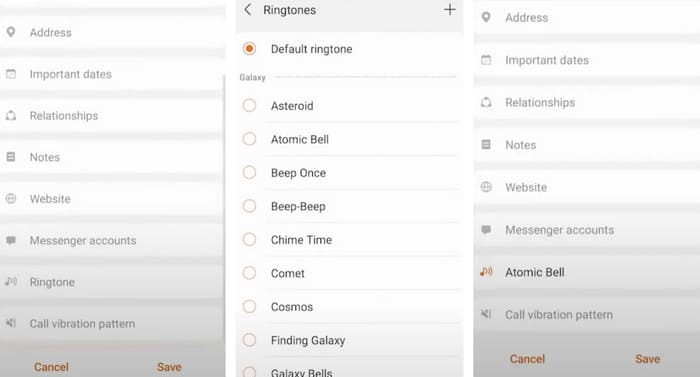
Paso 3. Para establecer un tono específico, pulsa en Tono de llamada. Puedes elegir el tono de la lista o pulsar Añadir+ para seleccionar un archivo de música.
Paso 4. Por último, toca Guardar para mantener la configuración.
Parte 4. Preguntas frecuentes sobre cómo convertir una canción en un tono de llamada en Android
¿Cómo puedo obtener tonos de llamada gratis en mi Android?
Hay varias aplicaciones disponibles en Google Play Store que ofrecen tonos de llamada gratuitos. También puedes visitar sitios web en el navegador de tu teléfono para descargar tonos de llamada gratuitos directamente a tu dispositivo. Si quieres crear un tono de llamada personalizado en Android, usar tus archivos de música es una buena opción.
¿Existe una aplicación de tonos de llamada realmente gratuita?
Sí, los hay. Puedes encontrar varios en la App Store o en Google Play Store. Algunas de estas aplicaciones son Ringtone Maker, Audiko Ringtones y ZEDGE. Todas son fáciles de usar para crear tonos de llamada para iPhone y Android.
¿Dónde están los tonos de llamada en mi teléfono Samsung?
Los tonos de llamada suelen almacenarse en el almacenamiento interno o en la tarjeta SD externa. Si quieres encontrarlos, abre la aplicación Mis archivos en tu teléfono Android. Luego, deberías ver una carpeta llamada Tonos de llamada o Multimedia.
Conclusión
En lo anterior hemos explicado en detalle cómo poner una canción como tono de llamada en tu teléfono Android. Si quieres seleccionar solo partes de la música, también puedes usar el Video Converter Ultimate que recomendamos para editar tus archivos de audio. Además, hemos presentado una herramienta online de edición de tonos, de modo que puedes elegir tu herramienta favorita según tus preferencias.
-
 Las 3 mejores soluciones para comprimir archivos WAV a un tamaño menor
 Si también estás buscando formas de comprimir el tamaño de los archivos de audio WAV, lee nuestro contenido. Te presentaremos diferentes herramientas desde tres aspectos.
-
 Tutorial detallado de compresión de audio en 2024 (paso a paso)
 ¿Necesita comprimir audio pero necesita ayuda para saber por dónde empezar? En esta publicación, presentaremos las mejores opciones para reducir el tamaño de archivo de sus pistas.
-
 Compresores de audio eficaces para usuarios en línea y sin conexión
 ¿Tiene algún problema con archivos de audio grandes? Hay muchos compresores de archivos de audio disponibles para usuarios en línea y sin conexión. Échales un vistazo aquí.
