


 Video Converter Ultimate
 Grabador de pantalla
 Reparación de vídeo
 Descarga segura
Cómo configurar una canción de Spotify como tono de llamada: guía paso a paso
Spotify ofrece a los usuarios de todo el mundo una amplísima biblioteca de música, pódcasts y otros contenidos de audio. Hay millones de canciones disponibles para que la gente las escuche bajo demanda. Si también quieres configurar como tono de llamada de tu smartphone la preciosa música que ofrece, primero debes descargar el archivo de audio que hayas seleccionado a tu dispositivo. La buena noticia es que este procedimiento no es complicado. En este artículo, desglosaremos toda la operación de cómo poner una canción de Spotify como tono de llamada en tres partes y analizaremos cada una de ellas en detalle para ti. Al preparar tus tonos, puede que necesites recortar una parte del audio. Teniendo esto en cuenta, también te recomendaremos una de las herramientas de edición de audio y vídeo más profesionales. Además, responderemos a algunas preguntas frecuentes sobre la configuración de tonos de llamada.

Parte 1. Descargar canción de Spotify como tono de llamada
¿Se puede usar Spotify para crear tonos de llamada? La respuesta es sí, por supuesto. Lo que debes saber antes de proceder oficialmente es que actualmente no puedes descargar música directamente a tu dispositivo a través de Spotify y configurarla como tonos de llamada. Por lo tanto, necesitamos la ayuda de algunas herramientas. Según nuestra encuesta, Spotify Downloader es una opción bastante buena. Todo lo que necesitas hacer es abrir su sitio web oficial en tu navegador, copiar el enlace a tu música favorita y pegarlo en la sección correspondiente. De esta manera, podrás descargar el archivo directamente a tu computadora. Si tienes algún problema con ello, te explicaremos los pasos a seguir en el siguiente apartado.
Esto es lo que debes hacer para descargar canciones de Spotify para tonos de llamada con Spotify Downloader.
Paso 1. Entra en la página oficial de Spotify Downloader usando tu navegador.
Paso 2. Abre la aplicación de Spotify en tu teléfono. Luego, busca el sonido que quieras descargar.
Paso 3. Toca el icono de los tres puntos y elige Compartir > Copiar enlace.
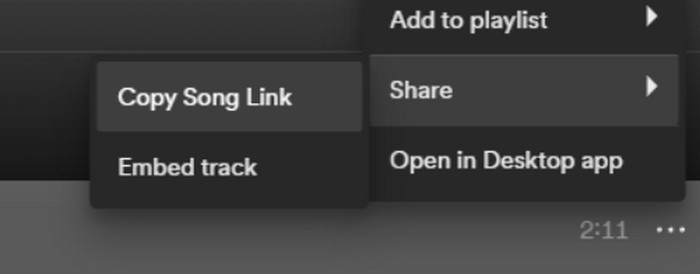
Paso 4. Ahora ya puedes ir a la página de Spotify Downloader. Pega el enlace copiado y haz clic en Enviar.
Paso 5. Cuando termine el proceso, haz clic en Descargar.

Parte 2. Convierte una canción de Spotify en tu tono de llamada
Después de descargar tu música favorita a tu dispositivo, puedes comenzar a editarla. Podemos editar el clímax de la canción o tu parte favorita de la canción y hacer que una canción de Spotify sea tu tono de llamada. Cabe señalar que los teléfonos iPhone y Android admiten diferentes formatos de audio de tonos de llamada. Actualmente, iPhone solo admite tonos de llamada en formato M4R, mientras que los teléfonos Android actualmente admiten MP3, M4A, WAV y OGG. Si descubres que el formato de tu archivo de audio no cumple con los requisitos anteriores, puedes utilizar un convertidor de formatos profesional para que te ayude.
En este caso, te recomendamos probar una herramienta de edición de audio todo en uno, la herramienta seleccionada por FVC, Video Converter Ultimate, para realizar una edición integral de canciones. Además de la conversión de formato como función principal, también permite editar la duración del audio, ajustar el volumen y la pista de audio, y añadir efectos de fundido de entrada o de salida a tus tonos de llamada. Tendrás que esperar muy poco o casi nada mientras la utilizas para procesar tus archivos. Te ayudará a modificar los parámetros de tu audio con gran eficiencia.
Descarga gratuitaPara Windows 7 o posteriorDescarga segura
Descarga gratuitaPara macOS 10.7 o posteriorDescarga segura
Aquí te enseñaremos cómo crear un tono de llamada de Spotify con FVC Video Converter Ultimate.
Paso 1. Descarga e instala FVC Video Converter Ultimate en tu ordenador. Asegúrate de haber guardado tu canción favorita en tu dispositivo.
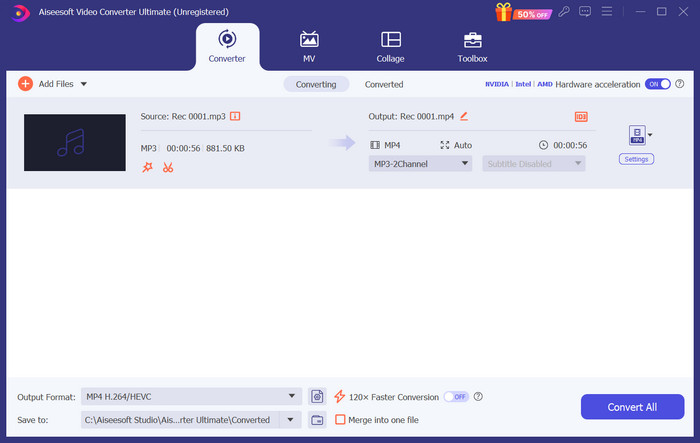
Paso 2. Abre este software en tu escritorio y haz clic en Añadir archivos para subir la canción de Spotify a esta plataforma.
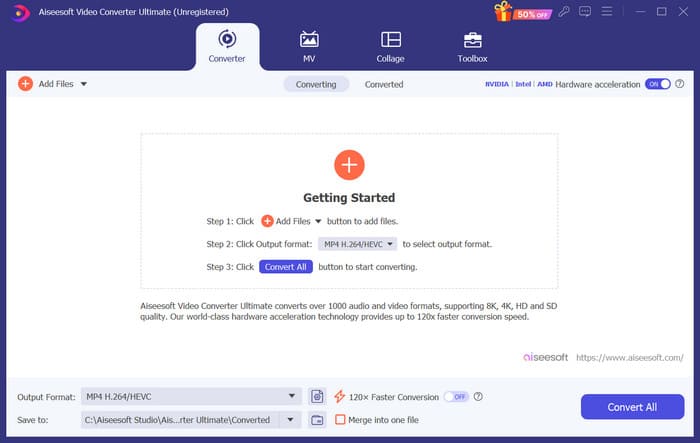
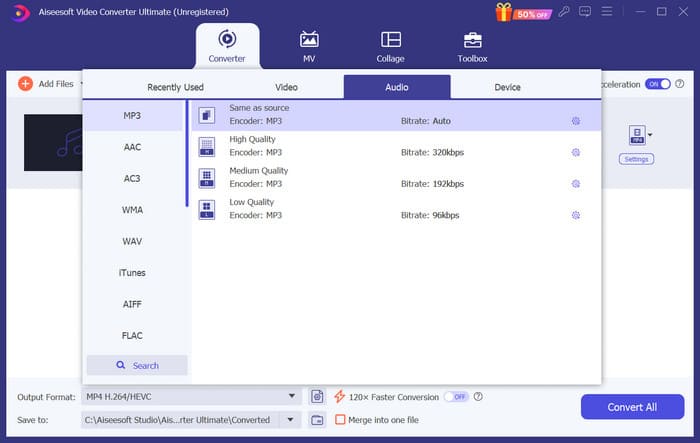
Paso 3. Para convertir el formato de tu tono de llamada, despliega el menú situado junto a Formato de salida. Después, podrás elegir el formato deseado entre todas las opciones que aparecen en Audio.
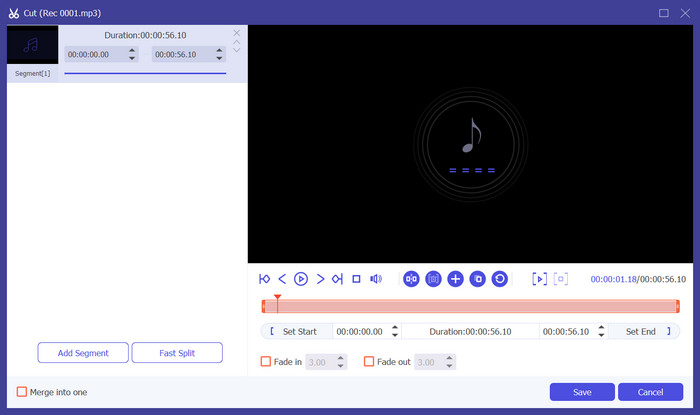
Paso 4. Para seleccionar una parte de la canción como tono de llamada de tu teléfono, haz clic en Cortar. A continuación accederás a la página de recorte. Arrastra el control deslizante para elegir la parte que quieras conservar. En esta ventana también puedes añadir un efecto de fundido de entrada y de salida a tu tono de llamada.
Paso 5. Para cambiar el volumen o la pista de audio de tu archivo, haz clic en Editar. En la nueva página incluso puedes previsualizar directamente el resultado de la edición. Para mantener los cambios, haz clic en Aceptar.
Paso 6. Cuando termines de configurar tu tono de llamada, haz clic en Convertir todo para exportar el archivo.
Parte 3. Establecer una canción de Spotify como tono de llamada
Ahora que ya tenemos listo nuestro nuevo tono de llamada y lo hemos editado con la duración adecuada, debemos dar el paso final: configurar la canción de Spotify como tono de llamada para las llamadas entrantes en tu teléfono. Teniendo en cuenta que los distintos dispositivos funcionan de forma diferente, te guiaremos para configurarlo en tu dispositivo tanto desde iPhone como desde teléfonos Android.
Androide
En esta sección, te guiaremos en la configuración de canciones de Spotify como tonos de llamada en tu teléfono Android. Usaremos un teléfono Samsung como ejemplo. Antes de comenzar, debes transferir tu canción de Spotify a tu teléfono. La transformación a través de un cable USB o Bluetooth son dos rutas a las que se puede hacer referencia.
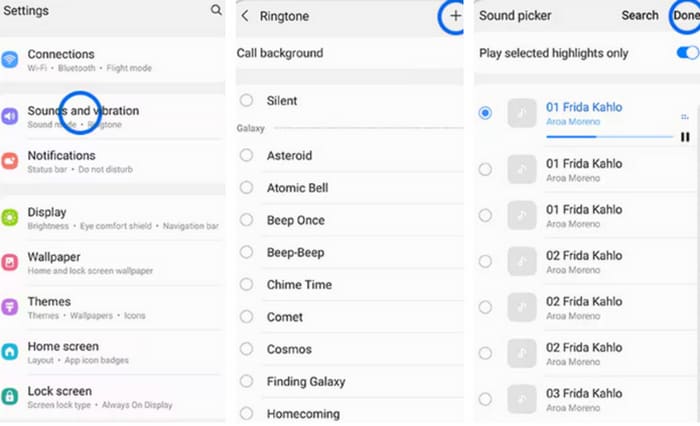
Paso 1. Ve a Ajustes en tu teléfono y toca Sonidos y vibración > Tono del teléfono > Mis sonidos.
Paso 2. Toca Añadir y elige la canción de Spotify editada de entre todos los archivos de tu móvil.
Paso 3. Para guardar el ajuste, toca Listo. Ahora has añadido correctamente una canción de Spotify como tono de llamada en tu Samsung.
iPhone
Si quieres crear un tono de llamada para tu iPhone, puede que tengas que utilizar herramientas de terceros. La herramienta más popular es GarageBand y a continuación explicaremos cómo configurar canciones de Spotify como tonos de llamada en iPhone.
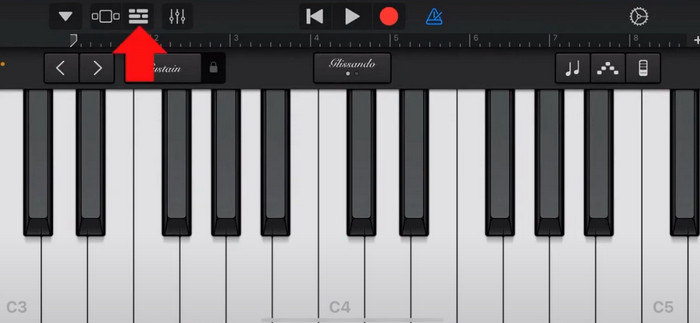
Paso 1. Descarga y ejecuta GarageBand en tu iPhone. Elige Proyecto.
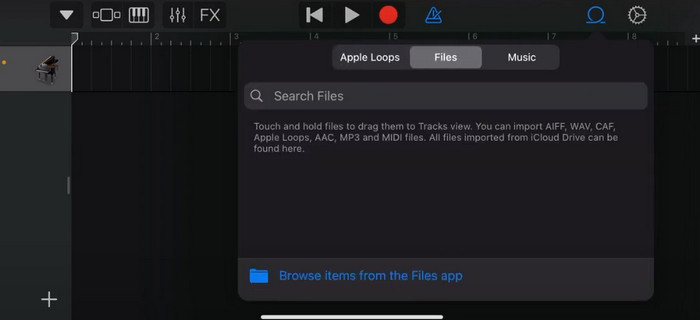
Paso 2. Después de eso, elige Bucle > Archivos. Para seleccionar tu canción de Spotify, selecciona Examinar elementos desde la app Archivos.
Paso 3. Coloca el archivo de Spotify recortado en la línea de tiempo.
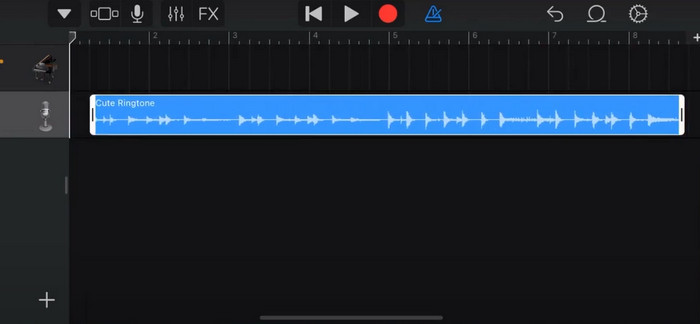
Paso 4. Desactiva el metrónomo. Luego toca el icono de la flecha hacia abajo y elige Mis canciones.
Paso 5. Mantén pulsado el clip de la canción y toca Compartir.
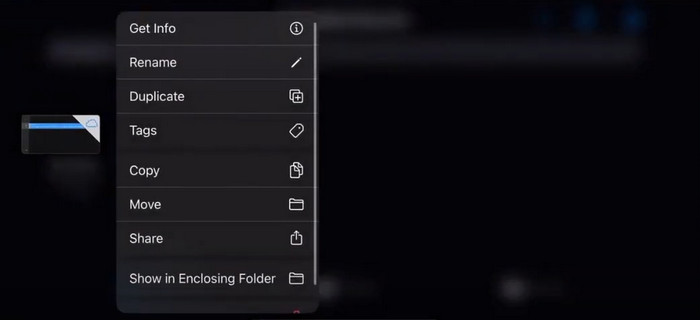
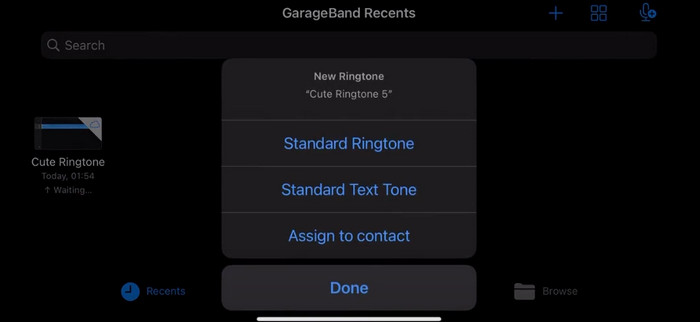
Paso 6. Elige Tono de llamada > Exportar. Toca Usar sonido como > Tono de llamada estándar.
Parte 4. Preguntas frecuentes sobre cómo convertir una canción de Spotify en tu tono de llamada
¿Puedo usar una canción de Spotify como tono de llamada directamente?
Spotify no permite a los usuarios utilizar directamente una canción de la aplicación como tono de llamada en un dispositivo móvil. Sin embargo, existen métodos alternativos que puedes utilizar para configurar una canción de Spotify como tono de llamada. Puedes comprar la canción que te guste en una tienda de música digital como iTunes o Google Play Music. Existen herramientas de terceros disponibles que te permiten convertir canciones de Spotify a archivos MP3.
¿Cómo puedo crear un tono de llamada personalizado para mi iPhone sin iTunes?
Si quieres crear un tono de llamada personalizado para tu iPhone sin usar iTunes, puedes usar GarageBand, una aplicación de música disponible en dispositivos iOS. Este método te permite personalizar tu tono de llamada con tus clips de audio favoritos en tu dispositivo.
¿Cómo convertir Spotify en un tono de llamada de iPhone sin una computadora?
Convertir una canción de Spotify directamente en un tono de llamada para iPhone sin usar una computadora es difícil. Sin embargo, puedes encontrar algunos métodos alternativos para lograr un resultado similar. Por ejemplo, puedes usar una aplicación para crear tonos de llamada o elegir GarageBand.
Conclusión
En lo anterior, te hemos ofrecido una visión completa de cómo poner una canción de Spotify como tono de llamada para las llamadas entrantes. Hemos cubierto todos los pasos y te hemos proporcionado una herramienta de edición de audio de última generación, Video Converter Ultimate, recomendada por FVC, para ayudarte a personalizar tu canción. Si lo prefieres, esta herramienta también te permite convertir fácilmente un vídeo en tu tono de llamada. Confiamos en que habrás obtenido las instrucciones que necesitas.
-
 El mejor tutorial Cómo convertir WAV a tono de llamada en muy poco tiempo
 ¿Busca convertir WAV en un tono de llamada sin esfuerzo? ¡Nuestras herramientas fáciles de usar hacen el trabajo! Disfrute de la conversión de audio de alta calidad en un instante, sin dolores de cabeza tecnológicos. ¡Pruébalos hoy!
-
 Cómo convertir una nota de voz en tono de llamada en iPhone y Android
 Si quieres convertir una nota de voz en un tono de llamada, lee este artículo. Tanto si eres usuario de iPhone como de Android, podrás encontrar soluciones en nuestro contenido.
-
 5 cortadores de MP3 para cortar cualquier audio fácilmente [actualizado en 2024]
 ¿Necesita un cortador de MP3 para recortar el audio? En ese caso, lea este artículo porque le proporcionamos las herramientas en las que puede confiar para cortar audio fácilmente.
