


 Video Converter Ultimate
 Grabador de pantalla
 Reparación de vídeo
 Descarga segura
Una guía completa sobre cómo crear un tono de llamada a partir de una nota de voz
Sin embargo, muchos desarrolladores han creado programas para crear tonos de llamada. Esto significa que puedes tomar fragmentos de tus canciones favoritas o grabar tu voz como tono. En este artículo, explicaremos cómo convertir una nota de voz en tono de llamada. Esperamos que aquí encuentres la respuesta que buscas.

Parte 1. La mejor manera de convertir una nota de voz en tono de llamada
Si también buscas un creador de tonos de llamada con todas las funciones, elige FVC seleccionado Video Converter Ultimate, el líder incluso en el competitivo mercado del software de edición multimedia. Distintos modelos de teléfonos inteligentes pueden admitir diferentes formatos de tono, pero esto no supone ningún problema con Video Converter Ultimate. Como puedes deducir por su nombre, su función principal es convertir el formato de los archivos. Por lo tanto, no importa en qué formato grabes o descargues las notas de voz, puedes convertirlas para que se adapten al formato de tu móvil. Incluso puedes usarlo para extraer audio directamente de los vídeos, lo que abre un amplio abanico de posibilidades para tonos de llamada. También puedes cambiar el volumen, la pista, la duración, etc. del audio de destino. Con Video Converter Ultimate, convertir una nota de voz en tono de llamada a tu antojo dejará de ser un sueño.
Descarga gratuitaPara Windows 7 o posteriorDescarga segura
Descarga gratuitaPara macOS 10.7 o posteriorDescarga segura
Aquí te diremos cómo editar tus notas de voz grabadas o descargadas para que puedas usarlas como tono de llamada.
Paso 1. Descarga e instala Video Converter Ultimate en tu ordenador. Después, ejecútalo en el escritorio.
Paso 2. Haz clic en Añadir archivos para subir el audio que quieres editar.
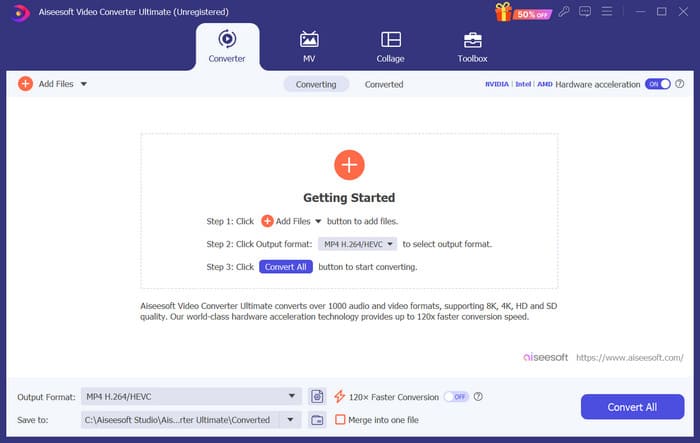
Paso 3. Para recortar el audio, haz clic en Cortar. Puedes ajustar la duración del archivo. Cuando termines de recortar, haz clic en Guardar.
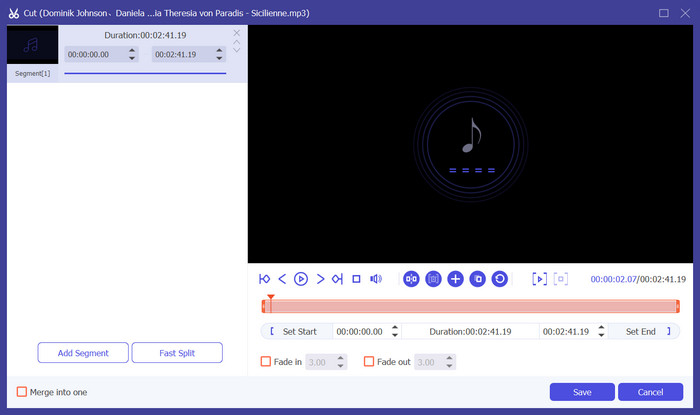
Paso 4. Para editar el volumen y la pista de audio de tus notas de voz, haz clic en Editar. En la ventana emergente, puedes hacer los ajustes que desees. Cuando termines de editar, haz clic en Aceptar.
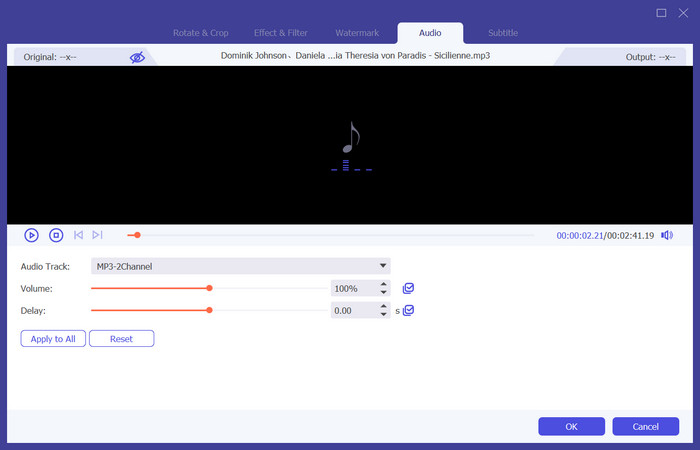
Paso 5. Si necesitas cambiar el formato de tu archivo, despliega el menú junto a Formato de salida. Aquí puedes elegir el formato de salida para tu audio.
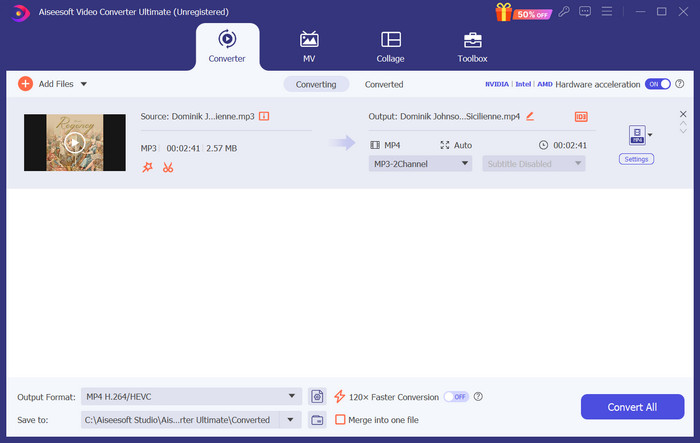
Paso 6. Cuando quieras exportar el tono de llamada editado, haz clic en Convertir todo.
Parte 2. Cómo convertir una nota de voz en tono de llamada en el iPhone
Si quieres crear un tono de llamada con notas de voz en tu iPhone, te recomendamos GarageBand. Se trata de una aplicación desarrollada por Apple. Los usuarios pueden utilizarla para crear música en sus dispositivos iOS. Tiene muchas herramientas para la producción, grabación, edición y mezcla de música. GarageBand también se puede integrar con otros programas de Apple. Esto significa que podemos transferir fácilmente proyectos entre GarageBand y otros programas para editarlos más. Esta aplicación es popular entre los usuarios profesionales y principiantes por su interfaz fácil de usar, sus amplias funciones y su accesibilidad. Todos los ajustes se pueden realizar en el teléfono sin la ayuda de ningún otro dispositivo.
Esto es lo que debes hacer para convertir una nota de voz en un tono de llamada.
Paso 1. Antes de configurar tus tonos de llamada, tienes que ir a la aplicación Notas de voz en tu iPhone para seleccionar una nota de voz.
Paso 2. Después de elegir la nota de voz que quieres, pulsa el icono de los tres puntos. Elige Guardar en Archivos y toca Guardar de nuevo para confirmar la operación.
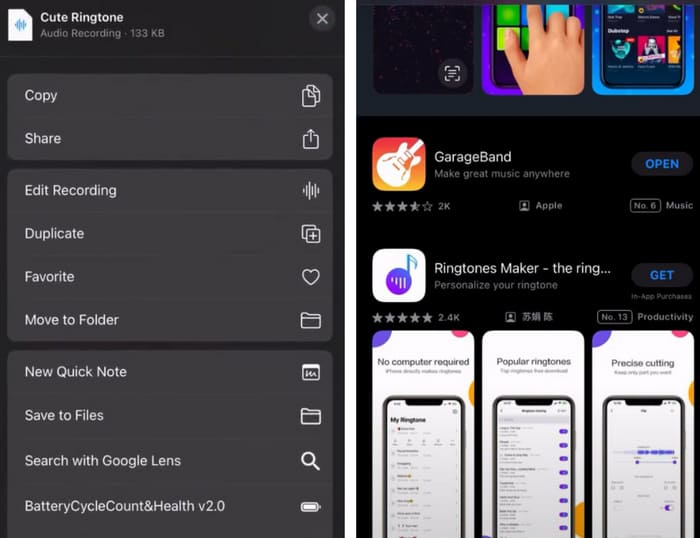
Paso 3. Abre GarageBand en tu iPhone y toca en Proyecto.
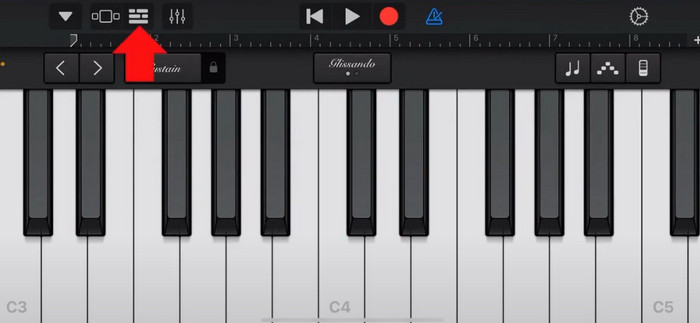
Paso 4. Elige Bucle > Archivos. Después, toca en Explorar elementos desde la app Archivos para seleccionar la nota de voz que quieres.
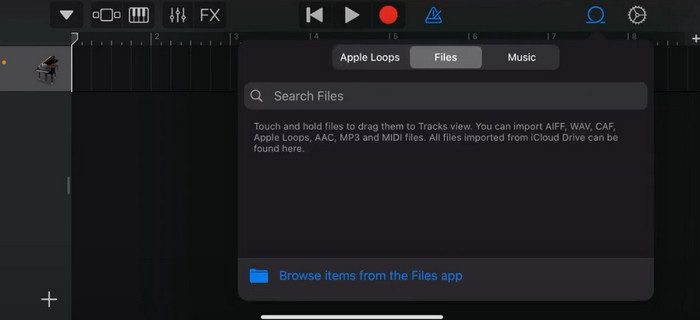
Paso 5. Arrastra y suelta el archivo en la línea de tiempo.
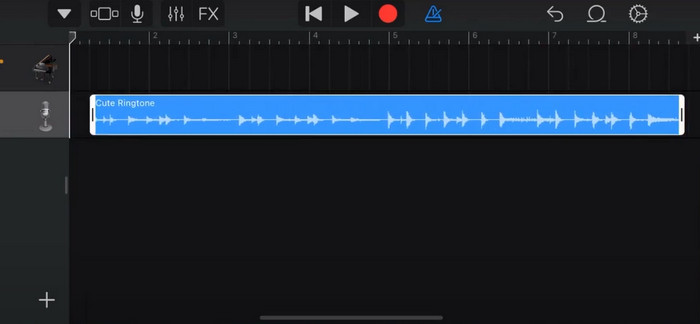
Paso 6. Desactiva el metrónomo y toca el icono de la flecha hacia abajo > Mis canciones.
Paso 7. Mantén pulsado el clip y luego elige Compartir.
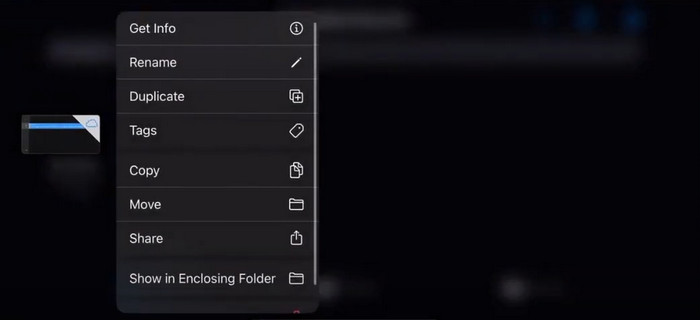
Paso 8. Elige Tono de llamada entre todas las opciones y pulsa Exportar. Por último, toca Usar sonido como > Tono estándar. Así habrás creado correctamente un tono de llamada a partir de una nota de voz.

Parte 3. Cómo convertir una grabación de voz en un tono de llamada en Android
Si utilizas un teléfono Android y quieres convertir la música grabada en un tono de llamada, puedes hacerlo directamente en la aplicación de Ajustes de tu teléfono. El procedimiento es muy sencillo y no es necesario descargar ningún software para este proceso. Sin embargo, si quieres modificar el audio grabado, puedes elegir un software de edición de audio y vídeo profesional como Video Converter Ultimate, elegido por FVC.
A continuación, te enseñaremos cómo crear un tono de llamada con una grabación de voz en Android. En esta parte, utilizaremos un teléfono Samsung como ejemplo. Antes de empezar, asegúrate de haber guardado el archivo de grabación en la aplicación Grabadora de voz.
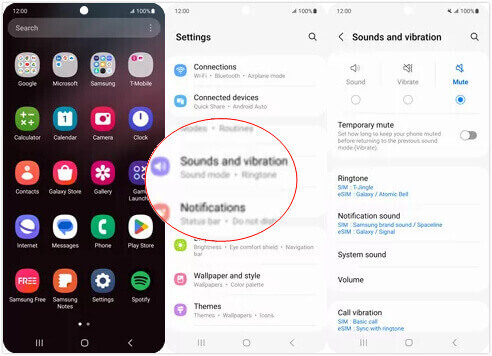
Paso 1. Abre Ajustes en tu teléfono y elige Sonidos y vibración.
Paso 2. Asegúrate de que la opción Sonido está seleccionada en el apartado Modo de sonido. Luego elige el sonido de notificación.
Paso 3. Selecciona el archivo de audio que has grabado. Por último, vuelve a la pantalla de inicio para aplicar la configuración.
Parte 4. Preguntas frecuentes sobre cómo convertir una nota de voz en tono de llamada
¿Qué formato tienen los tonos de llamada para Android?
Los tonos de llamada para dispositivos Android pueden venir en varios formatos de archivos de audio, pero los formatos más comúnmente compatibles son MP3, AAC, M4A, OGG y WAV.
¿Cómo guardo una nota de voz como canción en mi iPhone?
Abre la aplicación Voice Memos en tu iPhone y busca la nota de voz que quieres guardar como canción. Pulsa sobre la nota de voz para abrirla y, a continuación, pulsa el icono de compartir para ver las opciones de uso compartido disponibles. Puedes elegir guardar la nota de voz en la aplicación Archivos. Después, puedes abrir una aplicación de música en tu iPhone que admita la importación de archivos de audio. Aplicaciones como GarageBand o Music Memos son adecuadas.
¿Cómo grabar audio en Android Samsung?
Para grabar audio en un dispositivo Samsung con Android, utiliza la grabadora de voz integrada. Ábrela y toca Grabar para empezar a grabar. Cuando termines, podrás guardar el archivo de audio y ponerle un nombre para acceder a él fácilmente.
Conclusión
En este artículo respondemos a la pregunta de cómo convertir una nota de voz en tono de llamada. Te ofrecemos una de las mejores herramientas para editar tonos, FVC Video Converter Ultimate. Se explican los métodos para convertir una nota de voz en tono de llamada en teléfonos iPhone y Android. También incluimos completas instrucciones paso a paso para cada apartado en caso de que tengas algún problema.
-
 Las 3 mejores soluciones para comprimir archivos WAV a un tamaño menor
 Si también estás buscando formas de comprimir el tamaño de los archivos de audio WAV, lee nuestro contenido. Te presentaremos diferentes herramientas desde tres aspectos.
-
 Tutorial detallado de compresión de audio en 2024 (paso a paso)
 ¿Necesita comprimir audio pero necesita ayuda para saber por dónde empezar? En esta publicación, presentaremos las mejores opciones para reducir el tamaño de archivo de sus pistas.
-
 Compresores de audio eficaces para usuarios en línea y sin conexión
 ¿Tiene algún problema con archivos de audio grandes? Hay muchos compresores de archivos de audio disponibles para usuarios en línea y sin conexión. Échales un vistazo aquí.
