


 Video Converter Ultimate
 Grabador de pantalla
 Reparación de vídeo
 Descarga segura
4 alternativas para crear tonos de llamada para iPhone sin iTunes
Cuando se trata de configurar y crear tonos de llamada personalizados en iPhone, iTunes ha sido durante mucho tiempo la herramienta de referencia para muchos usuarios. Sin embargo, no todo el mundo considera que iTunes sea cómodo o fácil de usar. Afortunadamente, existen varios métodos alternativos que te permiten crear tonos de llamada para iPhone sin iTunes.
En este artículo, exploraremos 4 formas diferentes de configurar fácilmente tonos de llamada en tu iPhone, lo que te permitirá dar rienda suelta a tu creatividad. Ya sea que prefieras usar aplicaciones, herramientas en línea u otro software, estas alternativas te ayudarán a lograr el tono de llamada perfecto que has estado deseando. ¿Estás listo para crear tus propios tonos de llamada? ¡Lee este artículo ahora!

Parte 1. Crea un tono de llamada para iPhone sin iTunes con Ringtone Maker con todas las funciones
Cuando se trata de encontrar la alternativa adecuada para crear un tono de llamada para iPhone sin iTunes, la solución perfecta es la herramienta seleccionada FVC, Video Converter Ultimate. Esta herramienta completa permite a los usuarios de iPhone crear y personalizar sus tonos de llamada. Además, con su interfaz intuitiva y sus potentes funciones, simplifica el proceso y permite a los usuarios editar fácilmente su tono, por ejemplo recortando, ajustando el volumen y añadiendo efectos de desvanecimiento de entrada o salida. De este modo, los usuarios pueden conseguir exactamente cómo quieren que suene su tono de llamada.
Paso 1. En tu ordenador, descarga e instala la herramienta.
Descarga gratuitaPara Windows 7 o posteriorDescarga segura
Descarga gratuitaPara macOS 10.7 o posteriorDescarga segura
Paso 2. Después de eso, importa el archivo de audio que quieras personalizar como tono de llamada para tu iPhone haciendo clic en el botón Añadir archivos.

Paso 3. A continuación, para personalizar tu tono de llamada, haz clic en el botón Cortar. Desde ahí, puedes dividir fácilmente el audio moviendo la línea de la Barra hasta donde quieras dividir el audio y haciendo clic en el botón Dividir. Además, para añadir efectos de desvanecimiento, marca las casillas Fundido de entrada y Fundido de salida. Después de eso, ajusta el momento en que quieres que tu audio empiece y termine. Cuando termines, haz clic en el botón Guardar.

Paso 4. Ahora haz clic en el botón Convertir todo para empezar a convertir tus archivos MP3 en tonos de llamada para iPhone. Los archivos convertidos se guardan directamente en una carpeta de tu ordenador.

El Video Converter Ultimate elegido por FVC es sin duda una de las mejores alternativas a la hora de crear tonos de llamada para iPhone sin iTunes. Su facilidad de uso, su interfaz intuitiva y su completo conjunto de funciones de edición de audio lo convierten en una opción de primera para crear tonos de llamada.
Parte 2. Crea un tono de llamada en iPhone sin iTunes con la aplicación de tonos de llamada gratuita
Si quieres utilizar una aplicación directamente en tu iPhone para crear tonos de llamada, puedes probar Ringtones Maker: la aplicación Ring. Esta aplicación está diseñada para crear tonos de llamada extrayendo segmentos específicos de archivos de audio o video. Después, puedes personalizar tu tono de llamada recortándolo, agregándole efectos de atenuación y cambiando su volumen. Para hacer esto, sigue los pasos a continuación:
Paso 1. En tu App Store, descarga e instala la herramienta.
Paso 2. A continuación, toca el botón Más para importar el archivo de audio que quieres convertir en un tono de llamada para iPhone. Puedes importarlo desde un vídeo o desde Archivos.

Paso 3. Después de eso, toca la opción Clip. Desde ahí, puedes ajustar el punto de inicio y final de tu tono de llamada, así como el fundido de entrada y salida y el volumen.

Paso 4. Cuando termines la edición y personalización, elige el formato de salida que prefieras.
Paso 5. Por último, para guardar el archivo en tu dispositivo, toca la opción Compartir y selecciona Guardar en Archivos.
Ahora bien, lo bueno de esta aplicación alternativa para crear tonos de llamada para iPhone sin iTunes es que es gratuita y tiene muchas funciones de edición de audio que son muy útiles en términos de edición y personalización. Sin embargo, hay muchos anuncios cuando se utiliza esta herramienta, lo que hace que la aplicación funcione un poco lenta.
Parte 3. Crea un tono de llamada para iPhone sin iTunes con GarageBand
Otra herramienta alternativa para crear tonos de llamada para iPhone sin iTunes es GarageBand. Esta conocida app de creación y edición musical simplifica el proceso de convertir cualquier archivo de audio en un tono de llamada para iPhone. Así, con esta herramienta, los usuarios pueden crear tonos de llamada personalizados usando archivos de audio y loops, editar los tonos recortando, aplicando fundidos y efectos, y por último organizar y mezclar pistas de audio para obtener tonos de llamada personalizados. Para usar esta herramienta, sigue los pasos que se indican a continuación:
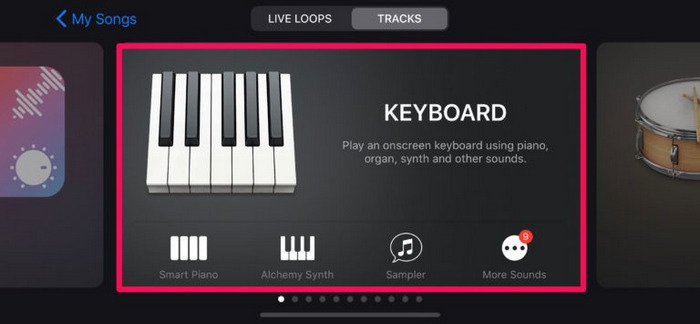
Paso 1. Desde la App Store, descarga e instala la app GarageBand, luego ábrela y elige cualquier instrumento disponible, por ejemplo el Teclado.
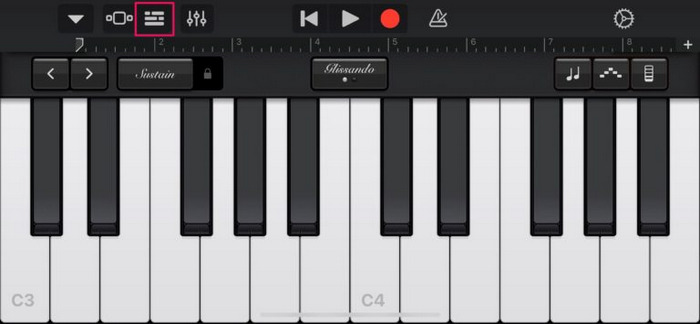
Paso 2. Ahora, toca el icono del proyecto. Verás el icono de loop allí. Pulsa en él.
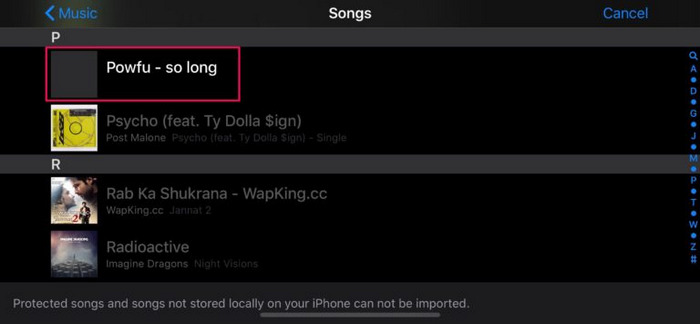
Paso 3. A continuación, busca la canción que quieres usar como tono de llamada y manténla pulsada para abrirla en el menú del proyecto.
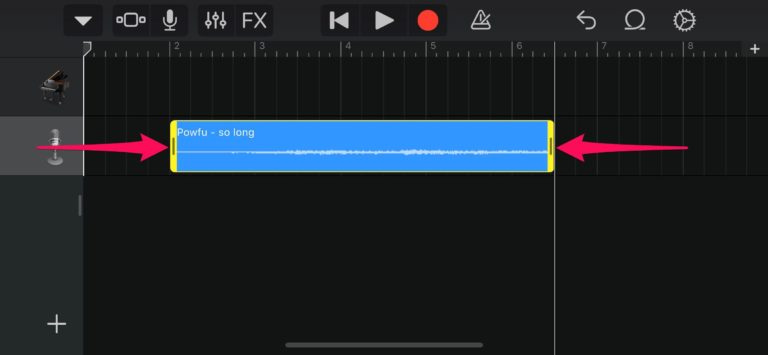
Paso 4. Esta vez, toca la pista y arrastra los extremos para recortar la grabación de audio según tus preferencias.
Paso 5. Tu proyecto ahora aparecerá en Recientes como Mi canción. Manténlo pulsado para acceder a más opciones y toca Compartir.
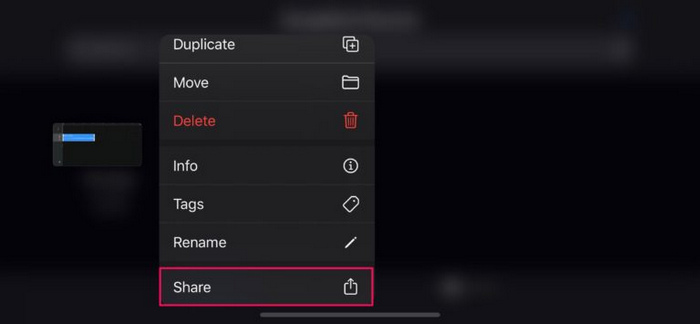
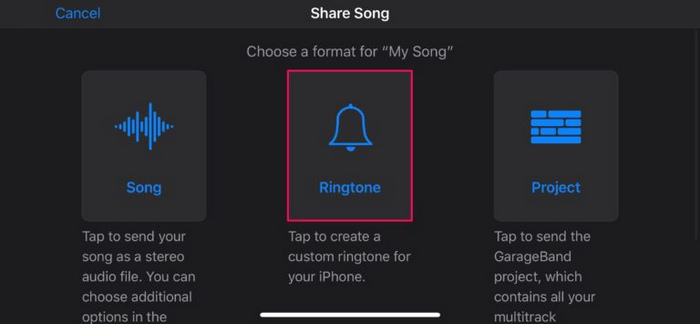
Paso 6. Ahora, selecciona Tono de llamada para exportar tu proyecto como tono de llamada, ponle un nombre y toca Exportar en la esquina superior derecha.
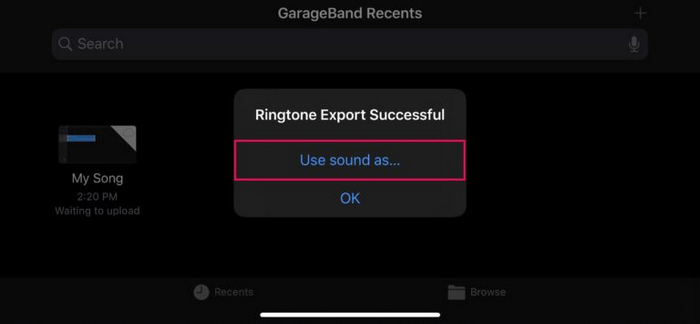
Paso 7. Por último, toca Usar sonido como… para configurarlo como tono de llamada predeterminado.
Esta aplicación también es una buena forma de crear tonos de llamada para iPhone sin iTunes. Sin embargo, el proceso es un poco complejo en comparación con otras herramientas dedicadas a crear tonos de llamada.
Parte 4. Cómo configurar un tono de llamada en el iPhone sin iTunes
Configurar un tono de llamada en un iPhone sin iTunes es muy fácil, ya que cuentan con funciones integradas que permiten a los usuarios personalizar la configuración de su dispositivo, incluidos los tonos de llamada, sin necesidad de software adicional. Para ello, siga los pasos que se indican a continuación:
Paso 1. En tu iPhone, ve a Ajustes y luego elige Sons y vibraciones.
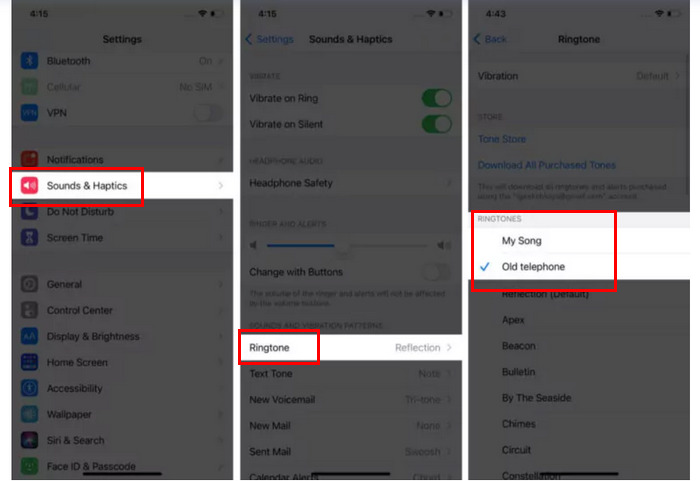
Paso 2. Después de eso, toca Tonoss de llamada para ver todos los tonos de llamada disponibles.
Paso 3. A continuación, simplemente toca el tono de llamada personalizado que quieras usar como tono de llamada, y listo.
Este método es sencillo y cómodo. Te permite configurar tonos de llamada directamente desde tu iPhone. Lo único que necesitas es crear o editar tu tono de llamada personalizado por separado primero. Sin embargo, la facilidad y la eficiencia de este método lo convierten en una excelente opción para configurar un tono de llamada en el iPhone.
Parte 5. Preguntas frecuentes sobre cómo crear tonos de llamada para iPhone sin iTunes
¿Puedes obtener tonos de llamada para iPhone sin iTunes?
Sí. De hecho, existen varias herramientas que pueden ser una gran alternativa a iTunes a la hora de conseguir tonos de llamada para iPhone, como Ringtones Maker: The Ring App, GarageBand y Video Converter Ultimate, elegido por FVC. Estas herramientas te dan la posibilidad de crear y personalizar tonos de llamada directamente en tu dispositivo o computadora, ofreciendo funciones como recorte, ajuste de volumen y adición de efectos de atenuación.
¿Puedes crear tus propios tonos de llamada en Zedge?
No. Zedge es una plataforma diseñada para que los usuarios compartan y descarguen tonos de llamada, fondos de pantalla y otros contenidos para dispositivos móviles ya creados. Si quieres crear tus propios tonos de llamada, tendrás que utilizar otras aplicaciones o software diseñados para la edición de audio y la creación de tonos de llamada.
¿Puedes configurar un tono de llamada personalizado en tu iPhone sin usar ninguna aplicación?
Sí, y para poder hacer esto, debes guardar el archivo de audio que deseas usar como tono de llamada en formato de audio M4R. Asegúrate de que esté accesible en tu dispositivo. Luego, en tu iPhone, ve a ajustes, selecciona sonidos y hápticos, toca en tonos de llamada y elige tu tono de llamada personalizado de la lista.
Conclusión
Crear tonos de llamada para tu iPhone sin usar iTunes no solo es posible, sino también muy cómodo gracias a los distintos métodos alternativos disponibles. Cada método ofrece funciones y ventajas únicas, lo que garantiza que puedas encontrar el creador de tonos perfecto que se adapte a tus necesidades. ¿Listo para crear tu tono de llamada personalizado? ¡Prueba estos métodos y disfruta de tu sonido personal!
-
 Cómo crear un tono de llamada en GarageBand: guía paso a paso
 Aprende a crear tus propios tonos de llamada en GarageBand y a utilizar alternativas. Aquí tienes todo lo que necesitas para aprender a crear tonos de llamada y configurarlos desde tu iPhone.
-
 Convierte videos de YouTube en tonos de llamada MP3: para iPhone y Android
 Aprenda a convertir tonos de llamada de YouTube a MP3 probando el software y las herramientas en línea recomendados. Comience a convertir hoy mismo y reemplace su tono de llamada monótono.
-
 Herramienta de conversión de YouTube a tono de llamada: las 5 herramientas más concisas
 ¿Buscas formas de convertir videos de YouTube en tonos de llamada? Echa un vistazo a estas cinco herramientas de conversión hoy mismo y reproduce tu tono de llamada en cualquier lugar sin necesidad de Internet.
