


 Video Converter Ultimate
 Grabador de pantalla
 Reparación de vídeo
 Descarga segura
Ringtone Maker: las 7 mejores herramientas para crear tonos de llamada personalizados
Hoy en día, cuando se trata de nuestros dispositivos, ya sea un PC, un portátil o un smartphone, siempre intentamos personalizarlo todo. Por ejemplo, cambiamos el fondo de pantalla según nuestro estilo y preferencias. Lo mismo ocurre con los tonos de llamada: tener un tono único puede hacer que nuestro dispositivo resulte más personal y divertido. En lugar de conformarte con los tonos estándar, puedes crear tonos de llamada personalizados que reflejen tu personalidad y tus gustos. Así que, en este artículo, conocerás 7 creadores de tonos de llamada que pueden ayudarte a crear tonos personalizados. ¿Listo para personalizarlo todo? ¡Lee este artículo para saber más!

Parte 1. El mejor creador de tonos de llamada para personalizar tu tono de llamada
Uno de los mejores creadores de tonos de llamada es el FVC elegido Video Converter Ultimate. Este conversor de vídeo todo en uno permite a los usuarios editar su audio, incluida la personalización de tonos de llamada. Los usuarios de macOS y Windows pueden disfrutar de esta herramienta, que les facilita la personalización de sus tonos. Este VCU elegido por FVC admite hasta 300 formatos, incluidos MP3, AAC y M4R, que son formatos habitualmente utilizados para tonos de llamada. Además, puedes ajustar fácilmente el volumen, el retardo, el fundido de entrada y de salida, así como hacer cortes y divisiones para adaptarlo perfectamente a la duración adecuada de tus tonos personalizados.
Paso 1. Primero, en tu ordenador, ya sea Windows o macOS, descarga e instala la herramienta.
Descarga gratuitaPara Windows 7 o posteriorDescarga segura
Descarga gratuitaPara macOS 10.7 o posteriorDescarga segura
Paso 2. Inicia la herramienta y, una vez en la interfaz principal, haz clic en el botón Add Files. Esto te permitirá importar el archivo MP3 que quieres personalizar como tono de llamada.

Paso 3. Después, para personalizar tu tono de llamada, haz clic en el botón Edit de abajo para ajustar el volumen y el retardo de tu tono. Luego, simplemente arrastra la barra y ajústala a tu gusto.
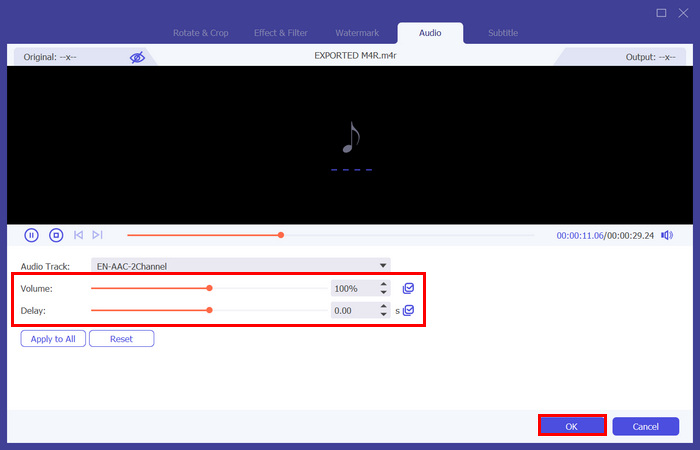
Paso 4. A continuación, haz clic en el botón Cut. Desde ahí, puedes dividir fácilmente el audio moviendo la línea de la Bar hasta donde quieras hacer el corte y haciendo clic en el botón Split. Para añadir efectos de fundido, haz clic en las casillas Fade in y Fade out que hay abajo y ajusta el tiempo en el que quieres que tu audio empiece y termine. Una vez hecho, haz clic en el botón Save.

Paso 5. Ahora haz clic en Output Format y elige el formato de tono de llamada que desees. Por último, haz clic en el botón Convert All para empezar a convertir tus archivos MP3 en tonos de llamada para iPhone. Los archivos convertidos se guardan directamente en una carpeta de tu ordenador.

Lo que hace que el Video Converter Ultimate elegido por FVC sea uno de los mejores creadores de tonos de llamada es su interfaz intuitiva y fácil de usar. Con ella, los usuarios pueden crear fácilmente su tono de llamada personalizado.
Pros
- Funciones integrales de edición de audio para personalizar tonos de llamada.
- Interfaz amigable.
- Amplio soporte para formatos de tonos de llamada como OGG, M4R y ACC.
- Proceso de conversión rápido al convertir audio MP3 en tono de llamada.
Contras
- En la versión gratuita, los usuarios solo pueden exportar hasta 5 minutos del audio editado.
Parte 2. Creador de tonos de llamada en línea para crear tonos de llamada rápidamente
Si prefiere la accesibilidad y la comodidad de utilizar una herramienta en línea, existen creadores de tonos de llamada que puede probar. Estas herramientas facilitan a los usuarios la creación de tonos de llamada sin necesidad de descargar o instalar ningún software. En este sentido, aquí hay dos creadores de tonos de llamada en línea que posiblemente le puedan ayudar:
Media.io
Media.io es una herramienta de creación de tonos de llamada en línea fácil de usar que está diseñada para crear tonos de llamada personalizados. Admite varios formatos de audio como MP3, WAV y M4R y ofrece funciones de edición básicas como cortar, recortar y agregar efectos de desvanecimiento. Para usar esta herramienta, siga los pasos a continuación:
Paso 1. Primero, tienes que crear una cuenta.
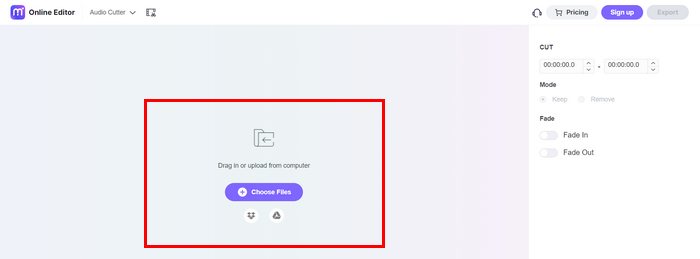
Paso 2. En Media.io online, haz clic en el botón Choose Files o arrastra y suelta, o bien sube desde el ordenador, para importar el archivo de audio que quieres convertir en tono de llamada.
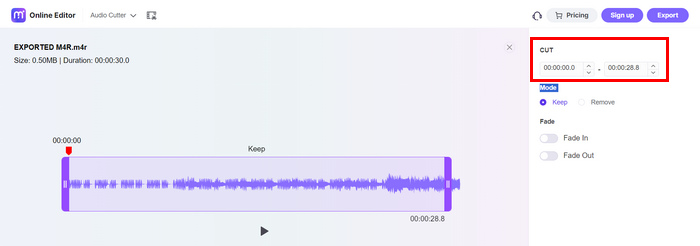
Paso 3. Ahora, para editar tu tono, puedes utilizar la función de recorte para cortar el audio a la duración adecuada. Para ello, solo tienes que establecer el momento en el que quieres cortar tu tono.
Paso 4. Para aplicar un fundido de entrada y de salida a tu tono de llamada, activa la opción de fade-in y fade-out que aparece abajo. Pulsa el botón Más para aumentar en segundos el tiempo en el que quieres que empiece el fundido de entrada. Lo mismo se aplica al fundido de salida. Mientras tanto, pulsa el botón Menos para reducir en segundos el tiempo de fundido de entrada y de salida de tu tono.
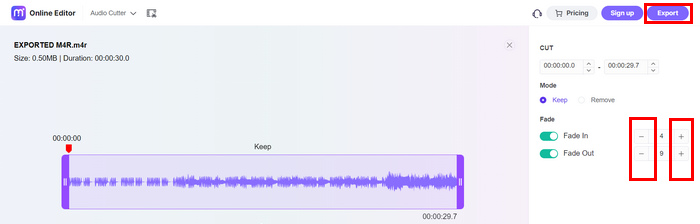
Paso 5. Por último, haz clic en el botón Export para guardar tu tono de llamada.
Lo mejor de esta herramienta para crear tonos de llamada es su interfaz visual. Es muy moderna. Sin embargo, el procesamiento es un poco lento en comparación con otras herramientas, pero aun así es tolerable.
Pros
- Buen conjunto de funciones de edición de audio.
- Admite formatos de audio como MP3, M4R, AAC, FLAC y WAV.
- Interfaz visualmente atractiva.
Contras
- Procesamiento lento al exportar el archivo.
- Necesario para crear una cuenta.
Creador de tonos de llamada gratuito
Otra herramienta para crear tonos de llamada en línea es Free Ringtone Maker. Esta herramienta permite a los usuarios crear tonos de llamada fácilmente. Tiene una interfaz de usuario muy sencilla, donde los usuarios pueden navegar fácilmente por su función de edición de audio. Con un solo clic, los usuarios pueden tener sus tonos de llamada recién personalizados y editados.
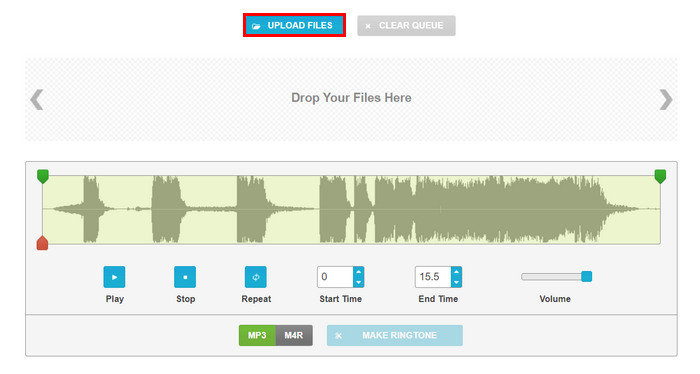
Paso 1. Para importar el archivo de audio que quieres usar como tono, haz clic en el botón Upload Files o simplemente arrastra los archivos a la interfaz principal de la herramienta.
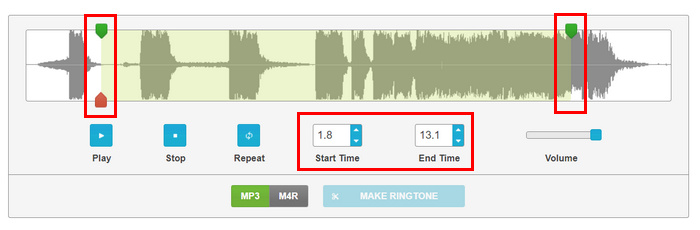
Paso 2. Configura los ajustes según cómo quieras personalizar o crear tu tono. Mueve el cursor verde para añadir los tiempos de start y end del audio, y arrastra el nivel de volumen para aumentar el volume.
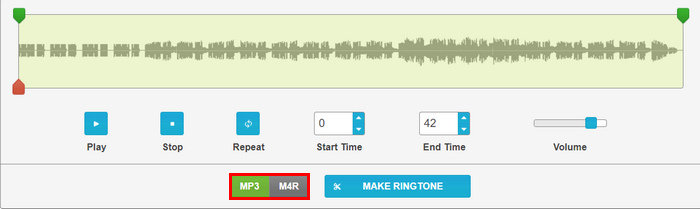
Paso 3. Para el formato, solo tienes que elegir entre MP3 o M4R.
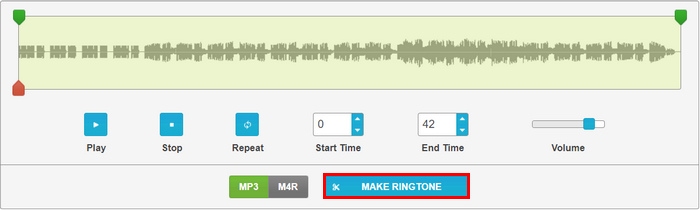
Paso 4. Una vez configurado, haz clic en el botón Make Ringtone.
Free Ringtone Maker es un creador de tonos de llamada muy sencillo. Al configurar la edición en un solo lugar, puedes crear un tono de llamada al instante. Sin embargo, ten en cuenta la diferencia en el formato de entrada y salida para evitar inconvenientes al crear un tono de llamada. Por lo general, se utiliza por error el formato de salida, pero, por desgracia, al igual que el M4R, la herramienta no lo admite como formato de audio de entrada.
Pros
- Interfaz de edición de audio sencilla.
- No es necesario crear una cuenta.
- Admite M4R y MP3 como formatos de salida.
Contras
- La interfaz parece antigua.
- No admiten M4R como formato de audio de entrada.
Parte 3. Creador de tonos de llamada para iPhone
Hay muchos tonos de llamada para iPhone, pero algunos no son de nuestro agrado. ¡Pero no te preocupes! Hay herramientas que pueden ayudarte a crear tonos de llamada para tu iPhone, lo que hace que el proceso sea fácil y sencillo. Los siguientes son los creadores de tonos de llamada para iPhone:
Ringtones Maker: la aplicación para hacer ringtones
Uno de los mejores creadores de tonos de llamada en iPhone es la app Ringtone Maker. Es completamente gratuita, y los usuarios de iPhone pueden crear un tono extrayendo un archivo de audio o vídeo, ya que es compatible con los formatos MP3 y MP4. Para hacerlo, sigue los pasos que se indican a continuación:
Paso 1. Primero, descarga e instala la app desde la App Store.
Paso 2. Toca el botón Plus para importar el archivo de audio que quieres convertir en tono de llamada. Puedes importarlo desde un vídeo o bien desde la app Archivos.

Paso 3. Después de eso, toca la opción Clip. Desde ahí, puedes ajustar el punto de inicio y final de tu tono de llamada, así como el fundido de entrada y salida y el volumen.

Paso 4. Cuando termines la edición y personalización, elige el formato de salida que prefieras.
Paso 5. Para guardar el archivo en tu dispositivo, toca la opción Share y elige Save to Files.
Este creador de tonos de llamada para iPhone es muy fácil de usar y puedes sacarle mucho provecho a sus funciones de edición y personalización. Sin embargo, como es gratuito, tiene muchos anuncios que resultan molestos.
Pros
- Gratis.
- Muchas funciones de edición de audio.
- Interfaz de usuario muy sencilla.
- Admite formatos MP3 y MP4
Contras
- Hay muchos anuncios.
Ringtone Maker - extraer audio
Otro creador de tonos de llamada para iPhone es Ringtone Maker- extract audio. Esta herramienta está diseñada para crear tonos de llamada personalizados extrayéndolos de archivos de vídeo. Con ella, los usuarios pueden importar vídeos desde su biblioteca de fotos o su ordenador para extraer el audio y, con el tiempo, convertirlos en un tono de llamada. Además, pueden personalizar aún más el audio extraído para mejorar sus tonos de llamada.
Paso 1. Primero, descarga e instala la app desde la App Store.
Paso 2. A continuación, toca el botón Plus para importar el archivo que quieres convertir en tono. Hay varias opciones para importar: puedes extraer el audio de un archivo de vídeo o bien importar el archivo directamente desde tus archivos.
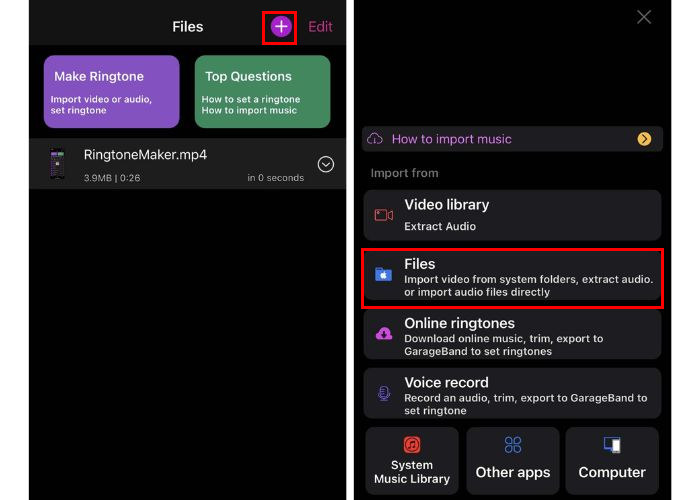
Paso 3. Ahora, pulsa el botón conmutador de la parte izquierda y toca Trim entre las opciones de abajo. Desde ahí, puedes recortar el audio moviendo los dos círculos de la barra. También puedes configurarlo automáticamente eligiendo en Time Range una duración fija.
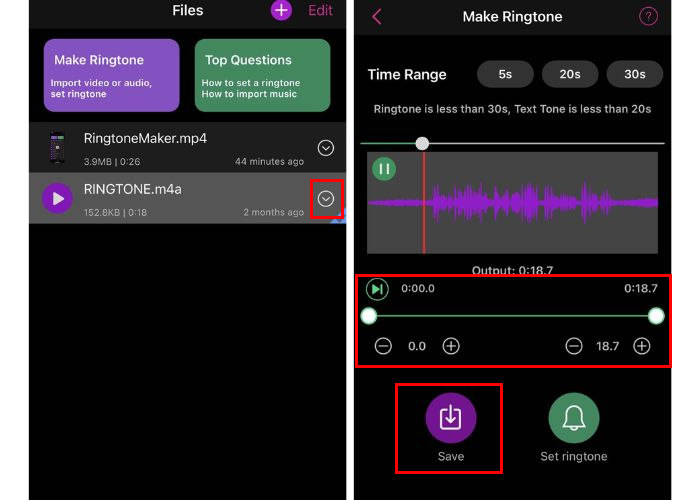
Paso 4. Por último, haz clic en el botón Save.
Si prefieres extraer el audio que quieres crear como tono de llamada de los vídeos, esta herramienta es sin duda para ti. Sin embargo, como cualquier otra aplicación, esta también tiene muchos anuncios.
Pros
- Gratis.
- Interfaz de usuario muy intuitiva.
- Extrae archivos de audio de un vídeo.
- Buenas funciones de edición de audio.
- Admite una amplia gama de formatos de audio y vídeo.
Contras
- Tiene muchos anuncios.
- La interfaz a veces es confusa.
Parte 4. Creador de tonos de llamada para Android
Para los usuarios de Android, si quieren crear o personalizar su tono de llamada, existen aplicaciones que pueden ayudarlos a lograrlo. Estas herramientas ofrecen una amplia gama de funciones que les permiten importar archivos de audio, editarlos y guardarlos como tono de llamada.
Ringtone Maker: crea tonos de llamada
Este creador de tonos de llamada para Android es gratuito y está diseñado a la perfección para crear tonos de llamada para usuarios de Android. Te permite cortar fragmentos de canciones de audio para usarlas como tonos de llamada. Además, puedes grabar tu voz dentro de la aplicación y convertirla en tu tono de llamada.
Paso 1. Primero tienes que instalar la app desde Play Store.
Paso 2. Una vez hayas abierto la app, permite que acceda a tus fotos y archivos multimedia en tu dispositivo.
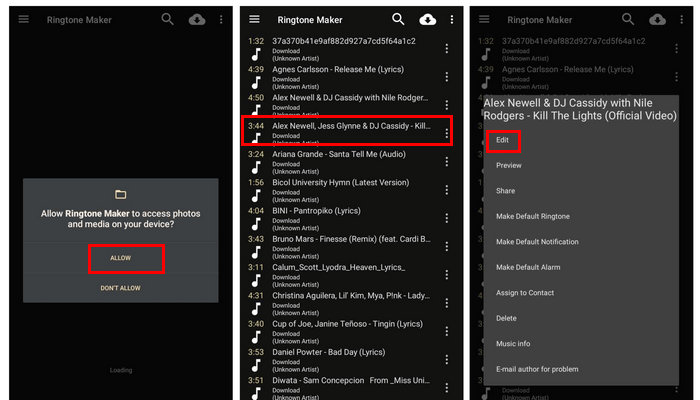
Paso 3. Ahora verás todos los archivos de audio de tu dispositivo. Desde ahí, selecciona el audio que quieres convertir en tono de llamada.
Paso 4. Después, toca los tres puntos y elige Edit. Para recortar la parte del audio que quieres usar como tono de llamada, mueve el cursor de izquierda a derecha.
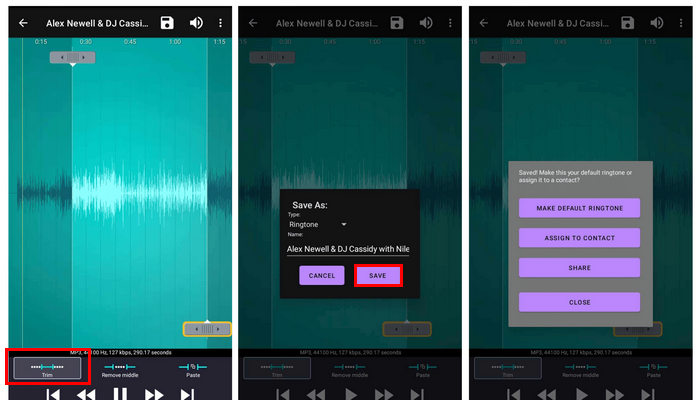
Paso 5. Por último, para exportar el tono de llamada recién creado para Android, toca el botón Save.
Esta herramienta realmente sobresale en lo que se refiere a su capacidad para crear tonos de llamada. Lo único es que carece de otras funciones que también están presentes en otras aplicaciones gratuitas para crear tonos de llamada.
Pros
- Gratis.
- Muy fácil de usar.
- Sin anuncios en comparación con otras aplicaciones gratuitas.
- Tiene una buena función de recorte.
Contras
- Carece de otras funciones de edición como ajustar el volumen.
Creador de tonos de llamada: cortador de música
Otro creador de tonos de llamada para Android es Ringtone Maker: Music Cutter. Esta aplicación lee todos los archivos de audio de tu dispositivo una vez que le has dado permiso para hacerlo. Después, puedes elegir libremente el archivo de audio que quieras personalizar como tu propio tono de llamada.
Paso 1. En Play Store, descarga e instala la app.
Paso 2. Ahora, toca el botón Trim Audio para seleccionar el archivo de audio que vas a usar como tono de llamada en tu Android. Desde ahí, elige tu audio.
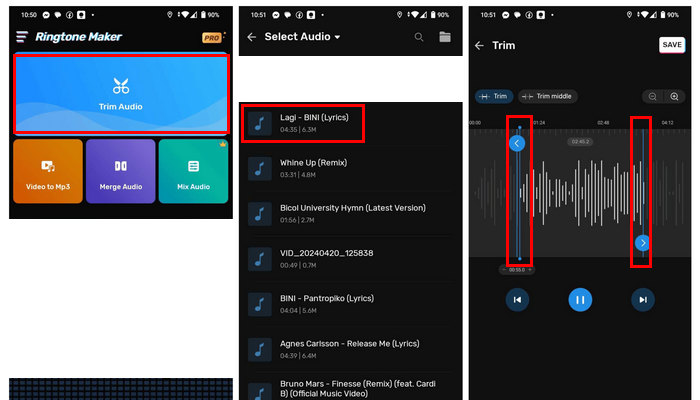
Paso 3. A continuación, para recortar una parte del audio, ajusta la Blue line hasta que coincida con el tiempo que prefieras.
Paso 4. Si quieres cambiar el volumen, toca el botón Volume y podrás ajustarlo de izquierda a derecha.
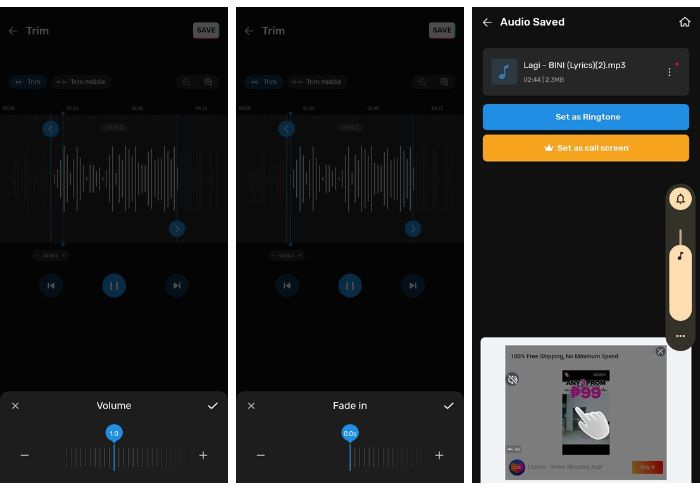
Solo puedes aumentar el volumen hasta 2.0 cuando utilizas la versión gratuita de esta herramienta.
Paso 5. Para añadir fundido de entrada y salida a tu tono de llamada, toca los botones Fade in y Fade out.
Paso 6. Después de todas las personalizaciones, pulsa el botón Save.
Esta aplicación para crear tonos de llamada para Android es una buena opción si quieres personalizar tu tono de llamada. Sin embargo, esta aplicación tiene muchos anuncios y existen limitaciones al usar la versión gratuita.
Pros
- Algunas funciones, como la edición básica, son gratuitas.
- Interfaz de usuario muy intuitiva.
- Admite una amplia gama de formatos de audio.
Contras
- Tiene muchos anuncios.
- Otras funciones deben actualizarse a la versión Pro.
Parte 5. Preguntas frecuentes sobre Ringtone Maker
¿Cómo puedo crear un sonido personalizado para mi tono de llamada?
Para crear un sonido personalizado para tu tono de llamada, puedes usar una herramienta o aplicación para crear tonos de llamada. Primero, importa el archivo de audio que deseas usar. Luego, usa las funciones de edición para cortar, ajustar y ajustar el audio a la duración deseada. También puedes agregar efectos como fundido de entrada y de salida. Una vez que hayas terminado, puedes guardarlo o exportarlo a un formato de tono de llamada.
¿Cuál es el mejor creador de tonos de llamada gratuito?
Hay varios creadores de tonos de llamada gratuitos excelentes disponibles, cada uno con su propio conjunto de funciones. Sin embargo, cuando se trata de facilidad de uso, calidad de salida y practicidad, la mejor herramienta para esto es Video Converter Ultimate, elegido por FVC. Esta herramienta tiene todas las funciones, por lo que, mientras disfruta de su función de creador de tonos de llamada, también puede aprovechar algunas de sus herramientas y funciones.
¿Los tonos de llamada de Zedge cuestan dinero?
Zedge ofrece una combinación de contenido gratuito y premium. Si bien muchos tonos de llamada en Zedge se pueden descargar de forma gratuita, algunos contenidos premium pueden requerir un pago o una suscripción. Siempre verifique los detalles en Zedge para ver si un tono de llamada en particular u otro contenido es gratuito o requiere una tarifa.
Conclusión
En conclusión, personalizar tu dispositivo con un tono de llamada propio nunca ha sido tan fácil. Con la gran variedad de creadores de tonos de llamada disponibles, puedes crear fácilmente un sonido único que refleje tu estilo. ¿Quieres que tu tono destaque? Prueba hoy mismo una de estas herramientas y dale a tu dispositivo un toque personal.
-
 Formas eficientes de convertir MP3 a M4R para hacer tonos de llamada
 ¡Sigue tu ritmo con tonos de llamada personalizados! Descubra cómo convertir MP3 a M4R sin esfuerzo a través de esta guía fácil de seguir.
-
 ¿Cómo podemos hacer un vídeo como tono de llamada en iPhone y Android?
 En este artículo, respondemos a la pregunta de cómo crear un tono de llamada a partir de un video y brindamos pasos específicos para hacerlo. Puede comenzar a personalizar tonos de llamada aquí.
-
 Cómo convertir una nota de voz en tono de llamada en iPhone y Android
 Si quieres convertir una nota de voz en un tono de llamada, lee este artículo. Tanto si eres usuario de iPhone como de Android, podrás encontrar soluciones en nuestro contenido.
