


 Video Converter Ultimate
 Grabador de pantalla
 Reparación de vídeo
 Descarga segura
Métodos extraordinarios para convertir MTS a M4V al instante
¿Quieres un conversor eficaz para tu dispositivo? Entonces podrás hacerte una idea leyendo la información detallada de este artículo. Te mostraremos varios métodos para convertir MTS a M4V en Mac y Windows. Además, descubrirás una herramienta en línea que puedes probar para convertir más archivos.

Parte 1: Diferencias entre MTS y M4V
Para ver las diferencias entre estos dos formatos de archivo, consulte los detalles en la siguiente tabla.
| MTS | M4V | |
| Extensión de archivo | La extensión del nombre de archivo de un archivo de video de alta definición de codificación de video avanzada (AVCHD) es MTS. Tiene una extensión de nombre de archivo .mts e incluye un video HD MPEG grabado con marcas y modelos de videocámaras específicas, incluidos JVC, Sony, Canon y Sanyo. Se puede abrir en muchos programas y admite videos HD de hasta 1080i x 720p. | Apple Inc. creó el formato de contenedor de video digital M4V. En términos de estructura, es razonablemente comparable al conocido MP4, pero los archivos M4V pueden venir con DRM. El principal formato de video para videos en iTunes Store hoy en día es M4V, que puede multiplexar múltiples datos de audio y video. |
| Desarrollado por | sony/panasonic | Apple Inc. |
| Programas Asociados | Reproductor de multimedia VLC Final Cut Pro X de Apple Roxio Creator NXT Pro 7 | Reproductor multimedia clasico KMPlayer Reproductor de multimedia VLC Reproductor de zoom |
| Tipo de Mimica | vídeo/mp2t | vídeo/x-m4v |
Parte 2: Excelentes métodos para convertir múltiples MTS a M4V usando Mac
Si desea convertir MTS a M4V usando Mac, puede probar FVC Video Converter Ultimate. Esta herramienta fuera de línea puede convertir archivos instantáneamente porque tiene una velocidad de conversión 30 veces más rápida. Además, esta herramienta ofrece conversión por lotes, lo que hace posible la conversión de múltiples formatos de archivo a la vez. Además, casi todos los formatos de video se pueden cargar en esta aplicación porque admite numerosos formatos de archivo, incluidos MKV, MOV, MP4, FLV, AVI, SWF y más. También puede editar su archivo de video MTS. Puede confiar en esta herramienta si tiene varios archivos MTS y desea combinarlos porque ofrece una herramienta de fusión de video. De esta manera, puede fusionar múltiples videos MTS en una sola pieza. Además, si desea ajustar el volumen de su video MTS, puede usar la herramienta de aumento de volumen. Con la ayuda de esta aplicación sin conexión, puede cambiar fácilmente el volumen de su video. Hay más funciones que puede disfrutar usando Video Converter Ultimate.
Funciones
◆ Puede convertir más de 100 formatos de archivos de video.
◆ Ofrece creador de videos musicales con muchos temas gratuitos.
◆ Está disponible la creación de un collage con plantillas y filtros gratuitos.
◆ Ofrece herramientas de edición como un controlador de velocidad de vídeo, compresor y recortador.
◆ Puede eliminar marcas de agua de un video.
Siga los pasos básicos a continuación para convertir su archivo de video MTS a formato M4V usando FVC Video Converter Ultimate en su Mac.
Paso 1: En tu Mac, descarga FVC Video Converter Ultimate haciendo clic en el botón Descargar que aparece a continuación. Después, inicia la aplicación.
Descarga gratuitaPara Windows 7 o posteriorDescarga segura
Descarga gratuitaPara macOS 10.7 o posteriorDescarga segura
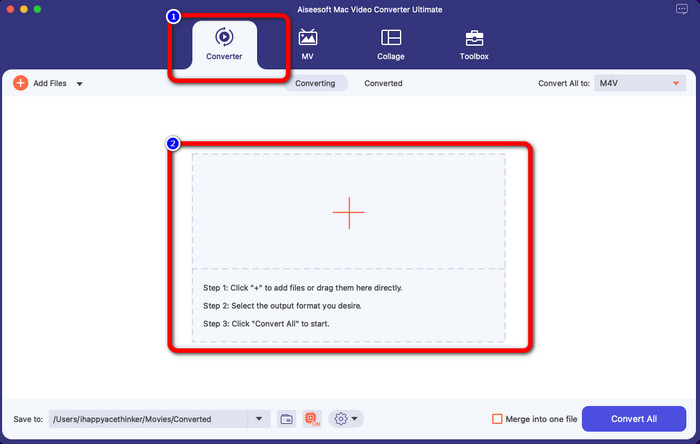
Paso 2: En el centro de la interfaz, haz clic en el icono Más para adjuntar tu archivo de vídeo MTS. También puedes arrastrar el archivo directamente a la caja.
Paso 3: En el siguiente procedimiento, verás el botón Convertir todo a en la parte superior derecha de la interfaz. Haz clic en él para ver las opciones de formato y, a continuación, selecciona el formato de archivo M4V. Para añadir varios archivos MTS, pulsa el botón Añadir archivos en la parte superior izquierda de la interfaz.
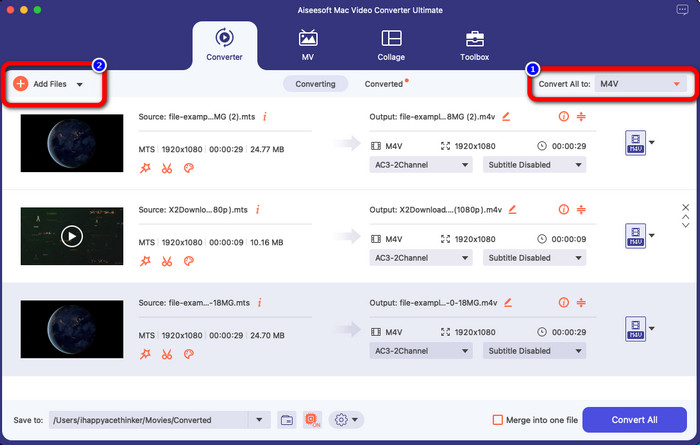
Paso 4: Después de convertir todos los archivos MTS al formato M4V, haz clic en el botón Convertir todo y guarda tu resultado final en la ubicación que desees.
Parte 3: Cómo convertir varios archivos MTS a M4V en Windows de forma gratuita
En esta parte, descubrirás cómo convertir varios archivos MTS en un solo M4V usando Windows. Para convertir archivos MTS, puedes utilizar FVC Free TS Converter. Puede convertir tus archivos de vídeo 10 veces más rápido que la velocidad de conversión media. Ofrece conversión por lotes, con lo que puedes convertir varios archivos de una sola vez. De este modo, no te aburrirás convirtiendo archivos uno por uno. Además, cuenta con una interfaz intuitiva y métodos básicos, lo que la hace más adecuada para los usuarios. Si quieres convertir varios archivos MTS al formato M4V con FVC Free TS Converter en Windows, sigue los sencillos pasos que encontrarás a continuación.
Funciones
◆ Convierta formatos de archivos de video, como AVI, MOV, MPEG, MP4, DIVX, XVID, etc.
◆ Proporciona un Video Enhancer.
◆ Capaz de grabación de pantalla.
◆ Puede reproducir cualquier disco Blu-ray.
◆ Ofrece conversión por lotes.
Paso 1: Descarga FVC Free TS Converter en tu Windows haciendo clic en el botón Descargar que aparece a continuación. Inicia la aplicación tras finalizar la instalación.
Descarga gratuitaPara Windows 7 o posteriorDescarga segura
Descarga gratuitaPara macOS 10.7 o posteriorDescarga segura
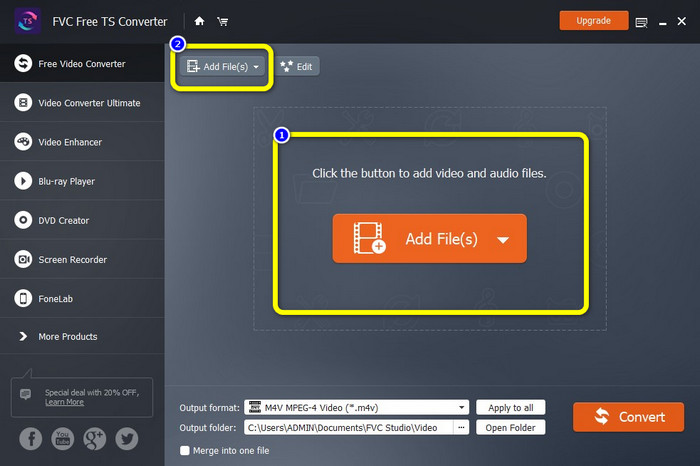
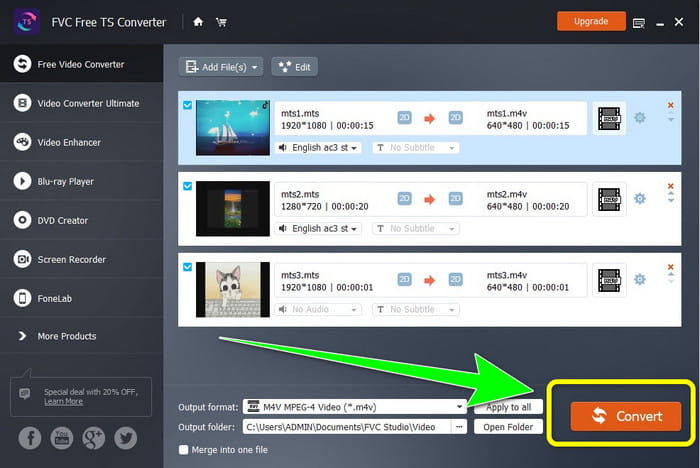
Paso 2: Tras iniciar la aplicación, pulsa el botón Añadir archivos en el centro para subir archivos MTS. También puedes hacer clic en el otro botón Añadir archivos en la parte superior de la interfaz para añadir más archivos MTS que quieras convertir.
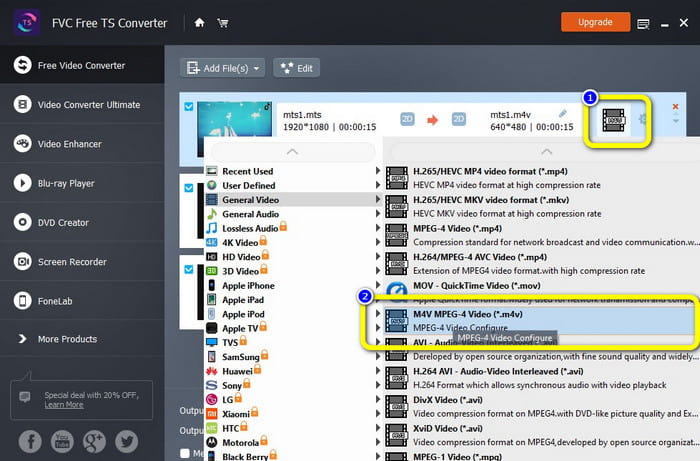
Paso 3: Haz clic en las opciones de formato en la parte derecha de la interfaz. Después, selecciona el formato de archivo M4V como formato de salida. Realiza el mismo procedimiento para los archivos MTS restantes.
Paso 4: Pulsa el botón Convertir para convertir varios archivos MTS al formato M4V.
Parte 4: Las mejores formas de convertir MTS a M4V usando la aplicación en línea
Al convertir MTS a M4V con una herramienta en línea, el mejor conversor que puedes usar es FVC Free Video Converter Online. Con la ayuda de esta herramienta, puedes convertir fácilmente tu archivo MTS a M4V. Solo se necesitan tres pasos para convertir archivos. Además, esta herramienta en línea es totalmente gratuita. Así que, sin más preámbulos, vamos a convertir tu MTS a formato de archivo M4V. ¡Sigue los pasos que te indicamos!
Funciones
◆ Convierta varios archivos, como MP4, FLV, WMA, MOV, MTS, M4V, etc.
◆ Permite la conversión por lotes.
◆ Accesible en Mac y Windows.
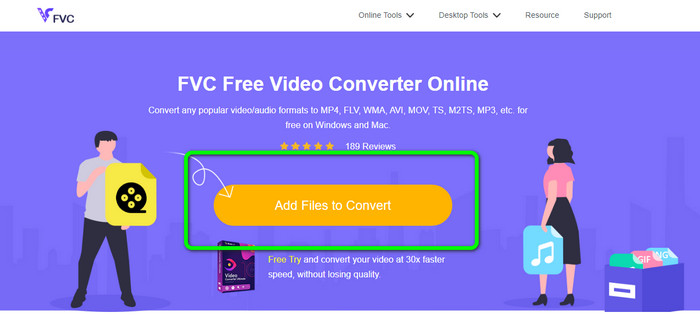
Paso 1: Visita la página web de FVC Free Video Converter Online. Luego, haz clic en el botón Añadir archivos para convertir para subir tu vídeo MTS.
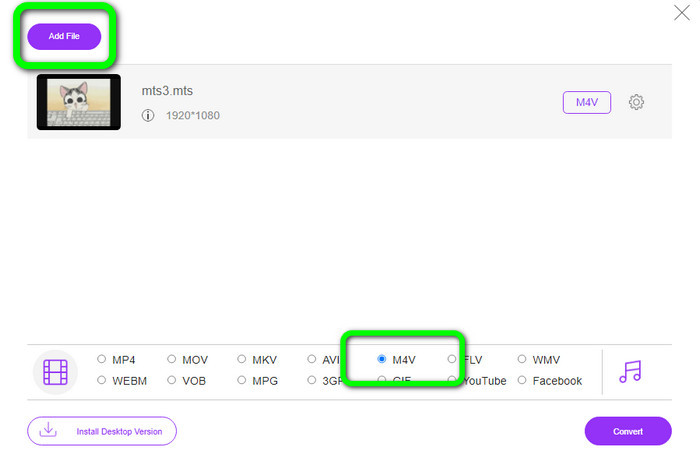
Paso 2: A continuación, selecciona el formato M4V en las opciones de formato situadas en la parte inferior de la interfaz. También puedes hacer clic en el botón Añadir archivo para convertir varios archivos.
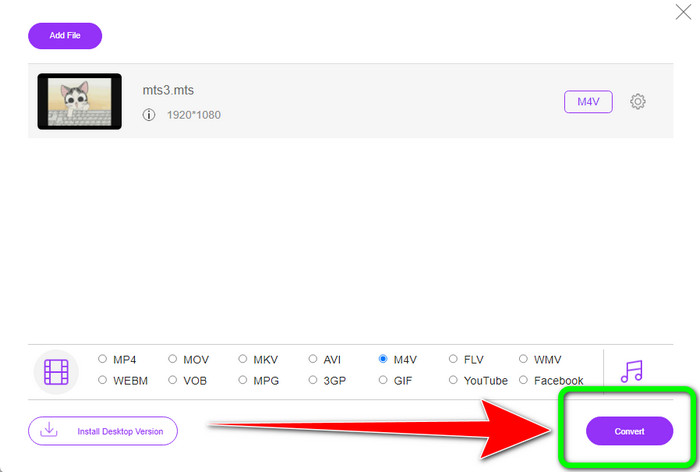
Paso 3: Tras seleccionar el formato deseado, puedes hacer clic en el botón Convertir para guardar tu vídeo en formato de archivo M4V.
Parte 5: Preguntas frecuentes sobre la conversión de MTS a M4V
1. ¿Es MTS un buen formato?
Sí. Los códecs de video HD de 720p y 1080i son compatibles con MTS, un formato de video de flujo de transporte H.264 y MPEG de alta definición. La gente suele referirse a los archivos MTS como AVCHD, creados conjuntamente por Sony y Panasonic y lanzados en un formato de alta calidad en 2006.
2. ¿Cómo puedo convertir MTS a MP4?
Puedes utilizar las aplicaciones mencionadas anteriormente. Estos conversores son eficaces y útiles para convertir MTS a MP4 y a otros formatos de archivo.
3. ¿Por qué usaría M4V?
Los archivos M4V pueden tener subtítulos suaves y protección DRM para detener la piratería y dificultar que los consumidores distribuyan archivos entre dispositivos.
Conclusión
Las tres aplicaciones anteriores son los mejores conversores que puedes usar en tus dispositivos. Si eres usuario de Windows, puedes utilizar FVC Video Converter Ultimate. Si utilizas Mac, puedes probar FVC Free TS Converter. Por último, puedes usar FVC Free Video Converter Online si prefieres una aplicación en línea. Estos conversores pueden convertir MTS a M4V sin problemas.
-
 MTS VS M2TS - Diferencia entre MTS y M2TS
 ¿Qué es un archivo MTS o M2TS? ¿Cuál es la diferencia entre M2TS y MTS? ¿Cómo puedo ver el archivo MTS o M2TS grabado en la videocámara? Encuentra todas las respuestas en este post.
-
 Los 5 mejores reproductores M4V para Windows / Mac / Android / iOS que debe conocer
 Cuando no pueda reproducir sus videos M4V en QuickTime Player, debe aprender más de los 5 excelentes reproductores M4V para Windows, Mac, Android e iOS de este artículo.
-
 [Resuelto] Cómo convertir MTS a MKV en calidad original
 ¿Se pregunta cómo puede convertir MTS a MKV de forma gratuita? En este artículo, enumeramos los mejores convertidores gratuitos de MTS a MKV
