


 Video Converter Ultimate
 Grabador de pantalla
 Reparación de vídeo
Maneras destacadas y útiles de convertir 3GP a FLV [Comprobadas]
Los archivos de audio y vídeo pueden almacenarse en formato 3GP, muy utilizado en teléfonos 3G. Incluso en teléfonos 2G y 4G funciona. A través de Internet, este contenedor basado en MP4 envía y recibe archivos multimedia. No obstante, muchos servicios de reproducción de vídeo en línea y de streaming de audio utilizan FLV, un contenedor de vídeo compatible con Flash. Además de Adobe Flash Player, muchos otros reproductores de vídeo pueden reproducir archivos FLV. Para que los archivos 3GP sean más accesibles y ocupen menos espacio, existen varias formas sencillas de convertirlos a FLV. A continuación encontrarás los conversores que deberías considerar para convertir 3GP a FLV.

Parte 1. Excelentes métodos para convertir 3GP a FLV [sin conexión]
Video Converter Ultimate es una herramienta perfecta para convertir archivos 3GP a FLV sin sacrificar la calidad. Con la tecnología SuperSpeed del programa, los usuarios pueden convertir incluso archivos grandes en cuestión de minutos. Además, la aplicación le permite editar sus archivos como mejor le parezca: recortar, rotar y recortar sus videos; ajustar los parámetros de color; cambiar la resolución de video y la tasa de bits; o añadir subtítulos. Todos los dispositivos más populares, incluidos iPhone, iPad, dispositivos basados en Android, Xbox y PlayStation, pueden ser compatibles con este software. Ahora que conoce una breve introducción a este software, es hora de que comprenda cómo convertir 3GP a FLV usando este software.
Paso 1: Primero descarga el software haciendo clic en Descarga gratuita que se encuentra abajo. Tienes la posibilidad de descargarlo en Windows o Mac. Después de descargarlo, instala el software en tu ordenador y ejecútalo haciendo clic en Iniciar ahora en la ventana que aparecerá en tu pantalla tras la instalación.
Descarga gratuitaPara Windows 7 o posteriorDescarga segura
Descarga gratuitaPara macOS 10.7 o posteriorDescarga segura
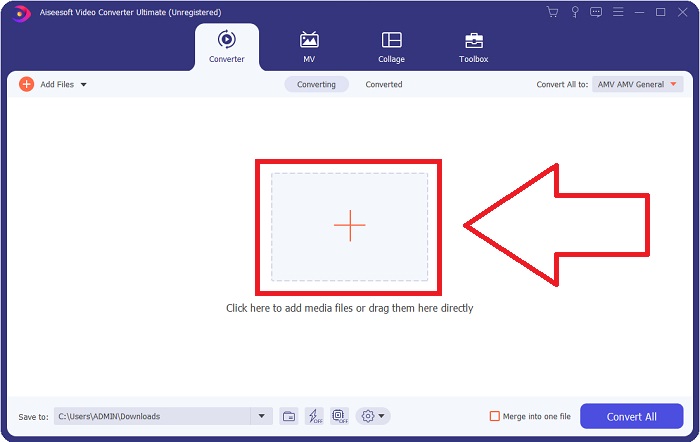
Paso 2: Para iniciar la conversión, primero tienes que subir un archivo y, para conseguirlo, haz clic en el botón + en el centro de la interfaz del software, o simplemente arrastra tus archivos de vídeo desde tu ordenador.
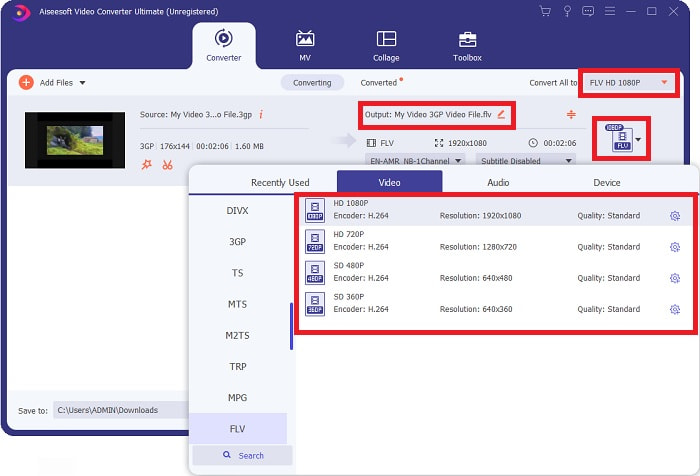
Paso 3: Después de subir un archivo, ya puedes elegir el formato FLV en la selección de formato situada en la esquina derecha de la pantalla. Puedes elegir el tipo de calidad que desees, ya que mostrará todos los atributos posibles que podrías utilizar.
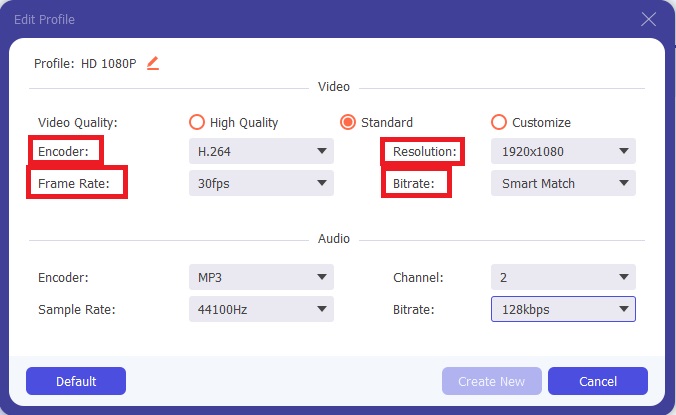
Paso 4: A pesar de las opciones de calidad que se presentan, puedes crear la calidad que quieres si tu calidad preferida no aparece entre las opciones. Haz clic en el icono de engranaje y ajusta todo el contenido que veas después de que se abra una ventana emergente. La resolución se refiere a la calidad de visualización en pantalla y la frecuencia de fotogramas a la frecuencia de reproducción del vídeo; la tasa de bits corresponde a la cantidad de datos codificados en un momento dado. Por último, el códec se encarga de la forma de codificar el formato de vídeo.
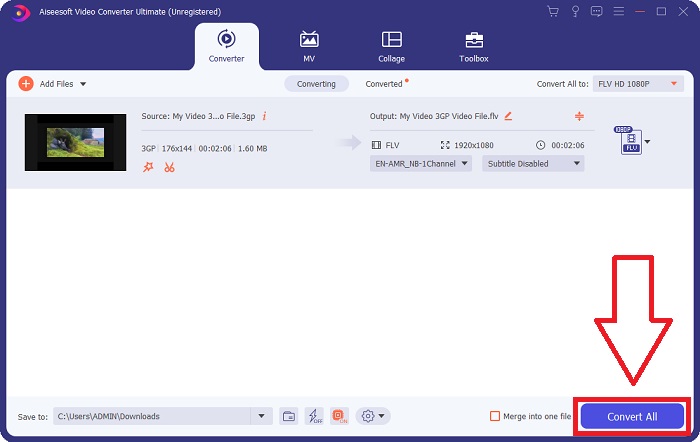
Paso 5: Finalmente, después de realizar todos los ajustes necesarios en la salida de tu vídeo, ya puedes convertirlo haciendo clic en Convertir todo.
Parte 2. Otro método interesante para convertir 3GP a FLV [en línea]
Dejemos a un lado el software de escritorio y hablemos de esta herramienta en línea que sin duda puede ayudarte a convertir 3GP a FLV. Te presentamos Free Video Converter Online, un conversor online que admite muchos formatos, incluidos 3GP y FLV. Puedes convertir un archivo directamente desde tu ordenador cargándolo. Para subir un archivo de más de 500 MB, puedes utilizar esta herramienta en línea para convertir 3GP a FLV. Los usuarios pueden cambiar muchos ajustes antes de que comience la conversión. Por ejemplo, puedes cambiar el códec de audio y el volumen del sonido. También puedes modificar la resolución de vídeo. Después de todo lo explicado, veamos ahora todos los pasos que necesitas conocer.
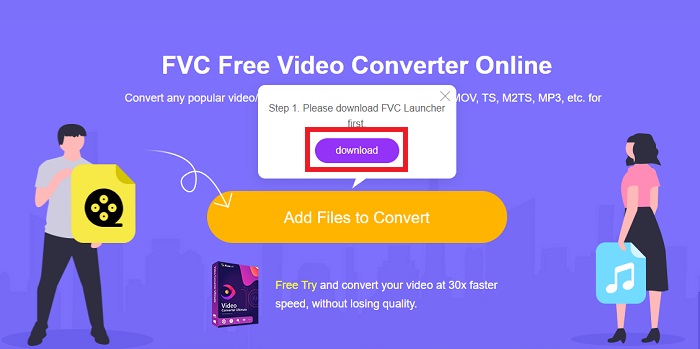
Paso 1: Aquí tienes el enlace de la herramienta en línea. Haz clic para que la página principal se abra en tu navegador. Haz clic en Añadir archivos para convertir para descargar el lanzador que utilizarás para manejar la herramienta en línea. Instala el lanzador y empieza a subir un archivo.
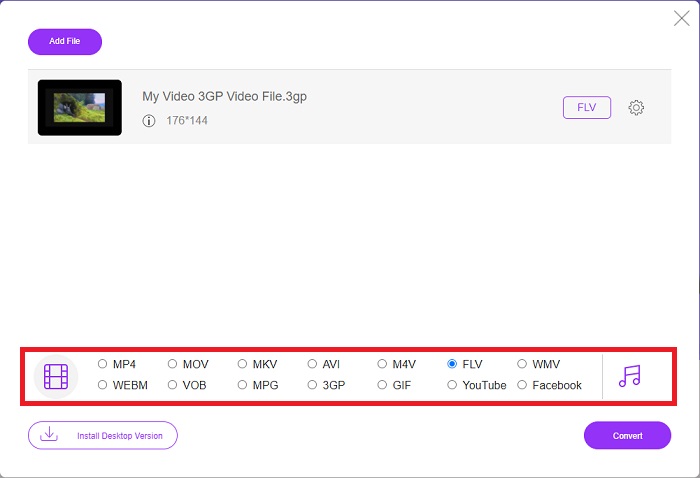
Paso 2: Para subir un archivo, haz clic de nuevo en Añadir archivos para convertir. Después de cargar un archivo, ya puedes elegir el formato de vídeo FLV en la selección de formatos de vídeo situada en la esquina inferior de la ventana.
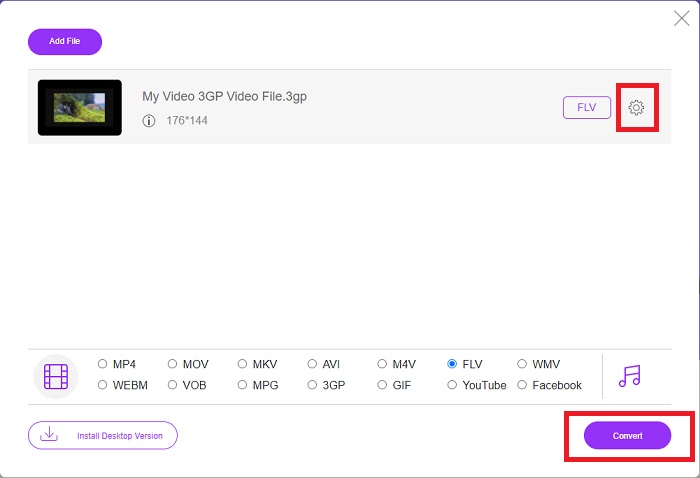
Paso 3: También puedes editar la calidad de tu vídeo u otras especificaciones, como la resolución, la frecuencia de fotogramas o la tasa de bits, haciendo clic en el icono de engranaje situado junto al formato de vídeo que has seleccionado, en la esquina derecha de la ventana. Después de ajustar todos los parámetros que deseas para tu archivo de salida, ya puedes convertir el archivo haciendo clic en Convertir.
Parte 3. Una descripción general: 3GP frente a FLV
Si alguna vez ha querido guardar un clip de audio y video en formato 3GP, ¡ha venido al lugar correcto! (3GPP). El formato de archivo multimedia ISO sirve como base para 3GPP, un formato de contenedor multimedia. Se admiten transmisiones de video H.263 o H.264 y transmisiones de audio AMR-WB, AMR-WB+, AMR-NB, HE-AAC v1, AAC-LC o Enhanced aacPlus. Por lo general, los archivos 3GP usan teléfonos móviles 3G para capturar video, pero los usuarios también pueden reproducirlos en algunos teléfonos 2G y 4G. Aunque los archivos 3GP todavía están en uso, su popularidad ha disminuido a medida que los formatos de video más eficientes han reemplazado al formato 3GPP.
Sin embargo, los archivos de video guardados en el formato contenedor Adobe Flash Video (FLV) son documentos FLV. Las secuencias de audio y video se pueden codificar de la misma manera que el Flash estándar. Los paquetes de metadatos y formato SWF incluyen un encabezado corto. El complemento Flash Video Exporter (disponible con Adobe Animate) o una aplicación compatible con archivos FLV puede producir contenido de Flash Video y exportarlo como archivos FLV. Adobe Media Encoder también puede codificar video en formatos QuickTime o Windows Media. Ahora que tienes una idea sobre 3GP y FLV, te proporcionamos un cuadro comparativo para conocer los detalles en asuntos específicos.
| Extensión de archivo | 3GP | FLV |
| Tipo de archivo | Archivo multimedia ISO | Archivo de vídeo flash |
| Desarrollado por | Proyecto de asociación de tercera generación | sistema de adobe |
| Pros | Es más fácil para los usuarios móviles compartir y almacenar archivos de video porque el formato de archivo 3GP reduce el tamaño del video y los componentes de audio. Aunque el formato de archivo diseñado para 3GP utiliza dispositivos compatibles con 3G, muchos dispositivos 2G y 4G pueden reproducir este formato. | Para sitios web que quieran incluir animación y elementos interactivos, Adobe Flash es una excelente opción. A largo plazo, puede tener un impacto sustancial. Durante su apogeo, Flash empleó juegos simples. |
| Contras | Aunque las secuencias de video y audio se pueden comprimir en un solo archivo, la calidad y la resolución reducida, los usuarios pueden mejorar enormemente la experiencia del usuario en comparación con otros formatos, como la calidad del audio, la resolución de la pantalla, la velocidad de reproducción, etc. | Es una desventaja, por supuesto, que la popularidad de FLV haya disminuido en los últimos años. Se necesita mucho tiempo y dinero para crear contenido FLV. Otro inconveniente de Flash es que no se puede ver en dispositivos iOS, lo que limita gravemente su capacidad para atraer nuevos fans. |
| Los programas abren el formato de video | ◆Reproductor QuickTime ◆Reproductor de Windows Media | ◆Reproductor multimedia VLC ◆Adobe Flash Player |
Parte 4. Preguntas frecuentes sobre la conversión de 3GP a FLV
¿3GP es de buena calidad?
La velocidad de bits y la velocidad de fotogramas variables son compatibles con 3GP, al igual que en MP4. 3GP era un formato popular para los teléfonos básicos cuando aún eran la forma de comunicación más común. Necesitamos un video que sea pequeño porque el espacio era un lujo en el pasado. La calidad está a la par con las cámaras de calidad patata que teníamos en los teléfonos en ese momento, por lo que no es sorprendente.
¿Por qué no se reproduce 3GP?
Prueba a reproducir el archivo 3GP en VLC Media Player en lugar de en tu reproductor multimedia predeterminado si este no es compatible con los códecs 3GP. VLC es un excelente reproductor de vídeo de código abierto, ya que puede reproducir prácticamente cualquier archivo de vídeo. Además de Windows e iOS, VLC está disponible para Linux y Android.
¿Es FLV un formato de grabación adecuado?
Adobe Flash Player utiliza el formato de archivo FLV. Como formato de vídeo universalmente compatible, es uno de los formatos más utilizados. Las plataformas de reproducción de vídeo en línea como YouTube se benefician del uso del formato FLV. Es muy práctico porque el tamaño de los archivos es reducido. Aquí tienes los mejores grabadores FLV que puedes probar.
Conclusión
En términos generales, todos los convertidores proporcionados para usted son el mejor y más recomendado software y convertidores en línea que debería considerar usar. Dado que tienen estas características profesionales y amigables para el usuario, no puede comparar estos dos con otro software y herramientas en línea. Disfruta usándolo, y no olvides poner una reseña después de usarlo.
-
 Las 4 formas más efectivas de convertir archivos 3GP a AVI [2025]
 ¿Puedo convertir mis archivos 3GP a AVI? Bueno, puede convertirlo fácilmente si prueba estas herramientas disponibles, ya que reunimos todas las posibles soluciones para su problema de conversión de 3GP a AVI.
-
 Mejores formas de convertir VOB a FLV [Gratis y en línea incluido]
 ¿Quiere convertir un archivo VOB en un archivo FLV? Puede completar fácilmente la tarea con convertidores de escritorio o en línea. Lea esta guía y aprenda cómo transformar VOB a FLV de forma fácil y rápida.
-
 Las 3 formas principales de convertir DAT a FLV en el escritorio y en línea
 ¿Quiere convertir DAT a FLV pero no sabe cómo? Consulte nuestros convertidores de video DAT a FLV recomendados y siga nuestra guía concreta para completar el trabajo fácilmente.
