


 Video Converter Ultimate
 Grabador de pantalla
 Reparación de vídeo
Ven a conocer toda la práctica definitiva para convertir MPG a FLV [Resuelto]
Los formatos de vídeo MPEG-1 o MPEG-2 pueden combinar formatos de audio en MPG, un formato de vídeo. Comprime vídeos digitales en bruto de calidad VHS sin pérdida de calidad. El estándar MPG es compatible con Mac, Windows y otros sistemas operativos. Sin embargo, muchos vídeos en línea y servicios de transmisión de audio utilizan FLV, un contenedor de vídeo compatible con Flash. Aunque se necesita Adobe Flash Player para ver archivos FLV en un navegador web, muchos otros reproductores multimedia también los admiten. Este artículo habla de todo sobre estos dos formatos de vídeo y sobre convertir MPG a FLV; por eso necesitas seguir leyendo para conocer todos estos aspectos.

Parte 1. ¿Qué son MPG y FLV?
Los archivos MPG son un tipo de archivo de video que utiliza el formato de video digital estandarizado (MPEG) de Moving Picture Experts Group. Combina video, audio y metadatos. Los archivos MPG se pueden usar para crear películas basadas en la web. Los archivos MPG suelen contener audio y video comprimidos con MPEG-1 o MPEG-2. MPEG-1 es uno de los formatos de video/audio con pérdida más utilizados en todo el mundo debido a su amplio soporte en una amplia variedad de aplicaciones de video y audio. El propósito de MPEG-2 es abordar las deficiencias de MPEG-1, que cuenta con un sistema de compresión de audio de dos canales y soporte insuficiente para demandas de video de mayor resolución. Los archivos MPG pueden almacenar un formato conocido como PS o MPEG-PS, un contenedor de flujo de programas. El formato mantiene un único flujo de audio, video y metadatos para una entrega eficiente.
Mientras tanto, los archivos de video guardados en el formato de contenedor Adobe Flash (FLV) son archivos FLV. Los flujos de datos de audio y video se codifican de manera similar al Flash estándar. Formato SWF y paquetes de metadatos. Con el complemento Flash Video Exporter (incluido con Adobe Animate) u otra aplicación que admita archivos FLV, los usuarios pueden exportar su contenido de Flash Video como archivos FLV. Además de QuickTime y Windows Media, Adobe Media Encoder también puede codificar otros formatos de video.
Ahora que tiene información detallada sobre estos dos formatos de video. También necesita conocer estos dos convertidores, que están disponibles sin conexión o en línea, para ayudarlo a convertir MPG a FLV.
Parte 2. Consejos rápidos y fáciles de usar para convertir MPG a FLV [sin conexión]
Recomendamos Video Converter Ultimate como la mejor alternativa a VLC y otros convertidores de video, una herramienta sencilla para convertir sus archivos pero que carece de conversión sin pérdidas y funciones adicionales. El programa es compatible con más de 1000 formatos y dispositivos, lo que permite conversiones de calidad sin pérdidas a la velocidad del rayo. Hay un editor incorporado para personalizar archivos y los usuarios pueden convertir varios archivos simultáneamente. Estos son los pasos que debe seguir para usarlo correctamente:
Paso 1: Puedes descargar el software tanto en Windows como en Mac haciendo clic en Descarga gratuita más abajo. Después de descargarlo en tu ordenador, ya puedes instalarlo y ejecutarlo.
Descarga gratuitaPara Windows 7 o posteriorDescarga segura
Descarga gratuitaPara macOS 10.7 o posteriorDescarga segura
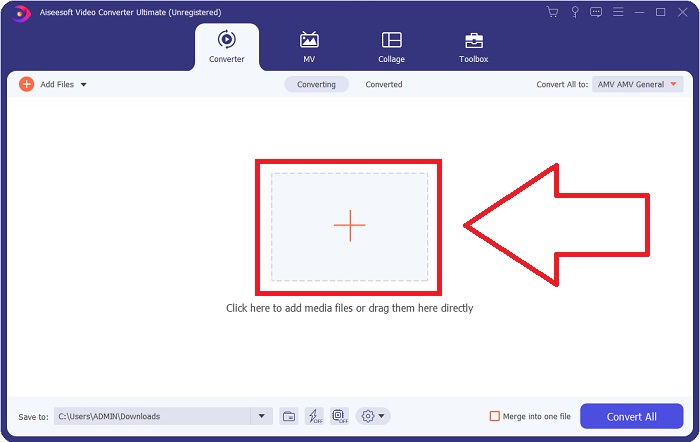
Paso 2: Continúa importando archivos de vídeo haciendo clic en el signo + en el centro de la ventana que aparecerá después de ejecutar el software. También puedes arrastrar los archivos directamente desde tu ordenador para transferirlos al software.
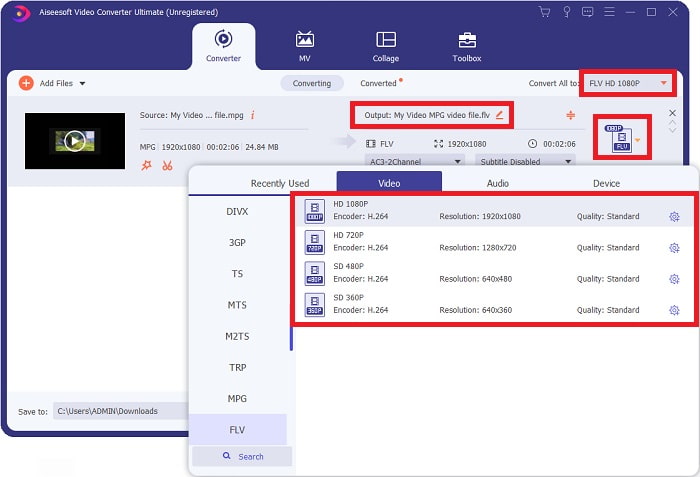
Paso 3: Después de eso, elige el formato de vídeo FLV en el menú desplegable. También verás distintas opciones de calidad que ofrecerá el software y podrás elegir la calidad de vídeo que prefieras.
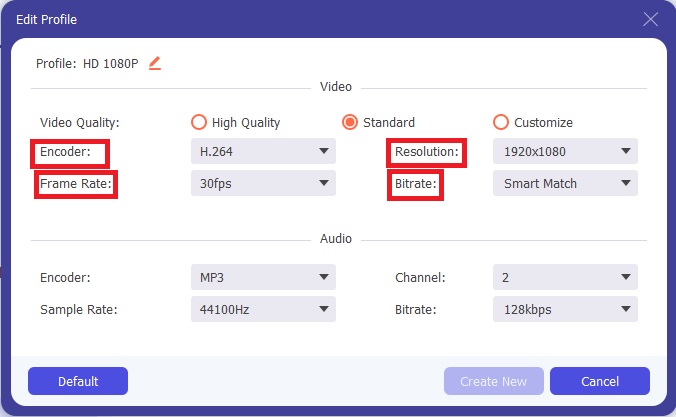
Paso 4: Pero si no ves la calidad que prefieres entre las opciones, puedes hacer clic en el icono de engranaje que está justo al lado de la calidad de vídeo seleccionada y editar todas las especificaciones que aparecerán, como la resolución, la velocidad de fotogramas, la tasa de bits, etc. Haz clic en OK cuando termines de ajustarlas.
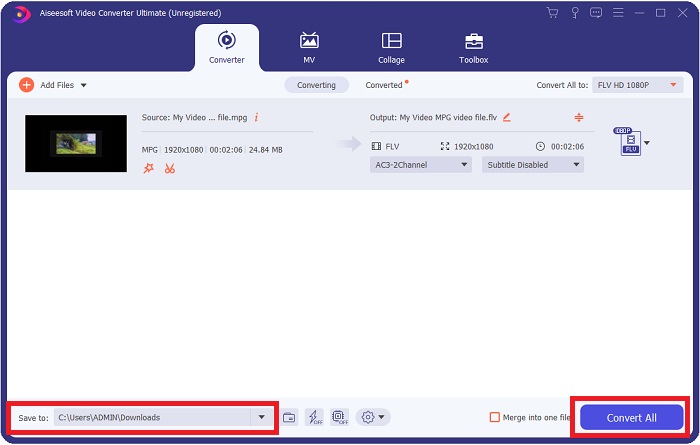
Paso 5: Antes de convertir el archivo tienes que elegir la ubicación del vídeo de salida. Para ello, haz clic en el botón desplegable de Guardar en situado en la parte inferior izquierda de la ventana. Si ya has decidido la ubicación de tus archivos convertidos, ahora puedes convertir el vídeo haciendo clic en Convertir todo.
Relacionado:
Parte 3. La mejor alternativa para usar en la conversión de MPG a FLV [en línea]
Free Video Converter Online es un convertidor multimedia de uso gratuito que admite formatos de vídeo y audio como MP4, FLV, MKV, MOV, M4V, MTS, TS, M2TS, WMV, ASF, VOB y muchos más, así como MP3 y AAC. Los vídeos en HD se pueden convertir a MP4, FLV y otros formatos populares en cuestión de segundos sin perder su calidad original. Si tienes muchos vídeos o archivos de audio que quieres convertir, puedes hacerlo sin pérdida de calidad. Prepárate y concéntrate para aprender todos los pasos sobre cómo convertir MPG a FLV con este conversor en línea.
Paso 1: Haz clic en este enlace para acceder a Free Video Converter Online. Luego haz clic en el botón Añadir archivos para convertir; aparecerá una pequeña ventana en la que se indica Descargar en tu pantalla. Haz clic para descargar el lanzador e instalarlo. Haz clic de nuevo en el botón Añadir archivos para convertir para importar los archivos que necesitas convertir.
Descarga la versión de escritorio para convertir archivos por lotes.
Paso 2: Elige el reproductor de vídeo FLV en la selección de formato de vídeo situada abajo y ajusta sus especificaciones haciendo clic en el icono de engranaje que está justo al lado del formato de vídeo que hayas elegido.
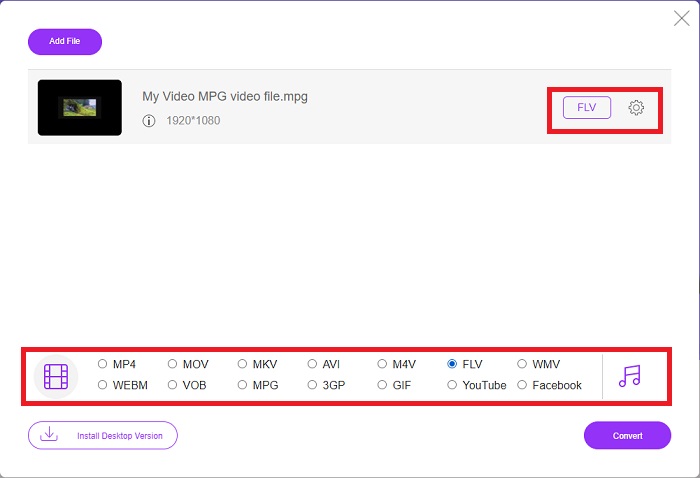
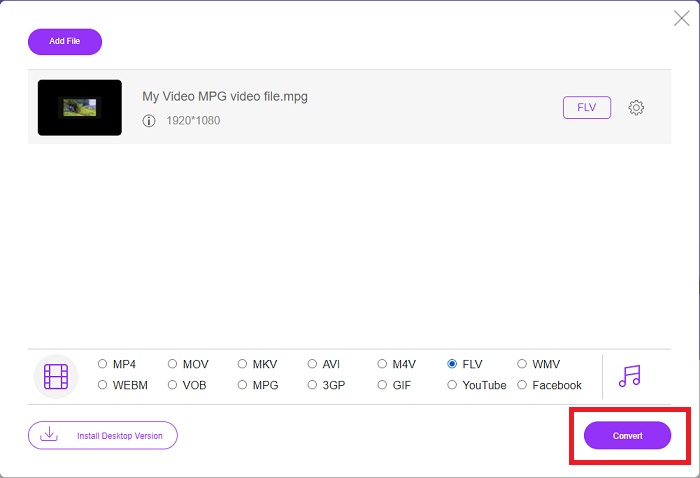
Paso 3: Ahora que ya has seleccionado el formato de vídeo y ajustado todas las especificaciones que quieres cambiar en la configuración de calidad de vídeo, tu archivo está listo para convertirse. Para ello, haz clic en el botón Convertir y espera a que termine la descarga.
MPG frente a FLV
Creado por el Grupo de expertos en imágenes en movimiento (MPEG), MPG es un formato de video digital común para almacenar información de video, audio y metadatos. Es bastante útil a la hora de crear películas para compartir en Internet. Esos archivos en MPG generalmente contienen compresión de video/audio MPEG-1 o MPEG-2.
Adobe Flash Player usó FLV para entregar contenido de video como películas y programas de televisión. En la actualidad, Adobe ya no desarrolla el reproductor y recomienda a los usuarios que lo desinstalen por motivos de seguridad. Sin embargo, aún puede usar el formato FLV en muchos programas que no son de Adobe/Macromedia.
Parte 4. Preguntas frecuentes sobre la conversión de MPG a FLV
¿Cuál es el formato de archivo MPG utilizado?
La extensión de archivo MPG (o .mpg) se refiere al formato de archivo de video MPEG, un formato popular para películas distribuidas a través de Internet y muchos sitios web para compartir videos. Usan un tipo específico de compresión que les permite transmitir y descargar videos mucho más rápido que otros formatos de video de uso común.
¿Los archivos MPG están comprimidos?
MPG está más asociado con los formatos de compresión de video y audio MPEG-1 y MPEG-2, respectivamente. Su propósito es comprimir audio y video en formatos adecuados para su descarga. Las películas con esta extensión son más pequeñas y de mayor calidad, pero la calidad no coincide con los videos originales de VCR. Este formato de archivo se puede abrir y usar en una Mac, una computadora con Windows y otros dispositivos portátiles.
¿FLV es un formato de video de alta calidad?
Según los informes, FLV y MP4 pueden almacenar codificación digital de video y audio en alta calidad. Diferentes personas ven FLV de manera diferente, y los pros y los contras de FLV pueden discutir la calidad del formato de archivo en sí. MP4 se distingue porque sufre menos pérdida de calidad cuando se comprime a velocidades más altas.
Conclusión
Ahora que has aprendido muchas cosas sobre este tema y una reflexión final. Los convertidores recomendados mencionados anteriormente obviamente le brindaron su ayuda y uso profesional. Estos convertidores no son iguales a otros convertidores, ya que es gratuito y fácil de usar, además de los formatos que admiten y las otras herramientas destacadas fenomenales.
-
 Cómo convertir MPG a formato GIF [en línea y fuera de línea]
 ¿Quieres expresar una emoción mucho mejor? Entonces debes usar GIF en su lugar. Este artículo le enseñará cómo convertir un archivo MPG a GIF para expresar sus sentimientos mucho mejor.
-
 [2022] Selecciones calientes de MPG a AVI Converter para ayudarlo a convertir MPG a AVI
 ¿Alguna vez se ha preguntado acerca de convertir su MPG a un archivo de video AVI solo para reproducirlo en su reproductor de video? Aquí está el mejor artículo que puede encontrar que habla sobre el tema anterior.
-
 2 formas sencillas de convertir archivos MOV a FLV en Windows / Mac
 ¿Cómo convertir MOV a FLV gratis? Aquí están los mejores convertidores de video en el escritorio y en línea para convertir su archivo MOV a FLV en segundos sin pagar un centavo.

