


 Video Converter Ultimate
 Grabador de pantalla
 Reparación de vídeo
Descubra los 4 mejores convertidores de SWF a FLV fuera de línea y en línea en Windows y Mac
Actualmente estoy buscando una solución para cargar mis archivos SWF en sitios para compartir videos como Youtube, Facebook, MySpace y más. ¿Pueden ayudarme a encontrar la forma más rápida de resolver este problema?
Este problema es habitual, sobre todo si tu vídeo tiene la extensión de archivo .swf. Sin embargo, aunque este formato es común en la web, compartir el archivo en una plataforma de vídeo no funciona. Además, si quieres compartir tus archivos SWF, debes convertir el formato a uno mucho más compatible, como FLV. Dicho esto, veamos las cuatro joyas ocultas de conversores de SWF a FLV, sin conexión y en línea, que puedes usar leyendo este artículo.

Parte 1. Convierta SWF a FLV en línea de forma gratuita con FVC Free Video Converter Online
FVC Free Video Converter Online es el conversor de vídeo sin igual que puedes usar para convertir SWF a FLV en línea y de forma gratuita. Esta herramienta web está especializada en convertir archivos a un nuevo formato sin necesidad de descargar nada en tu escritorio. Además de su capacidad de conversión, también puedes cambiar las especificaciones de vídeo y audio según tus necesidades. ¿Quieres saber cómo usar este conversor web ligero? Entonces copia los pasos que se indican a continuación.
Paso 1. Haz clic en este enlace para abrir una nueva pestaña que te llevará a la página oficial de FVC Free Video Converter Online.
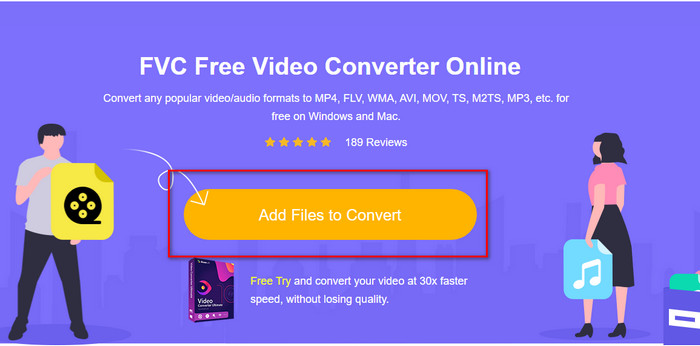
Paso 2. En el sitio web, haz clic en Add Files to Convert; aparecerá una carpeta del ordenador, selecciona el archivo .swf y pulsa Open.
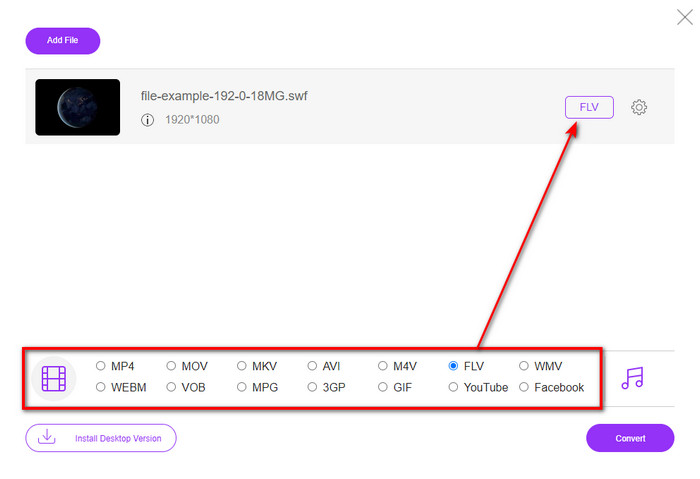
Paso 3. Después de insertar el archivo, en la lista de formatos, elige el formato FLV.
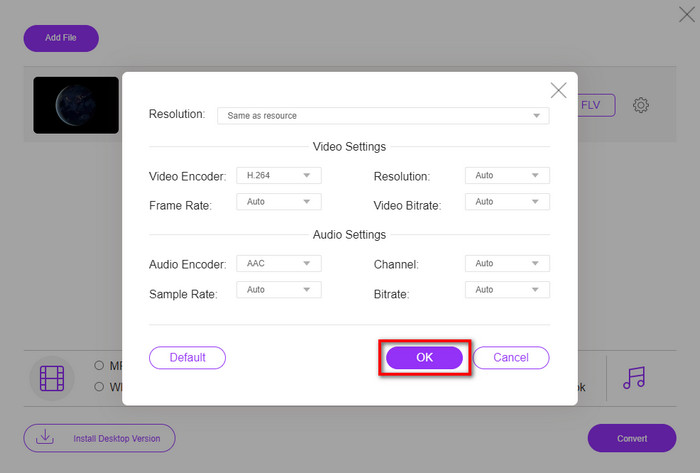
Para cambiar las especificaciones de vídeo y audio, haz clic en el botón con forma de engranaje.
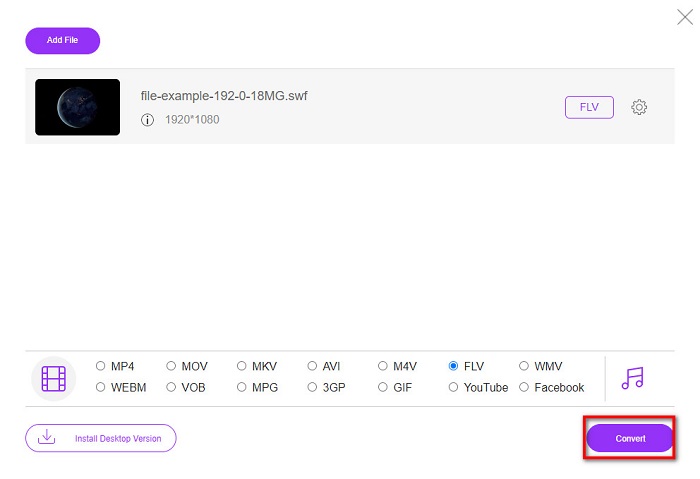
Paso 4. Para iniciar el proceso de conversión, haz clic en el botón Convert.
Parte 2. Convierta SWF a FLV con FFmpeg
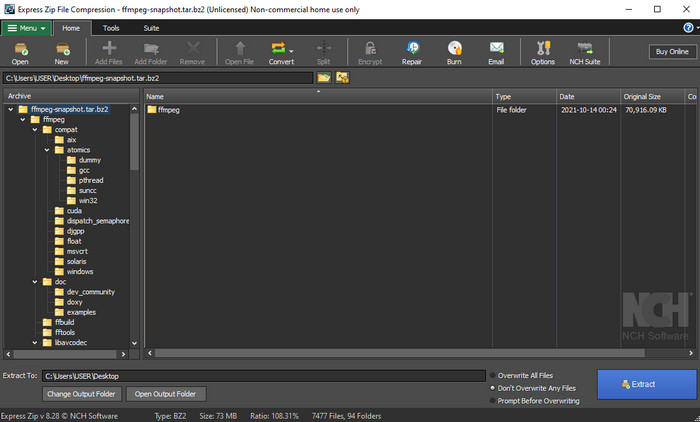
FFmpeg tiene una interfaz y unos comandos singulares para convertir SWF a FLV de forma gratuita. Si ya conoces este conversor, ya sabes cómo usarlo; sin embargo, no todo el mundo lo conoce. En pocas palabras, este conversor no es el típico conversor de vídeo que se usa directamente en la web o se descarga con interfaz gráfica. En lugar de usar botones para dar órdenes, necesitarás usar la línea de comandos para controlarlo.
Paso 1. Descarga el conversor FFmpeg en tu unidad y ábrelo.
Paso 2. En tu ordenador, abre la ventana de comandos (símbolo del sistema).
Paso 3. En CMD, navega hasta la carpeta donde está tu archivo SWF y cárgalo. Copia este comando e insértalo en la línea de comandos: ffmpeg -i input.swf -vn -ar 44100 -ac 2 -b:a 192k output.flv y pulsa Enter para que comience el proceso.
Parte 3. Convertir SWF a FLV en Flash
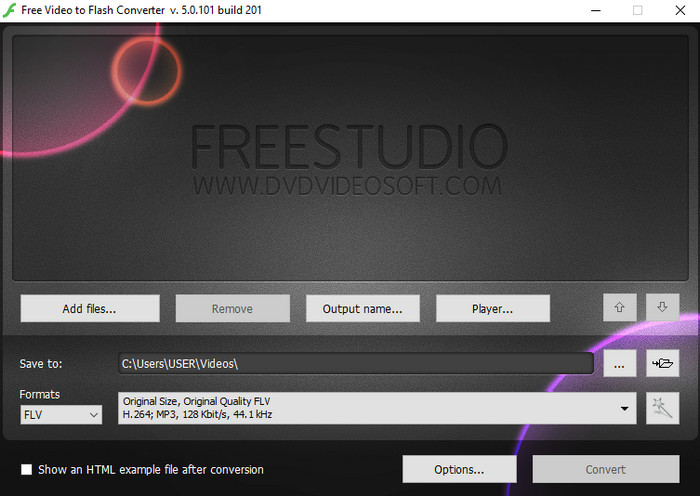
Free Video to Flash Converter es un conversor gratuito que puedes descargar en tu Windows. Este conversor ofrece dos formatos entre los que puedes elegir. Está pensado específicamente para convertir archivos únicamente a formato FLV o SWF. Así que, si estás pensando en convertir tus archivos SWF a AVI, MP4, MOV, MKV y otros, aquí no podrás hacerlo. Sin más demora, aprendamos cómo convertir SWF a FLV en Flash.
Paso 1. Descarga el software oficial de Flash Converter en tu ordenador con Windows y ejecuta la aplicación.
Paso 2. Pulsa Add Files para subir el archivo al conversor. Luego presiona Formats, busca FLV y también podrás elegir la calidad.
Paso 3. Inicia la conversión haciendo clic en el botón Convert en la parte inferior derecha de la interfaz.
Parte 4. Cómo convertir SWF a FLV con la ayuda del mejor convertidor SWF en Windows y Mac
¿Sigues sin estar satisfecho con los tres primeros conversores de SWF a FLV, en línea y sin conexión, presentados más arriba? Si es así, prueba a usar FVC Video Converter Ultimate. Este conversor supera las expectativas de todos los usuarios, especialmente por la rapidez con la que realiza la conversión. Además de su extraordinaria conversión, también dispone de funciones avanzadas de edición para mejorar tu vídeo y de una Caja de herramientas para otros fines. Asimismo, los pasos de la guía que aparecen a continuación te garantizan un éxito total (101%) al convertir tu archivo.
Paso 1. Antes de usar la herramienta, debes descargarla en tu disco de Windows o Mac, seguir el proceso de instalación y ejecutarla.
Descarga gratuitaPara Windows 7 o posteriorDescarga segura
Descarga gratuitaPara macOS 10.7 o posteriorDescarga segura
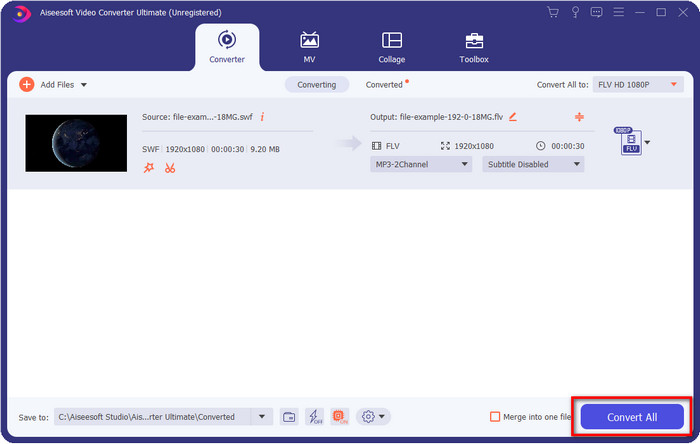
Paso 2. Una vez que esté en funcionamiento en tu sistema, haz clic en Add Files para subir los archivos SWF que quieras convertir.
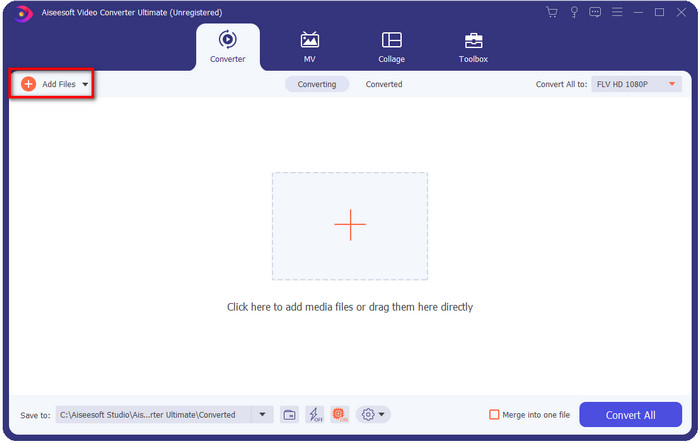
Paso 3. Haz clic en la opción Convert All to y elige el formato FLV. También puedes seleccionar la calidad para alta definición o mantener la versión original.

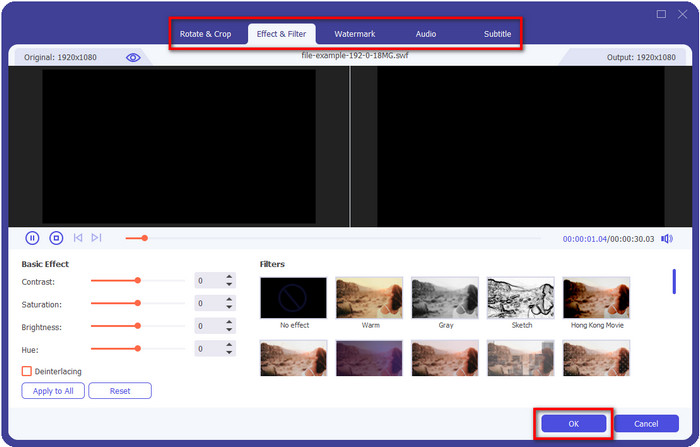
Si quieres mejorar aún más el resultado de tu vídeo, haz clic en el botón con forma de varita. Te llevará a las distintas opciones de edición que puedes aplicar, como Recortar, Girar, Añadir efectos, Subtítulos, Audio y Marca de agua. Para guardar los cambios realizados, haz clic en OK.
Paso 4. Haz clic en Convert All y comenzará el proceso. Solo tomará un tiempo razonable convertir SWF a FLV; tras la conversión aparecerá en tu pantalla una carpeta con el archivo FLV.
Parte 5. Conocimiento ampliado de SWF y FLV
ShockWave File o SWF es un formato de Adobe, pero lo creó Macromedia. Es conocido por mantener las animaciones y los sonidos basados en vectores que se utilizan en la web. Además, debido a que es una base vectorial, puede ajustar fácilmente la escala del gráfico para que se ajuste o se acerque. Aparte de la animación vectorial, el tamaño del archivo es tan pequeño que carga el video más rápido aunque tenga una conexión a Internet lenta. Pero el formato no es compatible si desea compartirlos en las plataformas para compartir videos.
Aunque FLV también está bajo Adobe, este formato es mejor que SWF. El formato FLV o FlashVideo es el formato de video estándar en la mayoría de los sitios web. Este formato puede contener dos códecs diferentes destinados a video y audio. Y al igual que el archivo SWF, este formato es pequeño para cargar el archivo más rápido en la web; una vez que descargue el archivo FLV en su disco, puede reproducirlo en su reproductor multimedia incluso si aún no está completo.
Sería útil si convirtiera el SWF a FLV porque el SWF tiene muchas imperfecciones que puede encontrar en el formato FLV. Especialmente si el archivo de video es largo, ya que .swf solo puede contener un cuadro por segundo limitado, existe la posibilidad de que no pueda usarlo. Pero FLV puede almacenar videos largos con facilidad. Además, si desea centrarse en la calidad, FLV tiene mejor calidad que SWF.
Parte 6. Preguntas frecuentes sobre la conversión de SWF a FLV
¿El archivo SWF admite transparencia?
Al igual que PNG y GIF, este formato también admite escala de grises con colores reales o asigna un color para que sea transparente.
¿Dónde puedo ver videos SWF?
Por ahora, no puedes reproducir archivos SWF en tu reproductor multimedia predeterminado porque no es compatible. No obstante, puedes hacer clic en este enlace y obtener más información sobre los 4 mejores reproductores de archivos SWF para Windows y Mac.
¿Puedo guardar el .swf de mi teléfono?
Es posible guardar archivos SWF en su teléfono, pero no reproducirlos en su reproductor multimedia local. Debido a que este formato no es compatible con el teléfono sino con la web. Entonces, si descarga un archivo con esta extensión, espere que no pueda usarlo; sin embargo, puede convertirlo a un formato reproducible como MP4 en su teléfono.
Conclusión
Este artículo desvela las joyas en forma de conversor que puedes usar para convertir SWF a FLV sin degradar la calidad del SWF. Al recopilar todos estos conversores, hemos descubierto que FVC Video Converter Ultimate es la joya oculta que estabas buscando para este problema. Ofrece el resultado más sobresaliente y el proceso de conversión más rápido en comparación con todas las herramientas mencionadas. Ahora debes elegir el tesoro que quieres usar para resolver tu problema de conversión descargando o accediendo a la herramienta en la web.
-
 Convertidores de DV a FLV útiles para convertir DV a FLV [2022]
 Si está buscando las mejores y más fáciles herramientas para convertir DV a FLV, este es el mejor artículo para que lea. Tenga una visión excelente, analizando toda la información de este artículo.
-
 Cómo convertir MPG a FLV sin perder calidad [Comprobado]
 Debes ver tu película favorita en este reproductor multimedia, pero no es compatible con MPG. Intente convertir su archivo MPG a FLV usando estos convertidores que presenta este artículo.
-
 Convierta TRP a FLV con los métodos en línea y fuera de línea más fáciles
 ¿Quiere convertir su archivo de video TRP a FLV rápidamente y sin problemas? Lea este artículo para proporcionarle el mejor software y servicio en línea que mejor se adapte a la situación.
