Guía del usuario

Soluciones de conversión de MP3

Empezar

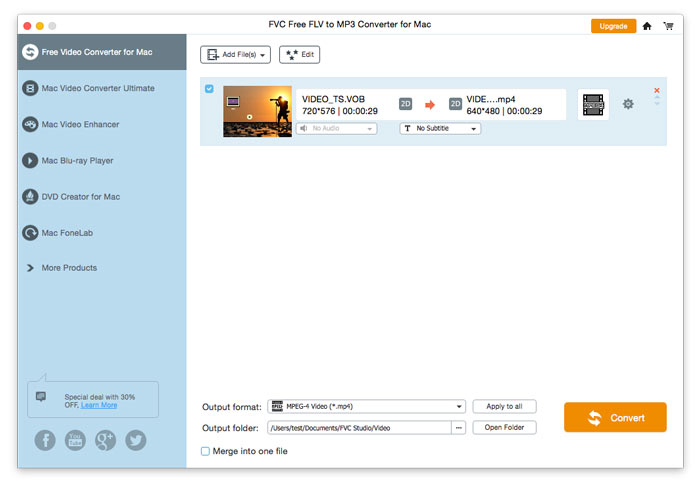
FVC Free FLV Converter es conocido por su excelente software multimedia gratuito que funciona exactamente como su nombre lo indica. Está habilitado para convertir videos FLV a MP4, AVI, MOV, MP3 o cualquier otro formato de video y audio popular. Mientras tanto, puede editar su video antes de la conversión, como agregar un tema, fusionar archivos, etc.
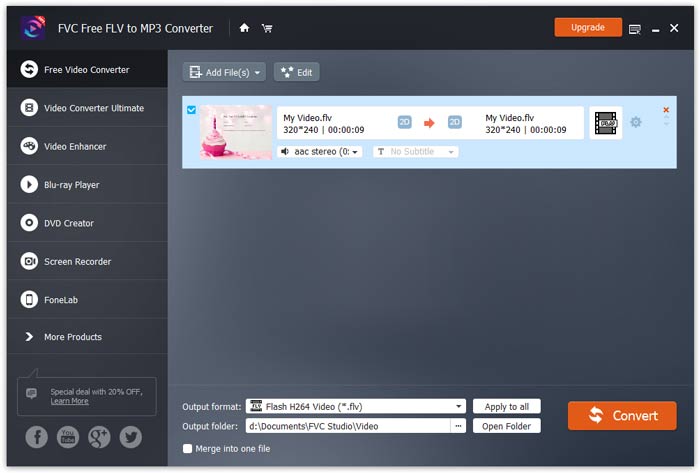
Interfaz principal

Descargar e instalar

Descargue el conversor de FLV a MP3 gratuito del sitio web de FVC e instálelo en su computadora. Este práctico software gratuito puede cambiar su archivo de video de FLV a MP3 muy rápido. También puede extraer el audio de un archivo FLV y guardarlo como MP3, AAC, OGG u otros formatos de audio populares.

Preferencias

En la ventana de Preferencias, puedes definir la carpeta de salida, elegir la afinidad de la CPU, ajustar la configuración de actualización y mucho más.

Preferencias

Convertir FLV a MP3

Paso 1. Instala FVC Free FLV to MP3 Converter

Primero descargue y ejecute el archivo de instalación. Siga las sencillas instrucciones en pantalla sobre cómo instalar FVC Free FLV to MP3 Converter.

Paso 2. Añade un archivo FLV que quieras procesar

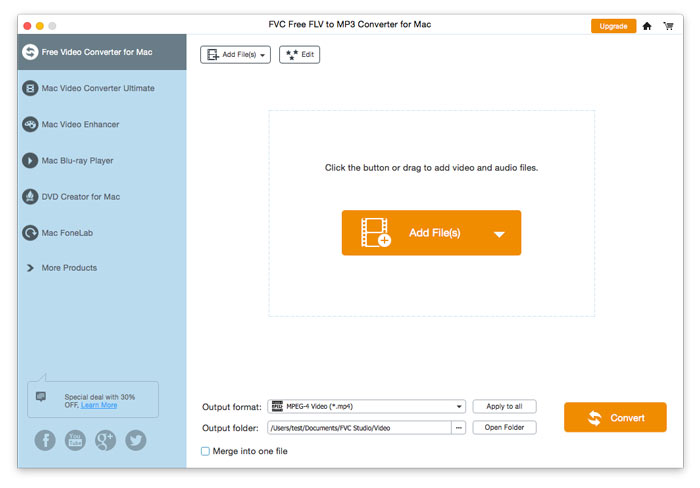
Inicia el conversor, haz clic en el botón Add File(s) en la esquina superior izquierda y selecciona uno o varios archivos FLV para convertir a MP3.
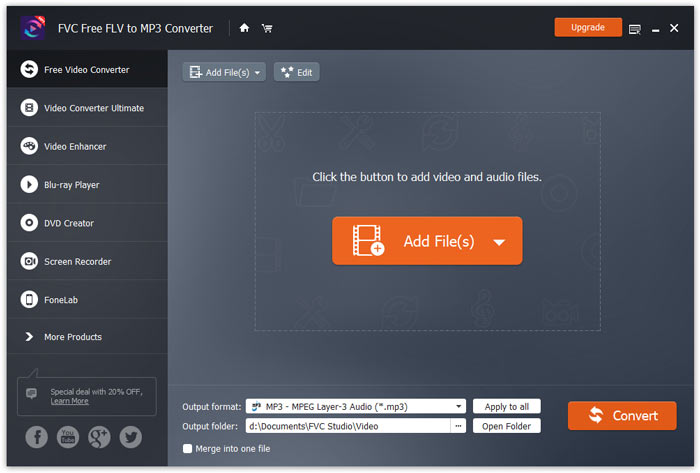
Agregar archivos FLV

Paso 3. Selecciona MP3 como formato de salida

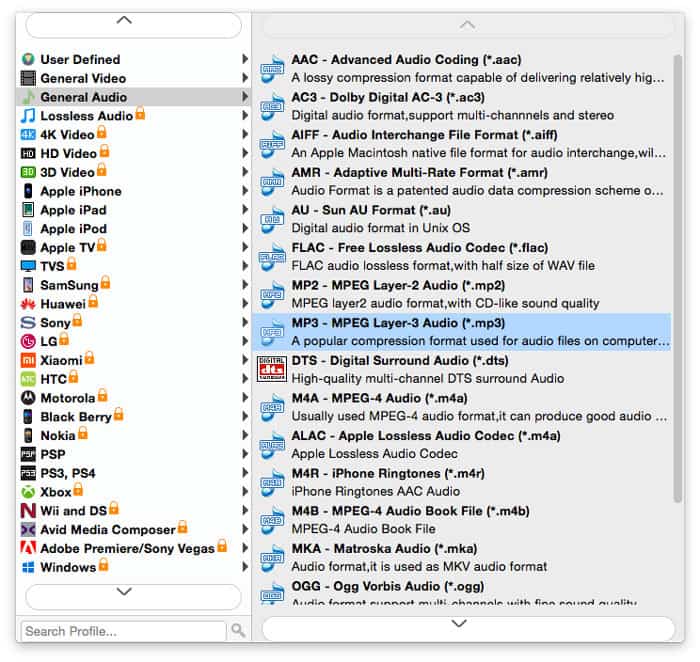
Después de editar tu archivo de vídeo, ve a Output format, abre la categoría General Audio y selecciona MP3.
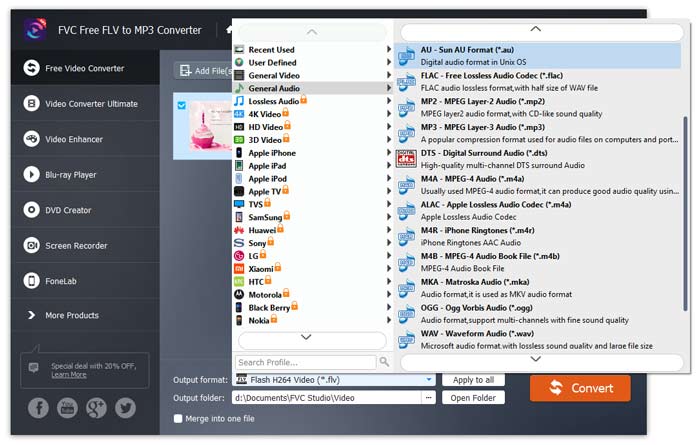
Seleccionar MP3

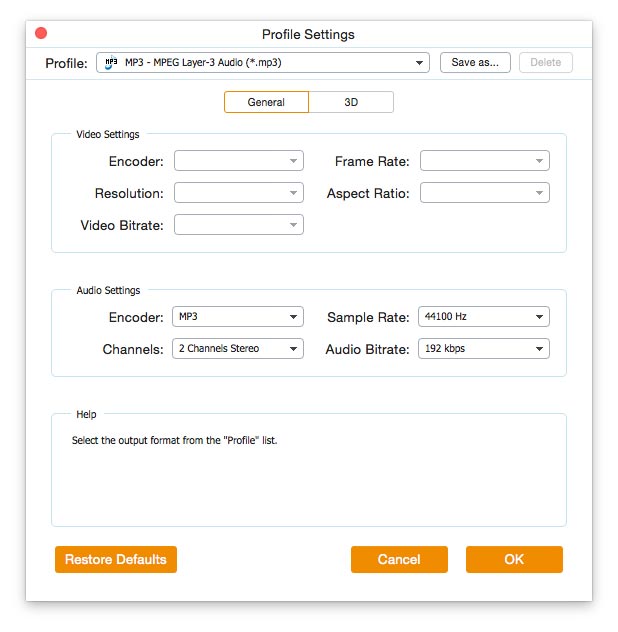
Para personalizar aún más el ajuste preestablecido ajustando valores como codificador, canal, frecuencia de muestreo y tasa de bits de audio, simplemente haga clic en el icono de rueda dentada para configurarlos.
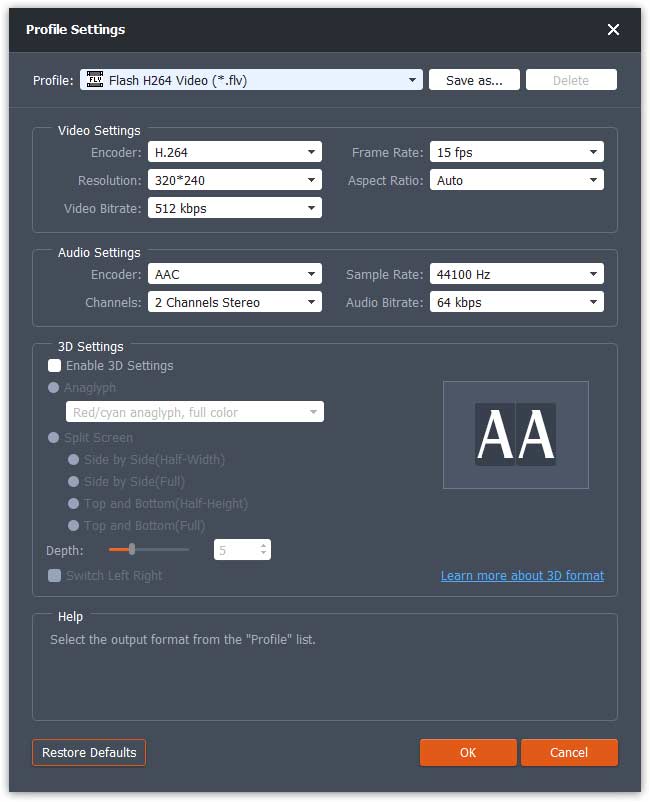
Configuración de perfil

Paso 4. Empieza a convertir FLV a MP3

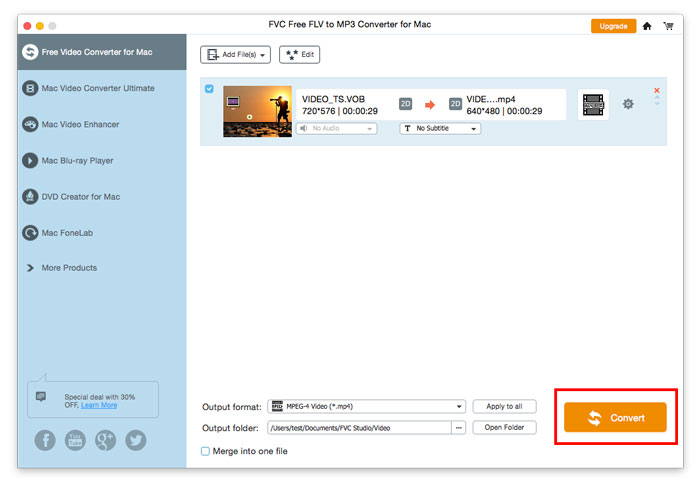
Antes de la conversión, asegúrate de dónde se guardarán tus archivos convertidos. Si necesitas cambiar la carpeta de destino, especifica una ruta diferente haciendo clic en el icono de tres puntos junto a Open Folder. Para iniciar la conversión, haz clic en el botón Convert.
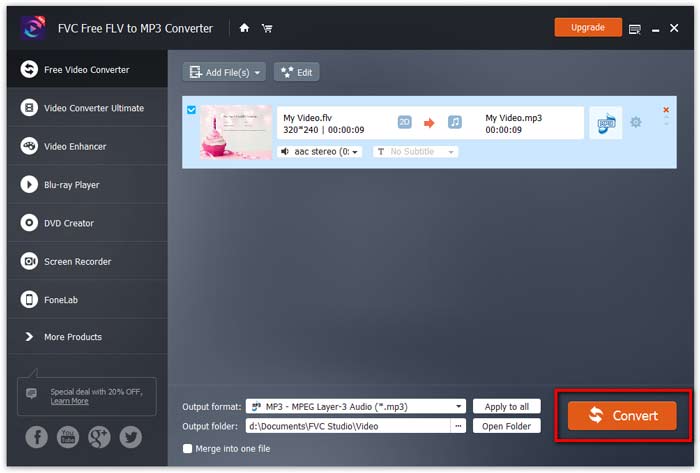
Iniciar conversión

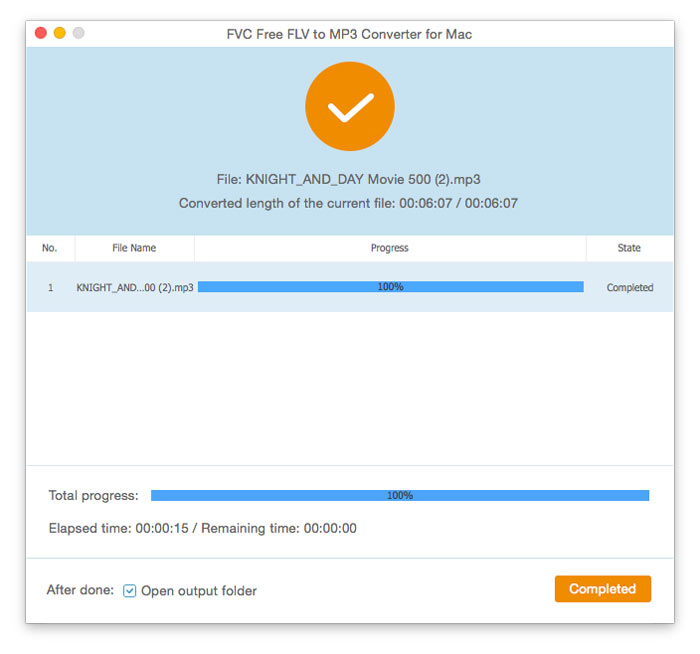
La carpeta con sus nuevos archivos convertidos se abrirá automáticamente tan pronto como finalice el proceso de conversión.
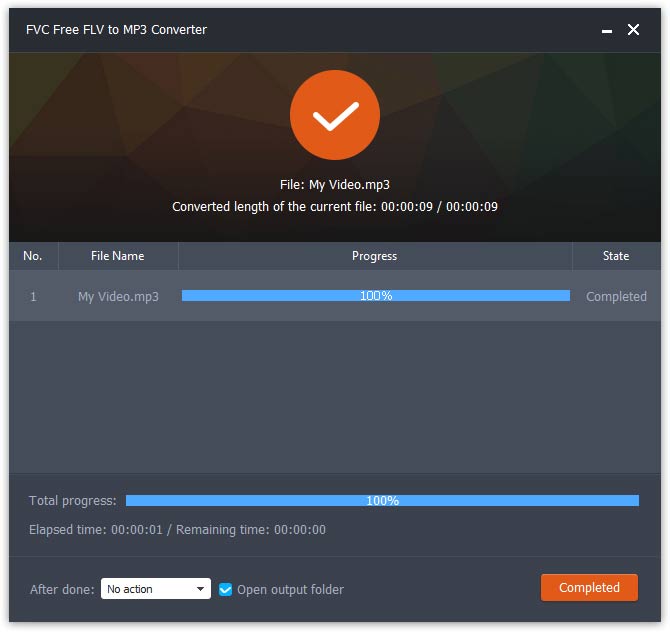
Conversión completada

Guía del usuario

Soluciones de conversión de MP3

Empezar

FVC Free FLV Converter es conocido por su excelente software multimedia gratuito que funciona exactamente como su nombre lo indica. Está habilitado para convertir videos FLV a MP4, AVI, MOV, MP3 o cualquier otro formato de video y audio popular. Mientras tanto, puede editar su video antes de la conversión, como agregar un tema, fusionar archivos, etc.

Interfaz principal

Descargar e instalar

Descargue el conversor de FLV a MP3 gratuito del sitio web de FVC e instálelo en su computadora. Este práctico software gratuito puede cambiar su archivo de video de FLV a MP3 muy rápido. También puede extraer el audio de un archivo FLV y guardarlo como MP3, AAC, OGG u otros formatos de audio populares.

Preferencias

En la ventana de Preferencias, puedes definir la carpeta de salida, elegir la afinidad de la CPU, ajustar la configuración de actualización y mucho más.

Preferencias

Convertir FLV a MP3

Paso 1. Instala FVC Free FLV to MP3 Converter

Primero descargue y ejecute el archivo de instalación. Siga las sencillas instrucciones en pantalla sobre cómo instalar FVC Free FLV to MP3 Converter.

Paso 2. Añade un archivo FLV que quieras procesar

Inicia el conversor, haz clic en el botón Add File(s) en la esquina superior izquierda y selecciona uno o varios archivos FLV para convertir a MP3.

Agregar archivos FLV

Paso 3. Selecciona MP3 como formato de salida

Después de editar tu archivo de vídeo, ve a Output format, abre la categoría General Audio y selecciona MP3.

Seleccionar MP3

Para personalizar aún más el ajuste preestablecido ajustando valores como codificador, canal, frecuencia de muestreo y tasa de bits de audio, simplemente haga clic en el icono de rueda dentada para configurarlos.

Configuración de perfil

Paso 4. Empieza a convertir FLV a MP3

Antes de la conversión, asegúrate de dónde se guardarán tus archivos convertidos. Si necesitas cambiar la carpeta de destino, especifica una ruta diferente haciendo clic en el icono de tres puntos junto a Open Folder. Para iniciar la conversión, haz clic en el botón Convert.

Iniciar conversión

La carpeta con sus nuevos archivos convertidos se abrirá automáticamente tan pronto como finalice el proceso de conversión.

Conversión completada