Guía del usuario

Soluciones de conversión de MTS

Empezar

FVC Free MTS Converter ayuda a convertir sus archivos MTS rápida y fácilmente. Puede convertir libremente el formato MTS producido por videocámaras HD como Sony, Panasonic, Cannon y más en archivos de audio y video populares, incluidos MP4, AVI, WMV, MOV, VOB, DivX, XviD, M4V, MP3, AAC, etc.
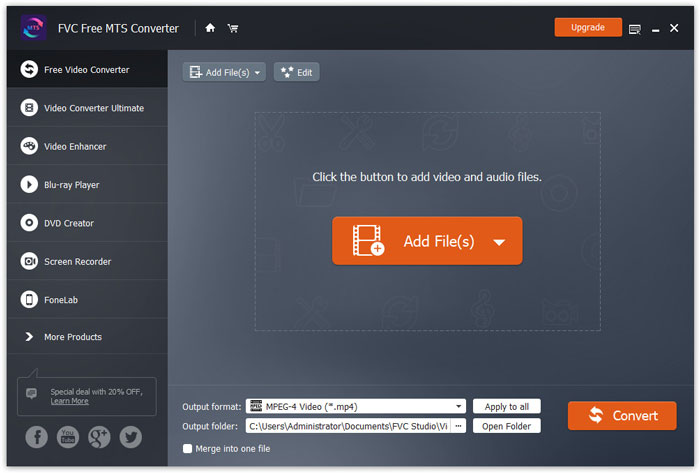
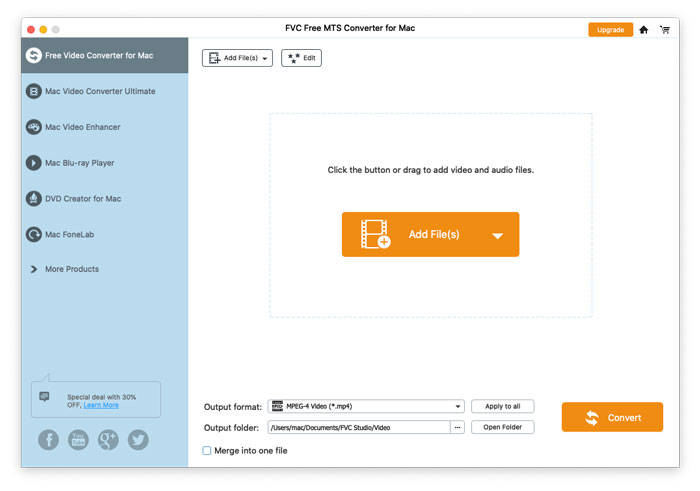
Interfaz

Descargar e instalar

Paso 1. Abre la Página de inicio en tu ordenador y haz clic en el botón Descarga gratuita.

Paso 2. Haz doble clic en el paquete de instalación para comenzar a instalar. Sigue las instrucciones para instalar FVC Free MTS Converter en tu ordenador.

Preferencias

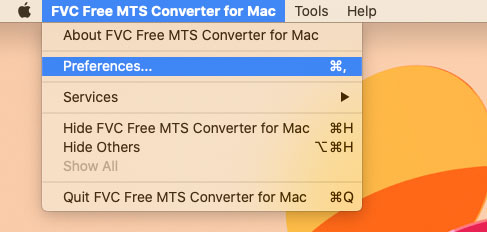
Puedes ajustar las preferencias en Free MTS Converter y disfrutar de su uso cuando quieras. Para editar las preferencias, inicia el software, ve a Menú y selecciona Preferencias... Ofrece 2 secciones donde puedes elegir tus preferencias.
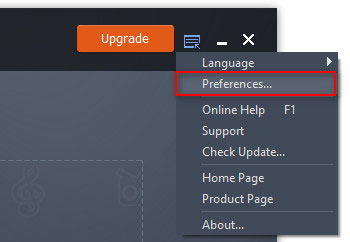
Preferencias de menú

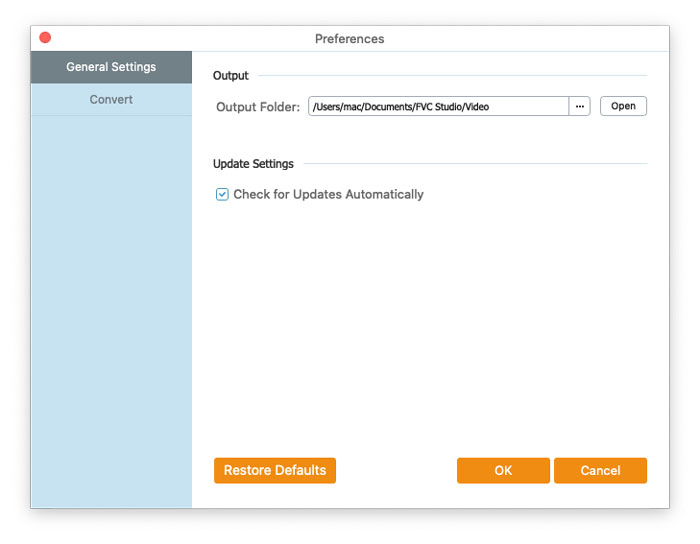
Ajustes generales: Puedes ajustar la carpeta de salida, la configuración de instalación y la configuración de actualizaciones.
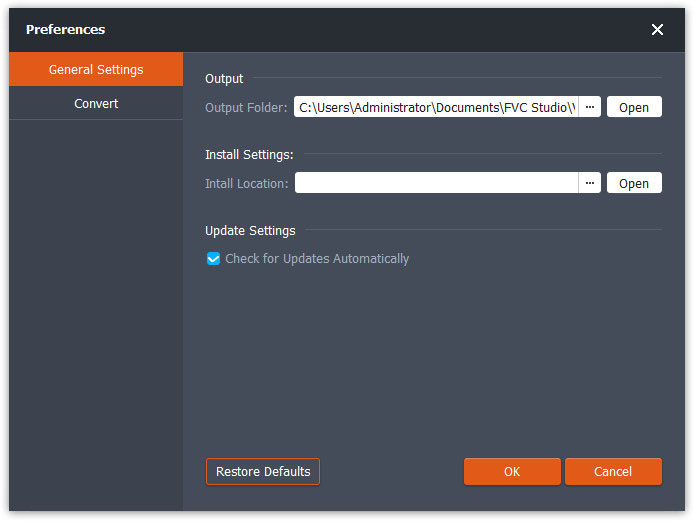
Preferencias Configuración general

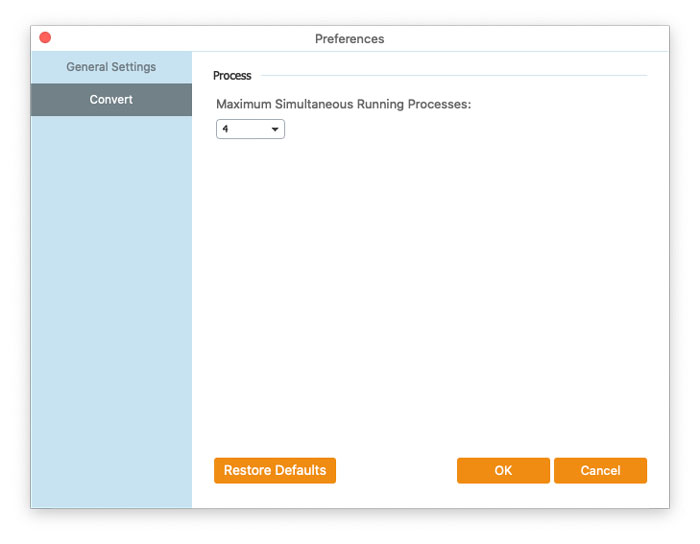
Convertir: La aceleración GPU puede acelerar la conversión. Puedes seleccionar la afinidad de la CPU y establecer el número máximo de procesos que se ejecutan simultáneamente.
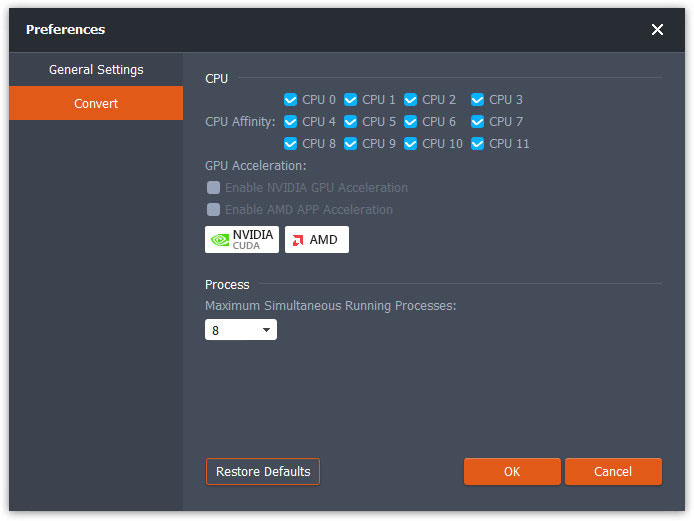
Conversión de preferencias

Convertir archivos MTS

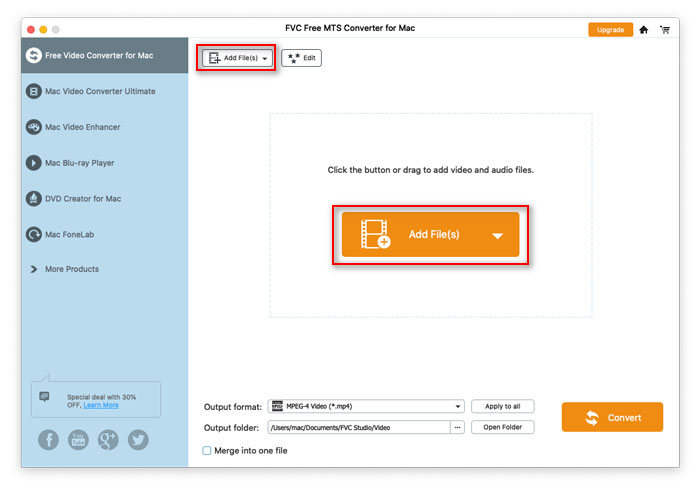
Paso 1. Inicia Free MTS Converter en tu ordenador. Puedes añadir los archivos MTS al programa de 3 maneras.

1. Haz clic en el botón Añadir archivo(s) en la parte superior izquierda para elegir la opción Añadir archivo(s) o Añadir carpeta.

2. Haz clic en el botón Añadir archivo(s) en el centro de la interfaz para importar uno o varios archivos MTS.

3. Arrastre y suelte los archivos de video en el área del rectángulo en el medio de la interfaz.
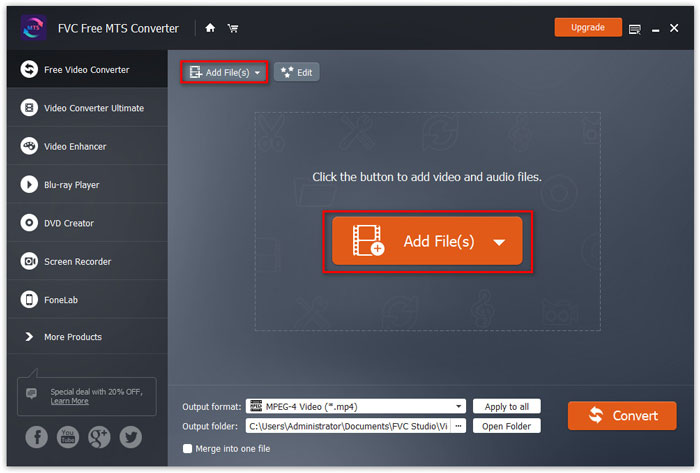
Agregar archivos MTS

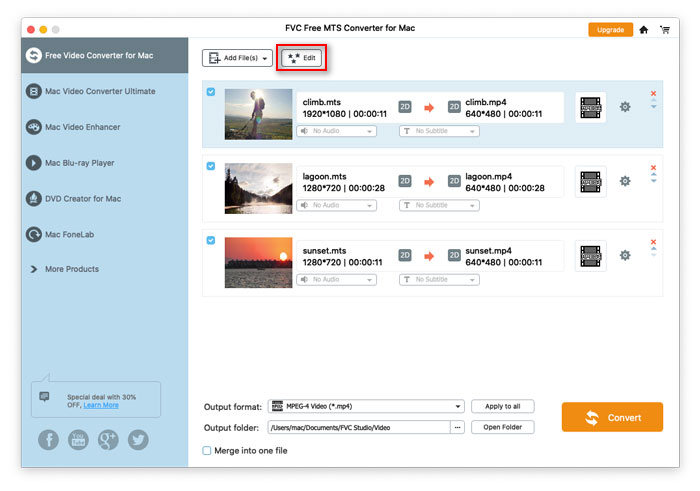
Paso 2. Selecciona el archivo MTS que quieres editar y haz clic en el botón Editar en la parte superior para entrar en la interfaz de edición.
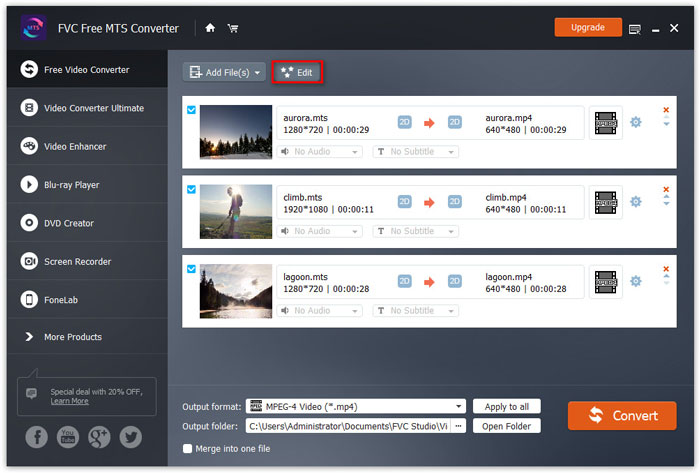
Editar archivos MTS

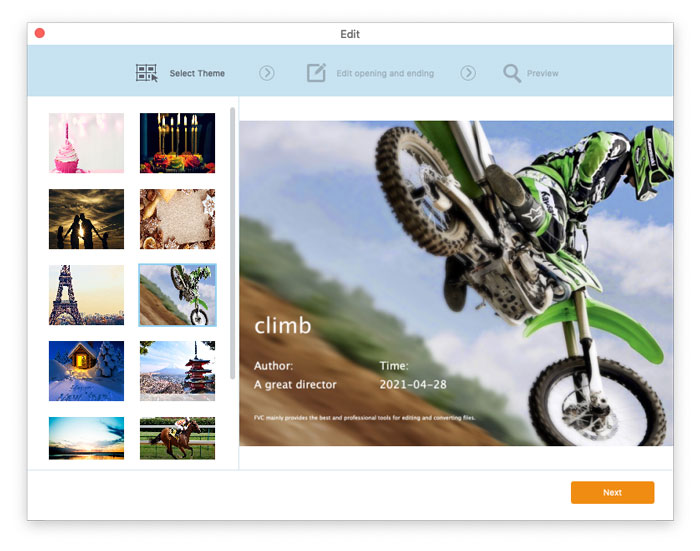
En la interfaz de edición, primero puedes seleccionar un tema en la pestaña Seleccionar tema para personalizar tus archivos MTS. Haz clic en el botón Siguiente para continuar.
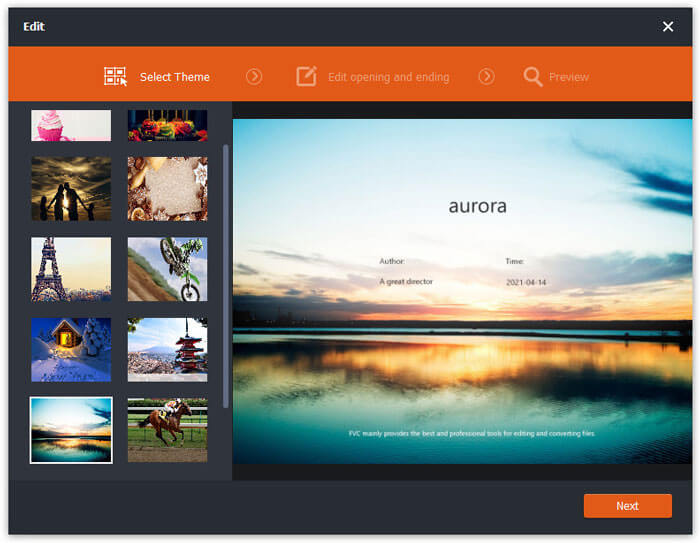
Seleccione el tema

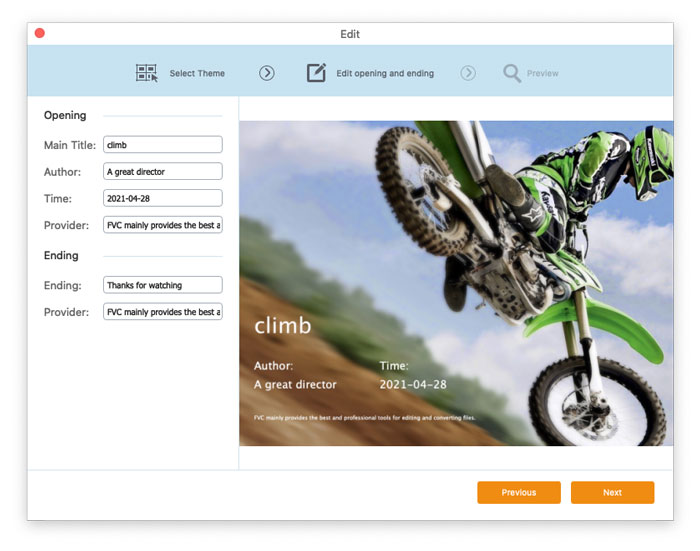
En la pestaña Editar apertura y final, puedes ajustar la información de la apertura y el final, como título principal, autor, hora, proveedor, etc. Haz clic en el botón Siguiente para pasar al siguiente paso.
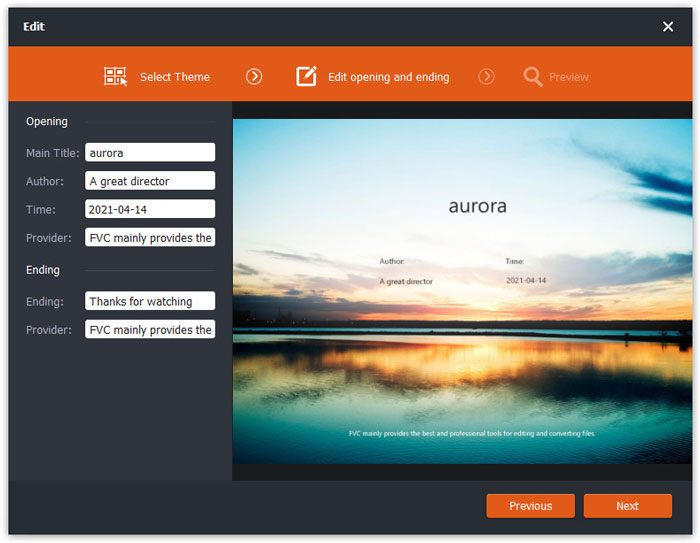
Editar el final de apertura

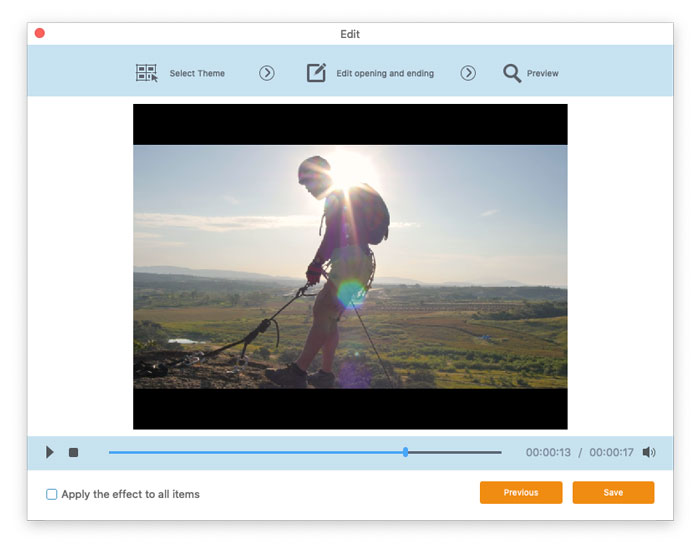
A continuación, accederás a la ventana de Vista previa. Aquí puedes previsualizar de antemano los efectos de vídeo. Si no estás satisfecho, haz clic en Anterior para reajustar la configuración.

Por último, haz clic en el botón Guardar para guardar el ajuste de los efectos de vídeo. Si quieres aplicar el mismo efecto a todos los clips de vídeo, simplemente marca la opción Aplicar el efecto a todos los elementos.
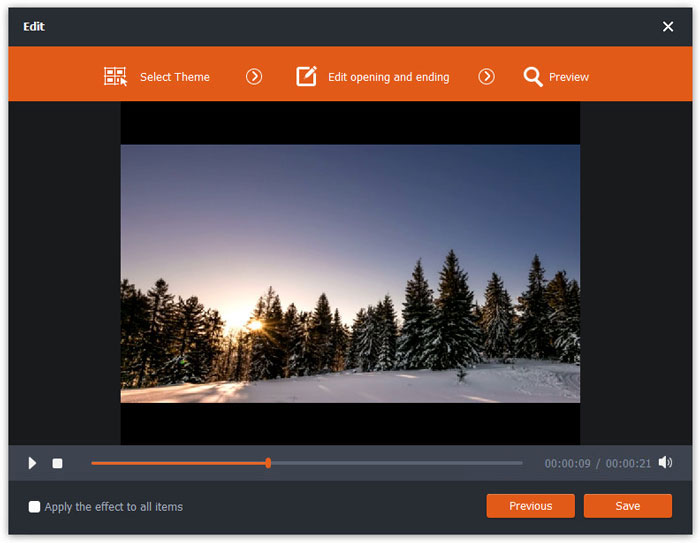
Vista previa de efectos de video

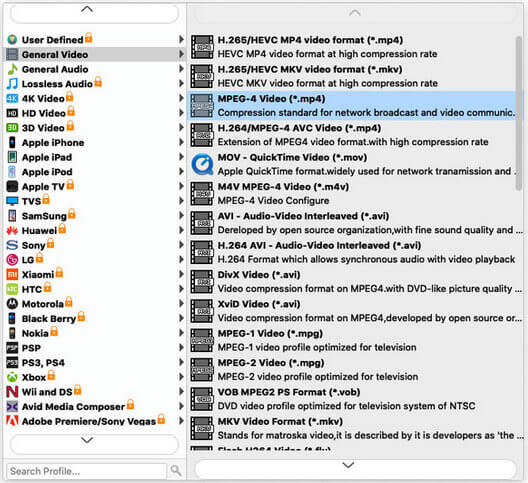
Paso 3. Ve al campo Formato de salida y elige la categoría Vídeo general y, a continuación, selecciona el formato de salida que quieras exportar.
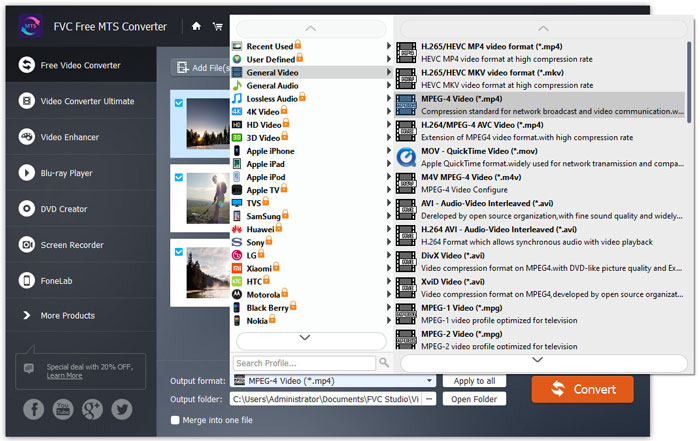
Seleccionar formato de salida

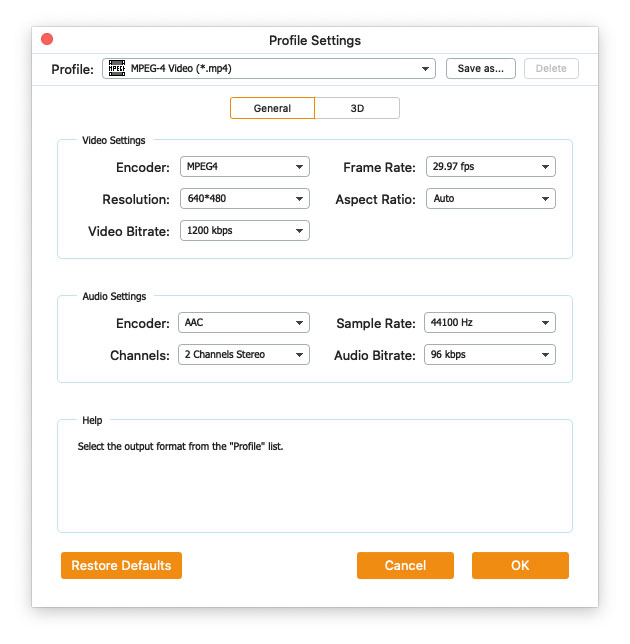
Para personalizar aún más el ajuste preestablecido, puedes hacer clic en el icono de engranaje a la derecha del vídeo. Puedes ajustar parámetros como códec, frecuencia de muestreo, resolución, relación de aspecto y bitrate. Si quieres añadir efecto 3D a tu archivo MTS, puedes marcar la opción Activar ajustes 3D y seleccionar Anaglifo 3D, 3D en paralelo (Side by Side) o 3D Superior e Inferior (Top and Bottom).
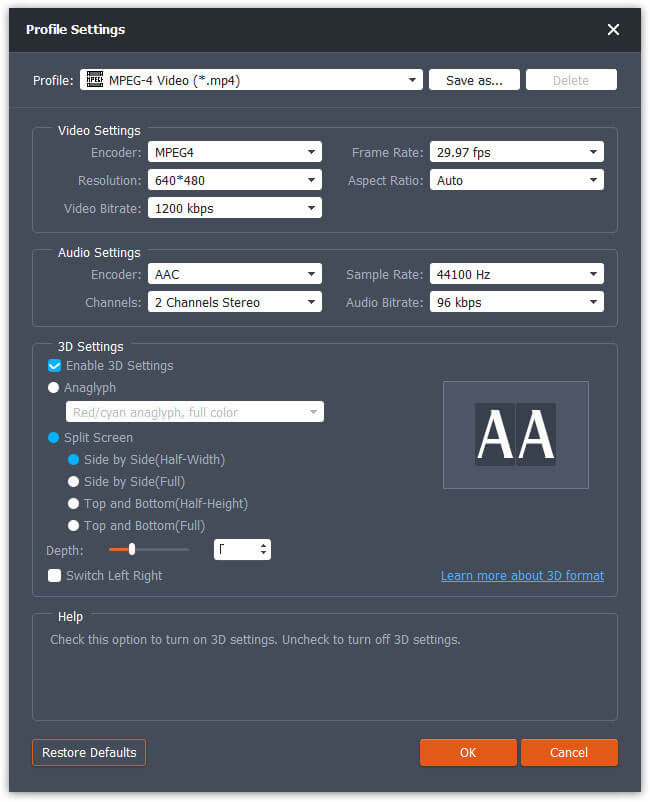
Configuración de perfil

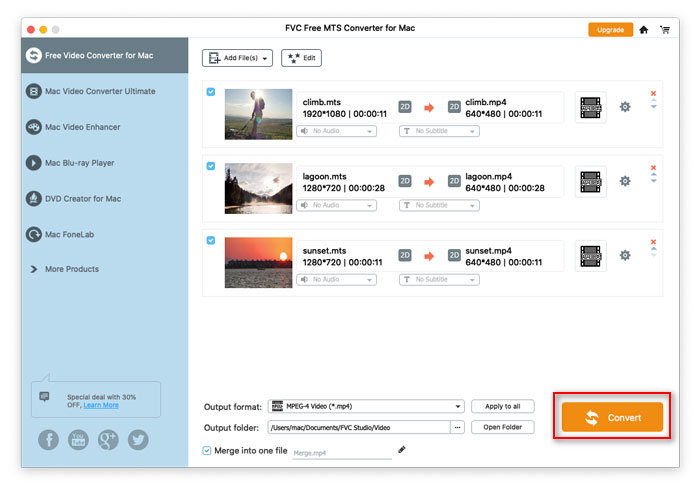
Paso 4. Ve al campo Carpeta de salida y elige el destino donde se guardará el archivo convertido. Luego haz clic en el botón Convertir para empezar a convertir los archivos de vídeo MTS.
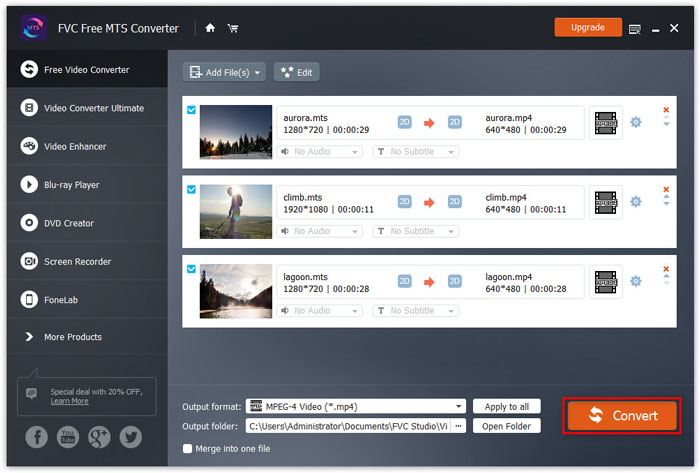
Convertir archivos MTS

Guía del usuario

Soluciones de conversión de MTS

Empezar

FVC Free MTS Converter ayuda a convertir sus archivos MTS rápida y fácilmente. Puede convertir libremente el formato MTS producido por videocámaras HD como Sony, Panasonic, Cannon y más en archivos de audio y video populares, incluidos MP4, AVI, WMV, MOV, VOB, DivX, XviD, M4V, MP3, AAC, etc.

Interfaz

Descargar e instalar

Paso 1. Abre la Página de inicio en tu ordenador y haz clic en el botón Descarga gratuita.

Paso 2. Haz doble clic en el paquete de instalación para comenzar a instalar. Sigue las instrucciones para instalar FVC Free MTS Converter en tu ordenador.

Preferencias

Puedes ajustar las preferencias en Free MTS Converter y disfrutar de su uso cuando quieras. Para editar las preferencias, inicia el software, ve a Menú y selecciona Preferencias... Ofrece 2 secciones donde puedes elegir tus preferencias.

Preferencias de menú

Ajustes generales: Puedes ajustar la carpeta de salida, la configuración de instalación y la configuración de actualizaciones.

Preferencias Configuración general

Convertir: La aceleración GPU puede acelerar la conversión. Puedes seleccionar la afinidad de la CPU y establecer el número máximo de procesos que se ejecutan simultáneamente.

Conversión de preferencias

Convertir archivos MTS

Paso 1. Inicia Free MTS Converter en tu ordenador. Puedes añadir los archivos MTS al programa de 3 maneras.

1. Haz clic en el botón Añadir archivo(s) en la parte superior izquierda para elegir la opción Añadir archivo(s) o Añadir carpeta.

2. Haz clic en el botón Añadir archivo(s) en el centro de la interfaz para importar uno o varios archivos MTS.

3. Arrastre y suelte los archivos de video en el área del rectángulo en el medio de la interfaz.

Agregar archivos MTS

Paso 2. Selecciona el archivo MTS que quieres editar y haz clic en el botón Editar en la parte superior para entrar en la interfaz de edición.

Editar archivos MTS

En la interfaz de edición, primero puedes seleccionar un tema en la pestaña Seleccionar tema para personalizar tus archivos MTS. Haz clic en el botón Siguiente para continuar.

Seleccione el tema

En la pestaña Editar apertura y final, puedes ajustar la información de la apertura y el final, como título principal, autor, hora, proveedor, etc. Haz clic en el botón Siguiente para pasar al siguiente paso.

Editar el final de apertura

A continuación, accederás a la ventana de Vista previa. Aquí puedes previsualizar de antemano los efectos de vídeo. Si no estás satisfecho, haz clic en Anterior para reajustar la configuración.

Por último, haz clic en el botón Guardar para guardar el ajuste de los efectos de vídeo. Si quieres aplicar el mismo efecto a todos los clips de vídeo, simplemente marca la opción Aplicar el efecto a todos los elementos.

Vista previa de efectos de video

Paso 3. Ve al campo Formato de salida y elige la categoría Vídeo general y, a continuación, selecciona el formato de salida que quieras exportar.

Seleccionar formato de salida

Para personalizar aún más el ajuste preestablecido, puedes hacer clic en el icono de engranaje a la derecha del vídeo. Puedes ajustar parámetros como códec, frecuencia de muestreo, resolución, relación de aspecto y bitrate. Si quieres añadir efecto 3D a tu archivo MTS, puedes marcar la opción Activar ajustes 3D y seleccionar Anaglifo 3D, 3D en paralelo (Side by Side) o 3D Superior e Inferior (Top and Bottom).

Configuración de perfil

Paso 4. Ve al campo Carpeta de salida y elige el destino donde se guardará el archivo convertido. Luego haz clic en el botón Convertir para empezar a convertir los archivos de vídeo MTS.

Convertir archivos MTS