


 Grabador de pantalla
 Reparación de vídeo
 Descarga segura
Cómo convertir GIF a APNG: comparación de formatos y guía completa
Los GIF pueden ser uno de los medios favoritos de todos los tiempos para expresar nuestras emociones y reacciones, pero no ofrecen la máxima calidad, así que ¿por qué conformarse con menos? Transforma un GIF en formato APNG con transiciones más suaves, colores más vivos y una calidad superior. Explora diferentes métodos sobre cómo convertir GIF a APNG. Aquí vamos a descubrir la diferencia entre GIF y APNG y tres herramientas innovadoras que podemos usar para convertir tus archivos sin complicaciones.

Parte 1. La necesidad de convertir GIF a APNG
GIF vs APNG: ¿cuáles son sus diferencias y cuál es mejor?
El formato de intercambio gráfico (GIF) se ha establecido en la cultura en línea al comunicar sentimientos de una manera cómica mejor que el texto. Desde líneas icónicas de series de televisión populares, escenas humorísticas de tus películas favoritas de todos los tiempos y memes cómicos, puedes utilizar GIF para transmitir tus emociones y opiniones de una manera divertida y creativa. Sin embargo, como habrás notado, la mayoría de los GIF pueden estar muy pixelados y ásperos, ya que los archivos GIF no ofrecen la máxima calidad. ¡Ahí es donde entra el PNG animado (APNG)! APNG es un formato de archivo útil que se puede utilizar como alternativa al GIF.
Entonces, ¿cuál es exactamente la diferencia entre GIF y APNG? Aquí hay una representación visual para comprender rápidamente la diferencia entre los dos.
| GIF | APNG |
| 8 bits por píxel: admite 256 colores en un solo cuadro. | Admite 24 bits: gama de paleta de colores más amplia y vibrante. Mejor calidad |
| Transparencia de 1 bit. Los píxeles son completamente opacos o completamente transparentes. | El formato APNG admite transparencia alfa. |
| La compresión sin pérdidas genera un tamaño de archivo mayor. | Compresión sin pérdidas o casi sin pérdidas: genera un tamaño de archivo más pequeño que el GIF. |
| Soportado y compatible con la mayoría de los programas y navegadores principales. (Firefox, Safari, Chrome, etc.). | El formato APNG es compatible principalmente con programas actualizados y navegadores importantes: Chrome, Safari y Firefox; sin embargo, es posible que necesite extensiones para abrir archivos APNG a través de navegadores. |
Parte 2. Cómo convertir GIF a APNG

Video Converter Ultimate
356+ Descargas- Convierta sus videos a formatos populares como AVI, MOV, videos 5K/8K y más.
- Admite casi todos los formatos y es compatible con Windows y Mac.
- Edite, mejore, haga collages y embellezca sus videos con solo unos pocos clics.
- Proporcione resultados de alta calidad sin marcas de agua.
Descarga gratuitaPara Windows 7 o posteriorDescarga segura
Descarga gratuitaPara macOS 10.7 o posteriorDescarga segura
1. EXGIF
EZGIF es una plataforma en línea que le permite crear, editar y convertir GIF y otras imágenes. Suponga que desea convertir GIF en APNG. En ese caso, este conjunto de herramientas en línea es una excelente opción para convertir GIF a APNG en línea sin esfuerzo, ya que proporciona una herramienta sencilla y práctica para que los usuarios optimicen la calidad de sus ediciones de GIF.
Es relativamente fácil convertir GIF a APNG usando EZGIF; Siga estos rápidos y sencillos pasos:
Paso 1. Primero, abre tu navegador favorito y busca EZGIF en tu navegador web, luego elige el primer enlace que aparezca en los resultados de búsqueda.
Paso 2. A continuación, busca APNG en el panel de menú superior y haz clic en él.
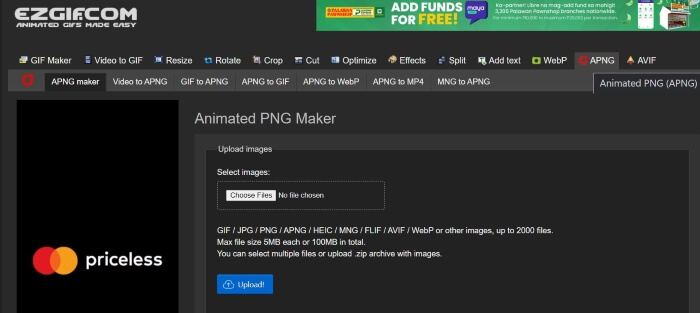
Paso 3. Tras ser redirigido a la página web del creador de PNG animados de EZGIF, haz clic en el botón Choose Files y elige el archivo que deseas convertir. Una vez que el archivo se haya cargado, haz clic en el botón Upload para subir tus archivos.
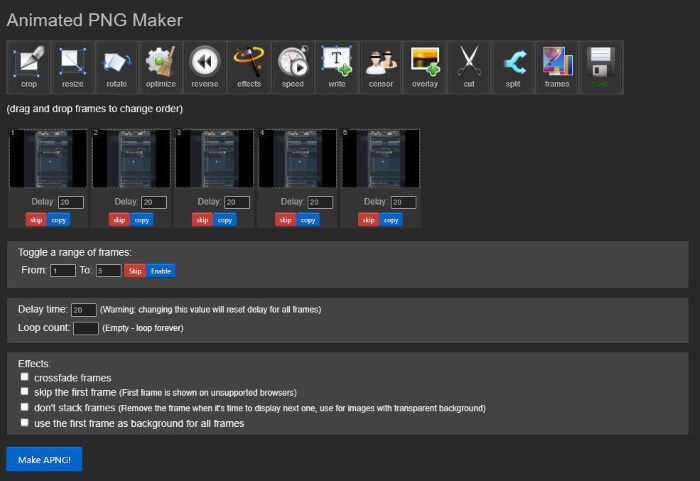
Paso 4. Después, aparecerá una nueva página web que te permitirá modificar y editar el archivo APNG según tus preferencias. Luego, para continuar con la conversión, desplázate hacia abajo hasta que veas el botón Make APNG y haz clic en él; EZGIF te mostrará una vista previa de tu archivo APNG. Si estás satisfecho con el resultado, desplázate hacia abajo y haz clic en el botón Save para descargar tu archivo APNG, ¡y eso es todo! ¡Has convertido tu GIF a APNG con éxito!
2. vertical
Paso 1. Abre tu navegador preferido y busca Vertopal. Selecciona el primer enlace en los resultados de búsqueda.
Paso 2. Una vez que seas redirigido a la página de inicio de Vertopal, pulsa el botón Choose your File o arrastra y suelta tus archivos para subirlos.
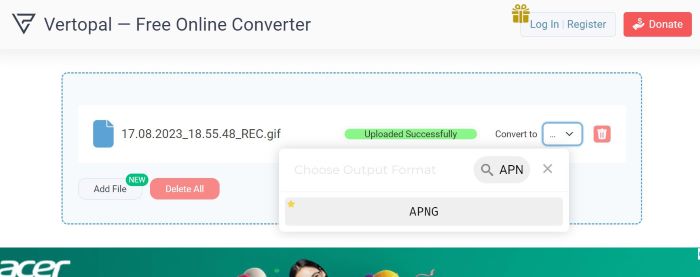
Paso 3. Una vez que los archivos se hayan subido, elige el formato de archivo al que deseas convertirlos. Puedes elegir entre varias opciones o buscar el formato que quieras y hacer clic en él. Cuando hayas elegido un formato, aparecerá un mensaje de confirmación que pregunta si quieres añadir más archivos, cambiar el formato de salida o continuar con la conversión. Haz clic en el botón Continue para seguir con la conversión.
Paso 4. Después de subir tus archivos, Vertopal mostrará una vista previa del archivo convertido. En la esquina superior izquierda, busca y haz clic en el botón Convert para continuar. Una vez hecho esto, aparecerá una nueva página; pulsa el botón Download para guardar tu archivo APNG. ¡Eso es todo! ¡Ya tienes tu archivo APNG convertido!
3. Convertidor GIF de RedKetchup
RedKetchup es otro práctico conjunto de herramientas en línea para editores de video, editores de fotografías y creadores de contenido. Ofrece muchas herramientas para equipar a los usuarios para crear, modificar y pulir sus imágenes, animaciones y videos. Aparte de eso, también tiene una herramienta de conversión de GIF que puedes usar para convertir archivos GIF en APNG, WEBP y MP4. Así es como puedes utilizar el conversor GIF de RedKetchup para convertir GIF en APNG:
Paso 1. Abre tu navegador favorito y busca RedKetchup GIF Converter en tu navegador web, luego haz clic en el enlace que aparece en la parte superior de los resultados de búsqueda.
Paso 2. Una vez que seas redirigido a la página web, sube tus archivos pulsando el botón Browse y luego selecciona los archivos que deseas subir.
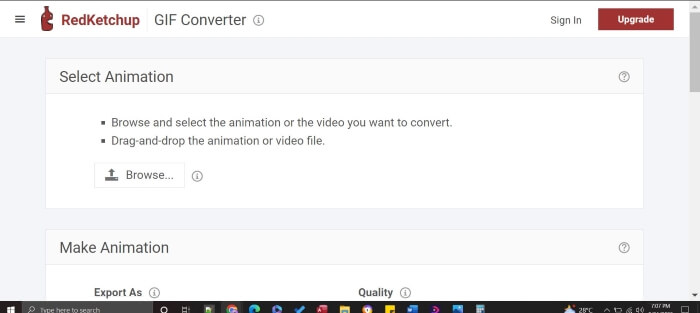
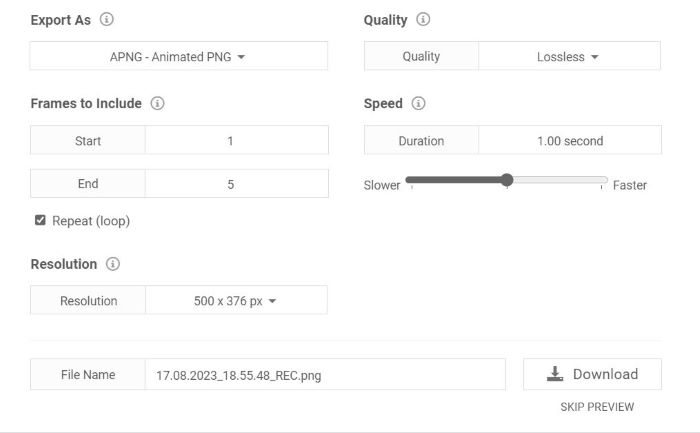
Paso 3. RedKetchup mostrará inmediatamente una vista previa del resultado. Desplázate hacia abajo para ver los ajustes; puedes editar y modificar la calidad, los fotogramas, la resolución y la velocidad. Para continuar, localiza Export As y establece el formato en APNG. Cuando hayas realizado las modificaciones y estés satisfecho, pulsa el botón Download. Luego solo tienes que guardar tu producto final, ¡y ya tendrás tu archivo APNG de alta calidad con solo unos pocos clics!
Lecturas recomendadas:
Cómo convertir GIF a JPG sin perder calidad
La mejor guía sobre cómo recortar GIF para animar tu contenido
Parte 3. Preguntas frecuentes sobre la conversión de GIF a APNG
¿Puedo convertir APNG nuevamente a GIF?
¡Sí tu puedes! La mayoría de los convertidores mencionados anteriormente tienen herramientas para convertir sus archivos APNG a GIF.
¿Todos los navegadores pueden admitir APNG?
Las versiones actualizadas de los navegadores pueden admitir APNG, especialmente los navegadores más modernos como Chrome, Edge, Safari, Firefox y Opera. Sin embargo, otros navegadores pueden requerir extensiones para abrir APNG desde su computadora a través de navegadores.
¿La conversión de GIF a APNG mejora la calidad?
No, es posible que convertir GIF a APNG no necesariamente mejore la calidad a menos que el convertidor le permita modificar la configuración para mejorar aún más la calidad de la salida; sin embargo, puede proporcionar una animación más fluida ya que utiliza una transparencia de 24 bits en comparación con el GIF, que sólo tiene una transparencia de 8 bits.
¿Todas las herramientas admiten la conversión por lotes de GIF a APNG?
Sí, todas las herramientas mencionadas admiten la conversión masiva.
¿APNG es mejor que un GIF?
Aunque GIF se usa más que APNG, en términos de calidad de video, APNG es mejor que GIF ya que admite más colores. Puede proporcionar una animación más vibrante y fluida que GIF. En cuanto a la compatibilidad, la mayoría de los navegadores modernos ahora admiten el formato APNG, pero algunos navegadores pueden requerir extensiones para abrir archivos APNG.
Conclusión
Aunque el GIF ha sido un recurso muy popular para expresar humor y emociones, puede verse pixelado y limitado en cuanto a calidad. Por ello, el APNG es una valiosa alternativa, con colores más ricos, transiciones más suaves y una calidad superior. Este artículo está especialmente pensado para personas como tú que buscan métodos sencillos y eficaces sobre cómo convertir GIF a APNG, ¡y estamos aquí para que tu conversión de GIF a APNG sea muy fácil!
-
 Las 5 mejores opciones para grabar formato GIF con grabadoras GIF para PC y Mac
 ¿Cuál es la mejor grabadora de GIF que debería usar para grabar GIF? La siguiente lista proporciona evidencia de cuál es el mejor grabador de pantalla.
-
 [Actualizado en 2023] Los 9 mejores editores de GIF para PC, Mac, iOS y Android
 ¿Necesitas agregar un toque personal a tu GIF para que sea más expresivo? Continúe leyendo este artículo para saber cómo editar y la mejor herramienta para el trabajo.
-
 Convierta GIF a formato de video: convierta GIF Memes en video [2023]
 ¿Se pregunta acerca de la transformación de GIF a video con las herramientas que se enumeran a continuación? Elija uno y aprenda cómo hacerlo para obtener suficiente evidencia sobre ellos.
