


 Video Converter Ultimate
 Grabador de pantalla
 Reparación de vídeo
 Descarga segura
GIFs en bucle: La mejor manera de crear GIFs en bucle infinito [Guía]
¿Alguna vez has visto un GIF tan fluido que no podías distinguir dónde empezaba o terminaba? Esa es la magia de un GIF en bucle perfecto. Durante más de 35 años, los GIF se han ido convirtiendo en una poderosa herramienta visual. Se usan ampliamente en el diseño web, las redes sociales, los artículos en línea e incluso en presentaciones profesionales, ofreciendo una forma única de captar la atención y aportar movimiento a contenidos que, de otro modo, serían estáticos.
Si te intriga saber por qué se crean los GIF en bucle y por qué deberías hacerlo tú también, un GIF bien diseñado puede potenciar la identidad digital de tu marca, hacer que tu contenido sea más atractivo e incluso contar una historia en cuestión de segundos. Por ello, en esta guía te explicaremos todo lo que necesitas saber para crear tu propio GIF en bucle, desde comprender qué hace que un bucle sea excelente hasta cómo usar el mejor creador de GIF en bucle disponible en línea.

Parte 1. Consejos para crear un GIF en bucle perfecto
Crear un GIF en bucle puede parecer complicado, pero todo empieza con el enfoque adecuado y, sobre todo, con las herramientas correctas. Así que, si estás pensando en crear uno, aquí tienes algunos consejos para conseguir GIFs en bucle perfectos:
Consejo 1. Elige la herramienta GIF Looper adecuada.
Ajusta la sincronización de los fotogramas, previsualiza los bucles y expórtalos como GIF. Existen muchas opciones fáciles de usar y gratuitas para principiantes. Analizaremos cada una de ellas en las siguientes secciones.
Consejo 2. Selecciona el clip o la animación correctos.
Utiliza un clip que ya tenga un movimiento en bucle natural, como olas, objetos giratorios o luces parpadeantes. Esto facilita la creación de una transición fluida.
Consejo 3. Sé breve y conciso
Los GIF cortos en bucle son más efectivos y visualmente atractivos. Se cargan más rápido, se reproducen en bucle de forma fluida y tienen más probabilidades de captar la atención.
Consejo 4. Une el primer y el último fotograma
Una de las reglas de oro para crear GIFs en bucle perfectos es lograr que el final del clip vuelva al principio de forma fluida. Algunas herramientas para crear GIFs en bucle ayudan a alinear visualmente los fotogramas para facilitar este proceso.
Consejo 5. Utiliza técnicas de bucle como la reversa o el fundido cruzado.
Las herramientas que ofrecen bucle inverso, también conocido como transición ping-pong o fundido cruzado, pueden hacer que el bucle parezca más natural, especialmente cuando el movimiento no regresa perfectamente por sí solo.
Consejo 6. Ajusta la sincronización de fotogramas para lograr fluidez.
No pases por alto la sincronización de cada fotograma. Ralentizar o acelerar fotogramas específicos puede hacer que tu bucle se sienta más fluido.
Consejo 7. Previsualizar y ajustar
Antes de exportar, siempre previsualiza tu GIF en bucle. Pequeños ajustes, como recortar un fotograma o desplazar un corte, pueden marcar la diferencia.
Consejo 8. Expórtalo en formato GIF.
Por último, exporta tus clips en bucle como un archivo GIF. Este formato es fácil de compartir, funciona en la mayoría de las plataformas y mantiene tu bucle fluido y ligero.
Parte 2. Cómo crear un GIF en bucle infinito
Método 1. Cómo convertir vídeo a GIF en bucle de forma profesional
Si quieres convertir un vídeo en un GIF en bucle profesional, la mejor manera de hacerlo es usando una herramienta fiable para crear bucles GIF. FVC Video Converter Ultimate es una conocida herramienta de conversión de vídeo. Además de sus impresionantes capacidades de conversión de vídeo y audio, también incluye una Caja de herramientas repleta de prácticos extras, uno de los cuales es el Creador de GIF.
Este creador de GIF integrado te permite convertir fácilmente videoclips en GIF en bucle fluidos y de alta calidad. Puedes recortar tu vídeo con precisión, ajustar la velocidad de fotogramas y la resolución, e incluso superponer texto o imágenes para personalizar tu GIF. Es compatible con más de 1000 formatos de vídeo, así que no tendrás que preocuparte por la compatibilidad.
Paso 1. Primero, tienes que descargar e instalar FVC Video Converter Ultimate en tu ordenador. Ten en cuenta que es compatible tanto con Windows como con macOS.
Descarga gratuitaPara Windows 7 o posteriorDescarga segura
Descarga gratuitaPara macOS 10.7 o posteriorDescarga segura
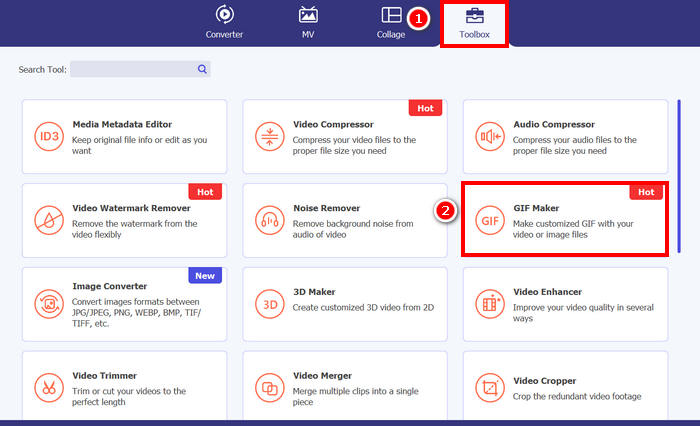
Paso 2. Inicia la herramienta, haz clic en la pestaña Toolbox y, desde ahí, selecciona GIF Maker.
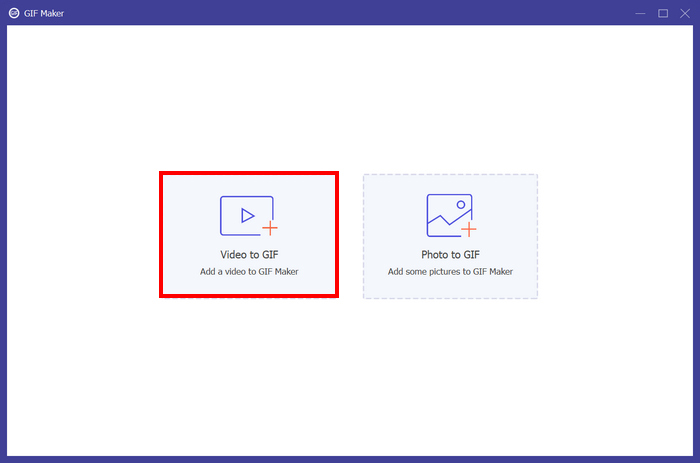
Paso 3. Después de eso, elige Video to GIF y sube el vídeo que quieres convertir en un GIF en bucle.
Paso 4. Ahora puedes editar el vídeo recortándolo y ajustando la velocidad de fotogramas y la resolución. Cuando termines, haz clic en Generate GIF. El archivo GIF se guardará directamente en tu ordenador.
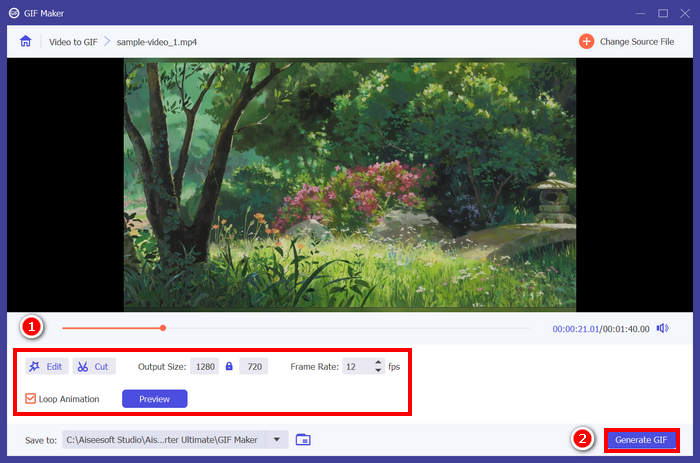
Nota: No olvides marcar la opción de bucle en la parte inferior para conseguir el GIF de bucle infinito que deseas a partir de tu vídeo. Además, para comprobar si tu GIF está perfectamente en bucle, puedes previsualizarlo antes de generarlo.
Método 2. Cómo crear un GIF en bucle en PowerPoint
Otro método para crear un GIF en bucle es mediante PowerPoint. Microsoft PowerPoint es conocido por su capacidad para crear presentaciones, objetos, animaciones, etc. Con él, los usuarios pueden aprovechar algunas de sus funciones, como la animación y la opción de exportación. A continuación, te explicamos cómo crear un GIF en bucle en PowerPoint.
Paso 1. En tu ordenador, abre PowerPoint y crea una diapositiva en blanco.
Paso 2. Después, inserta una foto, forma o cualquier elemento que quieras convertir en un GIF en bucle.
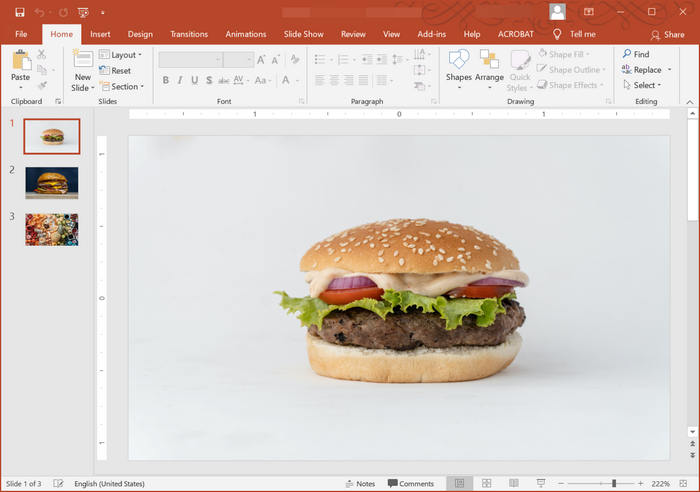
Paso 3. A continuación, añade alguna animación para darle vida; solo asegúrate de que la animación sea igual desde cómo empieza hasta cómo termina.
Paso 4. Por último, ve a la pestaña File y selecciona Export; desde ahí, elige Create an Animated GIF.
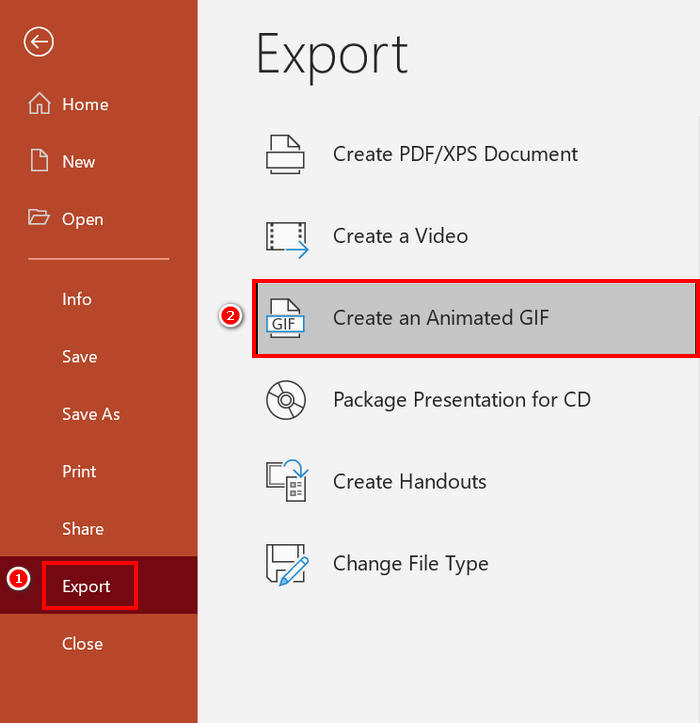
Si bien es posible crear un GIF en bucle en PowerPoint, esta función se limita principalmente a animaciones de diapositivas y no permite convertir clips de vídeo reales en GIF. Por lo tanto, si trabajas con contenido de vídeo, necesitarás una herramienta más especializada.
Método 3. Cómo exportar un GIF en bucle en After Effects
After Effects es conocido por sus potentes capacidades de gráficos en movimiento y efectos visuales, lo que lo convierte en una de las mejores opciones para los profesionales que crean animaciones de alta calidad. Crear un GIF en bucle en After Effects es relativamente fácil. Sin embargo, el desafío surge al momento de exportar la animación como GIF, ya que After Effects no ofrece una opción de exportación directa para este formato. Por lo tanto, a continuación se detallan los pasos para exportar GIF en bucle en After Effects:
Paso 1. Lo primero que tienes que hacer es instalar GifGun. Este complemento es necesario, ya que After Effects no permite exportar GIF de forma predeterminada.
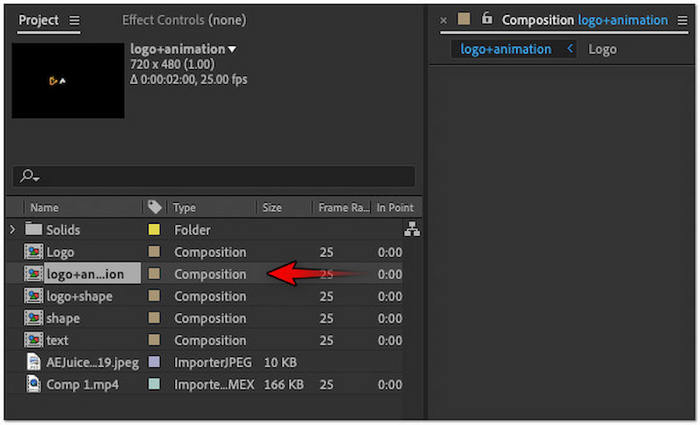
Paso 2. Una vez hecho esto, selecciona en el panel Project la composición que quieras exportar como GIF.
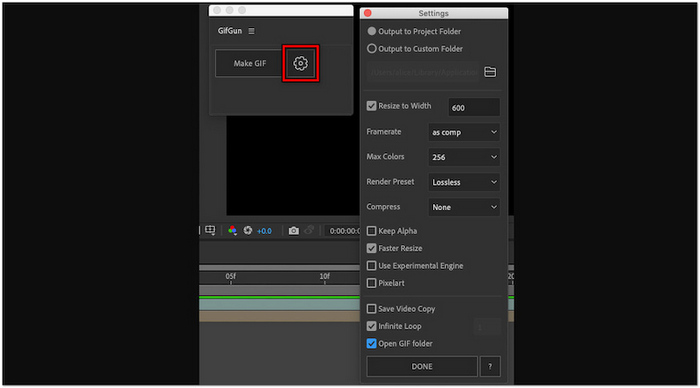
Paso 3. A continuación, ve a la pestaña Window del menú superior y elige el complemento GifGun. Desde ahí, haz clic en el botón Gear para configurar los parámetros de salida.
Paso 4. Haz clic en Make GIF para empezar a exportar tu GIF en bucle.
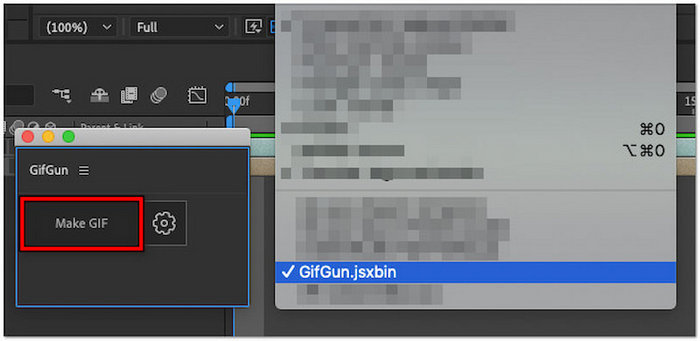
Nota: Asegúrate de que tu animación esté diseñada para reproducirse en bucle de forma fluida antes de exportarla. Para lograr un bucle perfecto, el primer y el último fotograma de tu composición deben encajar suavemente. Además, GifGun te permite ajustar la calidad, la resolución y la configuración del bucle, así que tómate un momento para afinar estas opciones y obtener los mejores resultados.
Haz clic aquí para obtener más información sobre los recortadores de GIF, si lo necesitas.
Parte 3. Preguntas frecuentes sobre cómo crear un GIF en bucle
¿Cómo evitar que un GIF se reproduzca en bucle?
La mejor forma de evitar que un GIF se reproduzca en bucle es usar un programa específico para crear o editar GIFs, como el Creador de GIFs de FVC Video Converter Ultimate. Una vez abierto el archivo GIF en la herramienta, puedes desactivar la reproducción en bucle para evitar que se repita.
¿Cómo crear un GIF animado en bucle online gratis?
Para crear un GIF animado en bucle gratis en línea, puedes usar herramientas como Ezgif. Con esta plataforma, solo tienes que subir tu vídeo o secuencia de imágenes y personalizar los ajustes del bucle: recortar, ajustar, añadir efectos y, sobre todo, establecer el número de repeticiones. Después, haz clic en «Crear GIF» y descarga tu animación final.
¿Dónde puedo encontrar un fondo bonito para un GIF en bucle?
Puedes encontrar fondos de alta calidad y gran belleza para tu GIF en bucle en sitios web de imágenes y vídeos libres de derechos como Unsplash, Pexels y Pixabay. Asegúrate de elegir fondos que sean visualmente fluidos y adecuados para el bucle, como cielos, olas o degradados animados, para mantener una reproducción natural en tu GIF.
¿Cuál es la duración ideal para un GIF en bucle?
La duración ideal para un GIF en bucle suele estar entre 2 y 6 segundos. Las duraciones más cortas ayudan a mantener una reproducción fluida, tiempos de carga más rápidos y una mejor continuidad del bucle. Además, al ser breve, capta la atención sin volverse repetitivo ni molesto.
Conclusión
Crear un GIF en bucle perfecto puede parecer un pequeño detalle, pero en realidad puede tener un impacto significativo. Por lo tanto, con las herramientas adecuadas y algunos consejos prácticos, cualquiera puede crear GIF en bucle fluidos y atractivos que capten la atención y den vida a cualquier contenido. Tanto si usas una herramienta profesional como FVC Video Converter Ultimate, PowerPoint o After Effects, la clave está en centrarse en transiciones impecables y un diseño intencional. Ahora que ya sabes cómo hacerlo, ¡es el momento de dar rienda suelta a tu creatividad en movimiento!
-
 Combine GIF usando los mejores combinadores de GIF fuera de línea y en línea
 ¿Busca agregar algo de sabor a sus publicaciones en las redes sociales o campañas de marketing? ¡No busque más allá de los mejores combinadores de GIF en línea y fuera de línea!
-
 Cómo transformar video a GIF para crear GIF llamativos
 Descubra cómo convertir sin esfuerzo sus videos en GIF atractivos con nuestros convertidores de video a GIF cuidadosamente seleccionados y el proceso fácil de seguir de video a GIF.
-
 5 formas excelentes de convertir una imagen en un GIF animado [Actualizado en 2025]
 ¿Necesita un conversor de imagen a GIF? Este artículo proporcionará los cinco mejores convertidores que podemos encontrar en el mercado. Ahora léalo sobre estas herramientas para su uso.
