


 Video Converter Ultimate
 Grabador de pantalla
 Reparación de vídeo
 Descarga segura
GIF inversos: un tutorial rápido y completo y una descripción general de las herramientas
¿Quieres que los GIF sean más entretenidos? Revertirla. Por lo tanto, si está buscando una manera excelente y creativa de crear GIF divertidos o en bucle, darle vida o agregar un toque creativo a sus videos GIF, debería intentar invertir los GIF. Descubra diferentes plataformas y métodos eficientes para editar y revertir archivos GIF utilizando nuestra guía completa con una descripción general rápida de la aplicación y un proceso paso a paso.

A continuación se ofrece una descripción general rápida de las desventajas y ventajas de cada herramienta y software.
| Aplicación | Pros | Contras |
| capcut | ◆ y de fácil acceso en Android. ◆ Tenga muchas funciones, plantillas, pegatinas y filtros para elegir. | ◆ Debes descargarlo primero. ◆ Un proceso de reversión bastante complicado |
| Creador de GIF: vídeo a GIF | ◆ Ofrece herramientas útiles. ◆ Gratis y accesible para usuarios de Android. | ◆ Tiene algunos anuncios emergentes. ◆ Tienes que seleccionar fotogramas GIF para invertirlos manualmente. |
| Video Converter Ultimate | ◆ Proceso eficiente y rápido. ◆ Compatible con Windows y Mac. ◆ Sin marcas de agua. ◆ Resultados de alta calidad. | ◆Primero debes descargarlo para acceder a sus herramientas y funciones. |
| Animador GIF fácil | ◆ Proceso de inversión rápido y sencillo. ◆ Fácil de navegar. | ◆ Sólo para Windows ◆ Solo se puede acceder a él las primeras 20 veces que lo uses. ◆ Tiene una interfaz clásica antigua. |
| Herramientas GIF en línea | ◆ Invierte automáticamente tu GIF después de cargarlo. ◆ Proporciona herramientas valiosas para mejorar GIF. | ◆ No puedes utilizar varias herramientas simultáneamente. |
| EZGIF | ◆ Proceso rápido y sencillo ◆ Una plataforma en línea gratuita para editar tus GIF. | ◆Es posible que sea necesario aclarar algunas herramientas, especialmente para las personas que no están familiarizadas con la edición. |
| GIFGIFs | ◆ GIF inverso rápidamente. ◆ Herramientas eficientes con muchas funciones útiles. ◆ Le permite compartir sus resultados de video en cualquier plataforma de redes sociales. | ◆No puedes utilizar varias herramientas simultáneamente. |
Parte 1. Cómo invertir un GIF en un escritorio
1. Video Converter Ultimate
Crea GIFs invertidos con Video Converter Ultimate. Es un conversor y editor de vídeo todo en uno con numerosas funciones y herramientas avanzadas para que tu proceso de edición de vídeo sea rápido y sin complicaciones. A continuación te mostramos cómo usar Video Converter Ultimate para invertir GIFs.
Paso 1. Descarga e instala Video Converter Ultimate
Descarga Video Converter Ultimate haciendo clic en el botón Descarga gratuita de abajo y ejecuta el instalador.
Descarga gratuitaPara Windows 7 o posteriorDescarga segura
Descarga gratuitaPara macOS 10.7 o posteriorDescarga segura
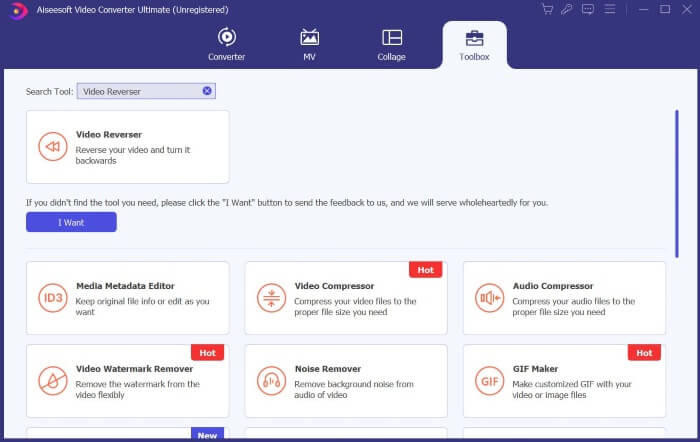
Paso 2. Ve a la herramienta Inversor de vídeo
Abre Video Converter Ultimate, localiza y pulsa Caja de herramientas. Busca Inversor de vídeo en el cuadro de búsqueda y haz clic en él.
Paso 3. Invierte el vídeo
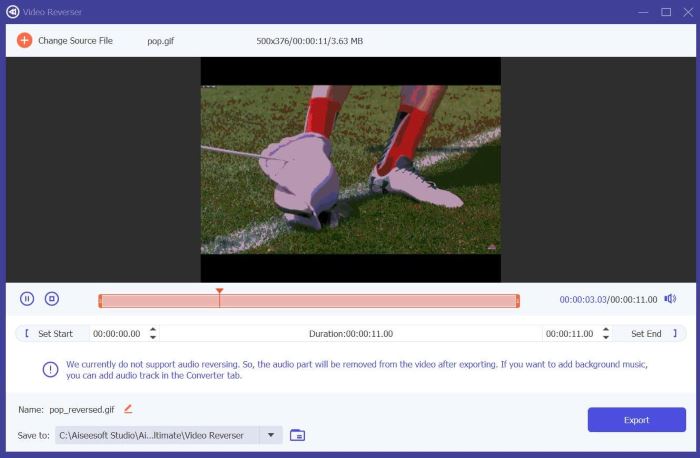
Pulsa el icono Más para seleccionar y subir el archivo que deseas invertir.
Paso 4. Exporta tu GIF invertido
Una vez que tus archivos hayan terminado de cargarse, haz clic en Exportar, y Video Converter Ultimate guardará tu GIF invertido en tu carpeta predeterminada.
2. Animador GIF sencillo
Easy GIF Animator es una herramienta fácil de usar que te permite crear y editar GIF. Proporciona herramientas avanzadas y funciones eficientes para que los usuarios mejoren sus videos GIF. Uno de ellos es poder revertir la animación de los GIF. A continuación se explica cómo utilizar Easy GIF Animator para invertir GIF.
Paso 1. Con tu navegador preferido, busca Easy GIF Animator y selecciona el primer enlace. En la página de inicio, localiza y haz clic en Descargar, luego ejecuta el instalador e instala el software.
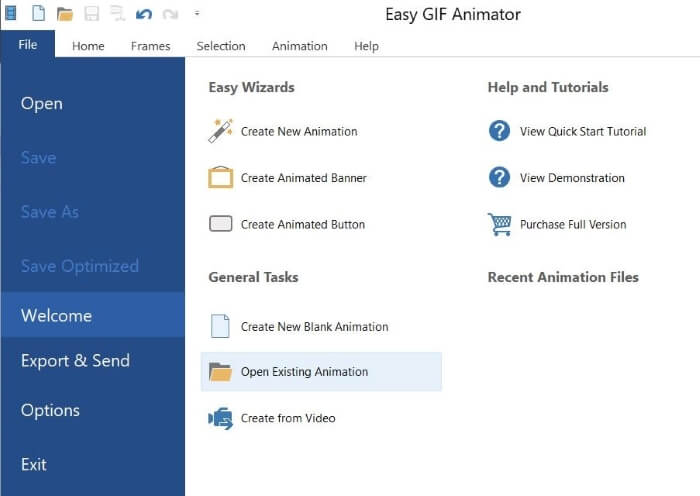
Paso 2. Abre Easy GIF Animator, luego ve a Archivo y haz clic en Abrir animación existente para seleccionar el archivo GIF que deseas invertir.
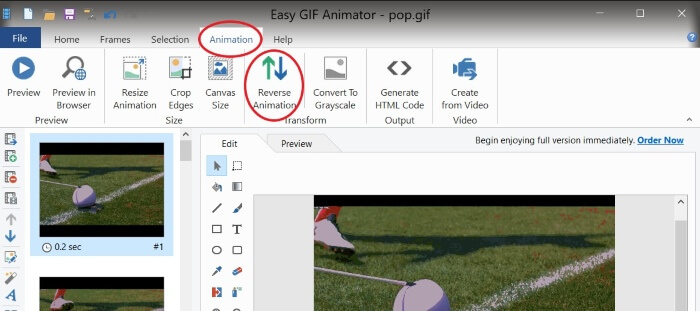
Paso 3. Cuando tu archivo se haya cargado, ve a Animaciones y pulsa Invertir animación.
Paso 4. Para guardar tu GIF invertido, ve a Archivo y haz clic en Guardar como.
Parte 2. Cómo invertir un GIF en Android
1. Capcut
Capcut es una plataforma de edición de video popular y querida para usuarios de Android. Desde efectos de video hasta pegatinas y plantillas, Capcut tiene varias herramientas para mejorar su actualización y mejorar sus videos. Uno de ellos es revertir sus archivos de video, como los GIF. Aquí se explica cómo revertir un GIF en Capcut.
Paso 1. Descarga CapCut en tu teléfono desde Google Play Store.
Paso 2. Abre CapCut en tu teléfono y pulsa Nuevo proyecto. Selecciona tu archivo GIF desde tu galería; recuerda que verás los archivos GIF en las categorías de fotos. Pulsa Exportar, ya que CapCut no te permite invertir tu archivo GIF tal como está.
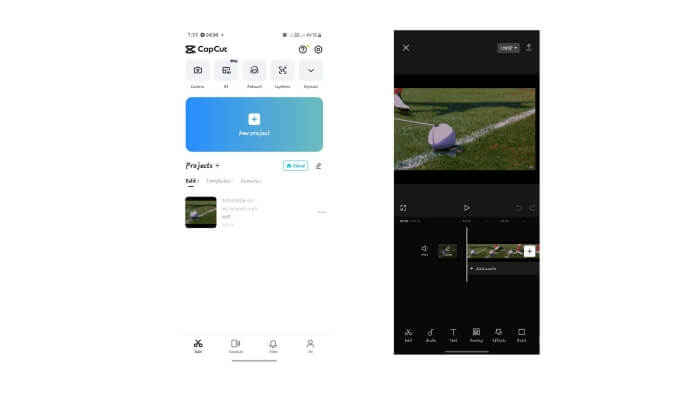
Paso 3. Crea un Nuevo proyecto y selecciona tu archivo exportado. Toca el clip de vídeo para ver las herramientas de edición, luego localiza y pulsa Invertir; después, Exportar.
Paso 4. Usa un conversor de vídeo a GIF para convertir tu archivo de nuevo a GIF.
2. Creador de GIF: vídeo a GIF
GIF Maker - Video To GIF es una aplicación móvil versátil que transforma tus GIF en videos GIF lindos, modernos y divertidos, con pegatinas, filtros y herramientas de edición para mejorar tu experiencia GIF. Además, también se puede utilizar para invertir tu GIF, y aquí te explicamos cómo hacerlo.
Paso 1. Ve a Google Play Store en tu teléfono y descarga GIF Maker - Video to GIF.
Paso 2. Abre GIF Maker en tu teléfono y pulsa Editar GIF. Selecciona desde tu galería el GIF que deseas invertir.
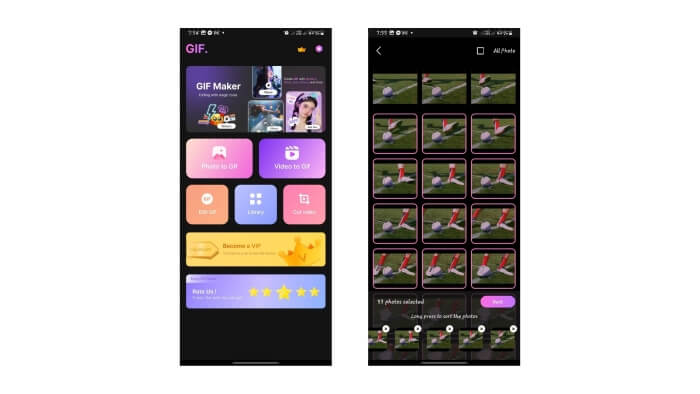
Paso 4. Visualiza la vista previa de tu GIF; debería estar invertido. Si es así, haz clic en Siguiente y en Guardar.
Parte 3. Cómo invertir GIF en línea
1. Herramientas GIF en línea
Online GIF Tools es una plataforma que ofrece una colección de utilidades para la edición de GIF, y una de esas herramientas es la inversión de GIF animados. A continuación se ofrecen algunas pautas para utilizar dicha herramienta.
Paso 1. En tu navegador preferido, busca Online GIF Tools y selecciona el primer enlace de los resultados.
Paso 2. En la página de inicio de Online GIF Tools, busca Reverse a GIF Animation manualmente o usando el cuadro de búsqueda, y haz clic en esa opción.
Paso 3. Sube tu archivo y Online GIF Tools lo invertirá automáticamente.
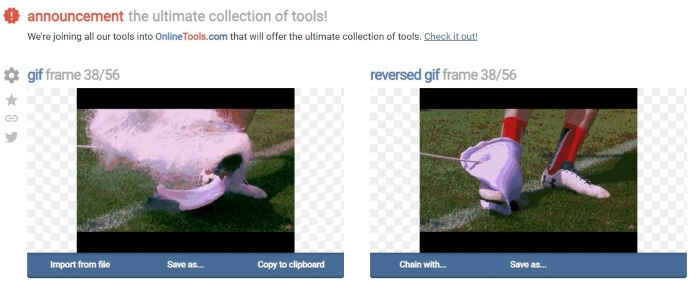
Paso 4. Haz clic en Guardar como y Descargar para guardar tu archivo GIF invertido.
2. EZGIF
¡Revertir GIF en línea con EZGIF! EZGIF es una excelente plataforma para editar y optimizar GIF. Tiene muchas funciones disponibles útiles para la edición y personalización de GIF. Así es como puedes revertir GIF con EZGIF.
Paso 1. Con tu navegador favorito, busca EZGIF y selecciona el primer enlace.
Paso 2. En el panel de menú, haz clic en Effects. Luego localiza y haz clic en Reverse GIF.
Paso 3. Pulsa Choose Files para seleccionar el archivo GIF y luego haz clic en Upload. Desplázate hacia abajo, marca la casilla Reverse y haz clic en Submit.
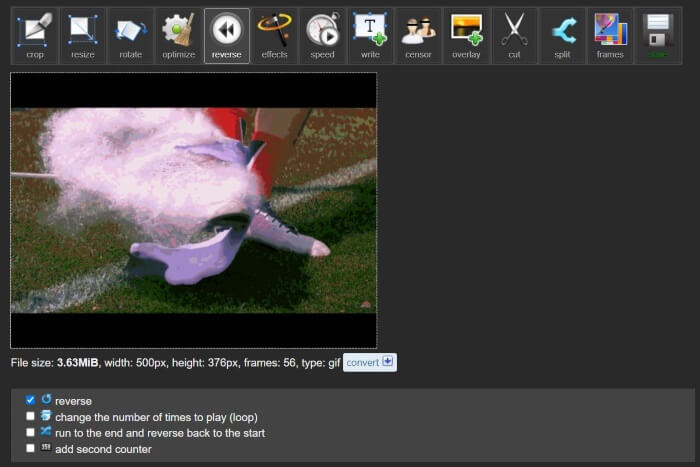
Paso 4. Desplázate hacia abajo para ver una vista previa de tu GIF invertido y haz clic en Save para descargar tus archivos cuando estés satisfecho con el resultado.
3. GIFGIF
Haga GIF al revés con GIFGIF. Es una plataforma que ofrece animaciones GIF y herramientas de edición gratuitas. Si buscas un método rápido y directo para invertir GIF, GIFGIFs es la herramienta adecuada. Aquí se explica cómo revertir GIF con solo unos pocos clics.
Paso 1. Con el navegador que prefieras, busca GIFGIFs y selecciona el primer enlace.
Paso 2. En la lista de herramientas, localiza y haz clic en GIF Reverser.
Paso 3. Pulsa Upload para cargar tu archivo GIF. También puedes optar por voltear el GIF horizontal o verticalmente.
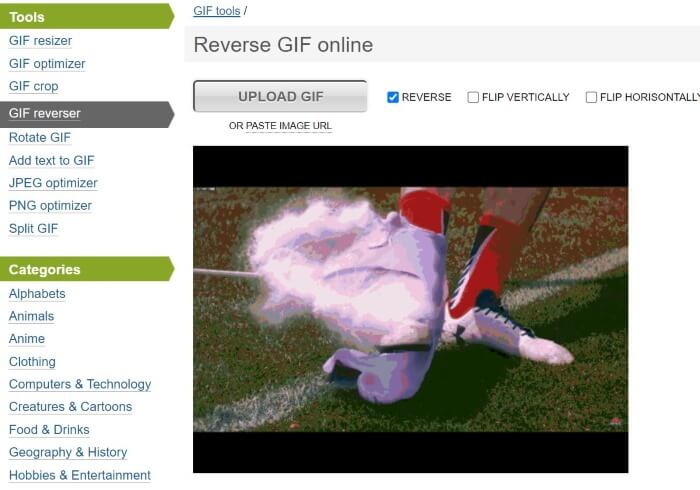
Paso 4. Desplázate hacia abajo y haz clic en Reverse. Debajo de la vista previa de tu GIF invertido, pulsa Download the Result para guardar el GIF invertido en tu ordenador.
Lecturas recomendadas:
Las formas infalibles de añadir texto a un GIF (todas las plataformas)
Eliminación del fondo de un GIF con herramientas eficaces y útiles
Parte 4. Preguntas frecuentes sobre la inversión de GIF
¿Puede un iPhone revertir un GIF usando la aplicación predeterminada?
Normalmente, para revertir GIF, se necesitan aplicaciones y plataformas de terceros con capacidades de edición e inversión de GIF.
¿Puedes revertir un GIF en After Effects?
Sí, puedes invertir una animación en After Effects
¿Revertir un GIF afecta su calidad?
Inicialmente, la inversión de GIF afecta su calidad si utiliza una plataforma de inversión de GIF y opta por mejorar la calidad del vídeo de salida.
¿Cómo funciona un GIF inverso?
Cuando invertimos un GIF, reorganizamos su marco en el orden opuesto, haciendo que parezca que la animación va hacia atrás.
¿Puedo controlar la velocidad del GIF invertido?
Sí, muchos programas y plataformas de edición de GIF te permiten editar la velocidad del GIF.
Conclusión
Para concluir, los GIFs invertidos dan un toque especial y un estilo llamativo a tus GIFs animados, y hay multitud de herramientas prácticas que pueden ayudarte a invertir GIFs rápidamente. Con estas herramientas, disfrutarás de una experiencia de edición e inversión de GIFs eficiente y sin complicaciones, ya sea en línea, en tu ordenador o en tu teléfono móvil. Elige la que mejor se adapte a tus preferencias.
-
 Los 10 mejores compresores GIF para usuarios de escritorio y en línea
 En esta publicación, conocerá los mejores compresores GIF que le ayudarán a solucionar su problema con archivos GIF grandes. Échales un vistazo y obtén la mejor información.
-
 Presentación de las mejores herramientas para delicias de escritorio, en línea y móviles
 Descubra lo que los editores de GIF tienen para ofrecer y conozca las mejores herramientas que puede utilizar para crear GIF impresionantes y creativos listos para cargar en línea.
-
 Convierta GIF a APNG: herramientas eficientes para convertir GIF a formato APNG
 ¿Busca formas de convertir su GIF en APNG? ¡Lo tenemos cubierto! Descubra varios métodos para convertir GIF en APNG con nuestra guía fácil de seguir.
