


 Video Converter Ultimate
 Grabador de pantalla
 Reparación de vídeo
 Descarga segura
Reseñas honestas de los 8 convertidores de imágenes útiles que puede usar sin conexión y en línea
Un conversor de archivos denominado conversor de imágenes transforma un tipo de archivo de imagen, como JPG, BMP o TIF, en otro. En este artículo encontrarás los ocho mejores conversores de archivos de imagen. Algunos incluso funcionan como servicios en línea. Te permiten convertir imágenes desde el navegador, sin necesidad de descargar ningún programa. Y algunas de las herramientas están disponibles como software de escritorio. Si planeas convertir tu archivo de imagen a otros formatos de imagen, lo mejor que puedes hacer es leer esta publicación. Descubrirás el mejor conversor de imágenes para ti y conocerás sus funciones.

Parte 1: Los 8 mejores convertidores de archivos de imagen en línea y fuera de línea
1. Convertidor de imágenes gratuito FVC
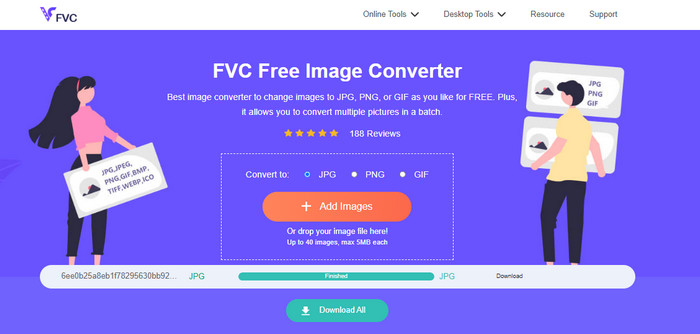
Existe una de las mejores opciones para convertir imágenes a distintos formatos. Esta excelente herramienta es FVC Free Image Converter. Es un conversor de imágenes gratuito. Admite archivos estándar, incluidos JPG, JPEG, PNG, GIF, BMP, TIFF, WEBP, ICO y SVG. Así que ya no tendrás que preocuparte si algunas herramientas o dispositivos no pueden abrir tus archivos de imagen. También puede conservar la excelente calidad de las fotos originales. Después de la conversión, no habrá ninguna diferencia entre el archivo original y el generado. Además, FVC Free Image Converter admite la conversión por lotes. Te permite convertir varias imágenes a la vez. Esto es mucho más eficaz que otros conversores de formatos de imagen del mercado. FVC Free Image Converter puede procesar hasta 40 fotos. Después de convertir varios archivos simultáneamente, puedes guardarlos con un solo clic. Puede comprimir todos los archivos en un ZIP y guardarlos de una vez.
2. Caramelo de imagen
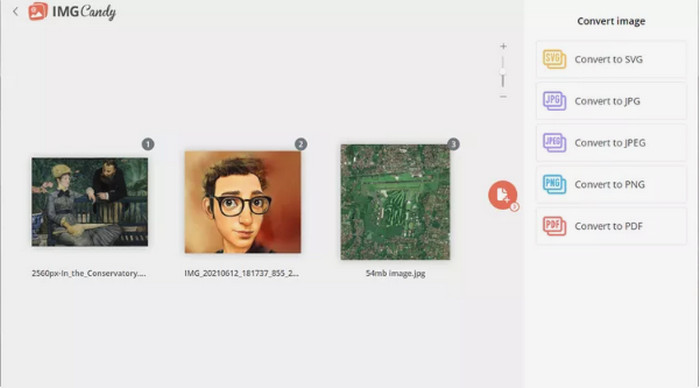
Otro conversor de imágenes en línea útil que puedes probar es Image Candy. Es compatible con muchos formatos de imagen y puede convertir fotos de hasta 2 GB de tamaño. Usar este conversor no podría ser más sencillo. Elige entre los formatos de salida admitidos después de subir las imágenes al sitio web, pudiendo rotar cualquiera de ellas si es necesario. Es un conversor en línea, por lo que funciona en cualquier sistema operativo. Puedes guardar cada archivo convertido por separado o todos juntos en un archivo comprimido. Este conversor de imágenes también protege tu privacidad: eliminará tus fotos dos horas después de convertirlas. Sin embargo, solo acepta subidas desde dispositivos y hay pocos formatos de salida disponibles.
3. Coolutils
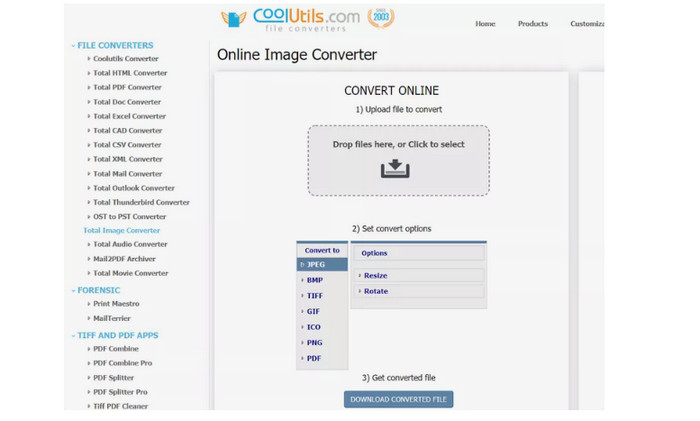
Coolutils es un conversor de archivos de imagen que puedes usar en línea sin descargar nada. Este conversor en línea facilita mucho el proceso de conversión. Convierte las imágenes automáticamente después de subirlas. Este conversor de imágenes puede rotar y cambiar el tamaño de una imagen antes de la conversión, aunque no permite previsualizar la imagen rotada después de convertirla. Puedes usar esta herramienta prácticamente con cualquier sistema operativo, incluidos Windows, Linux y Mac. Este conversor de imágenes admite muchos formatos, como JPEG, PNG, GIF, BMP, TIF, BMP, PDF, PNG, JPEG y otros. Pero el archivo original que subas tiene una limitación de tamaño: el tamaño máximo permitido es de entre 30 MB y 35 MB aproximadamente.
4. Zamzar
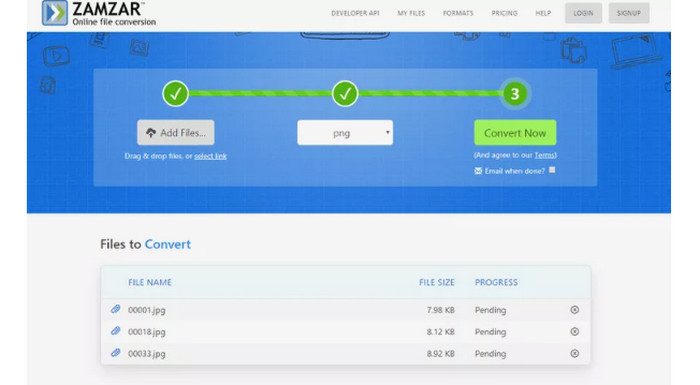
Otro conversor de imágenes en línea eficaz es Zamzar. Es interesante que puedas subir imágenes de hasta 50 MB de tamaño. También puedes subir un archivo de imagen desde tu ordenador, Dropbox, Drive u otra página web introduciendo su URL. Esta herramienta ofrece una interfaz muy sencilla, lo que la hace más accesible para todo tipo de usuarios. Con este software puedes subir imágenes en formatos como CR2, ARW, PNG, 3FR, JPG, GIF, ERF, TIFF y otros. También puedes convertir tu archivo de imagen a varios formatos para facilitar su uso a todos los usuarios, incluidos BMP, EPS, PDF, PNG, JPG y WBMP. Sin embargo, el proceso de conversión es bastante lento. Además, no puedes guardar las fotos convertidas y solo puedes convertir como máximo dos fotos por sesión.
5. Adaptador
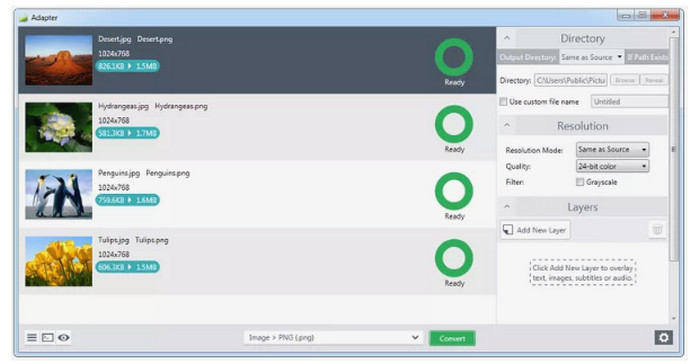
Adapter es un conversor de formatos de imagen sencillo con muchas funciones útiles. En su forma básica te permite elegir el formato de salida y arrastrar y soltar las fotos en la cola, viendo el tamaño de los archivos de imagen antes y después de la conversión. Si lo necesitas, hay opciones más avanzadas: superposiciones de imagen, selección de la carpeta de salida, ajustes de resolución y calidad, y mucho más. También admite varios formatos de entrada y salida, incluidos JPG, BMP, TIFF, GIF y PNG. De este modo, puedes subir imágenes sin preocuparte por el formato. Además, su interfaz intuitiva hace que resulte fácil convertir fotos al instante. Así, tanto usuarios profesionales como no profesionales pueden utilizar este conversor sin conexión. Pero si deseas convertir fotos por lotes, debes asegurarte de que todas tengan el mismo formato. Además, la instalación tarda más de lo habitual. Es un programa offline y debes tener en cuenta la capacidad de almacenamiento de tu ordenador.
6. DVDVideoSoft's
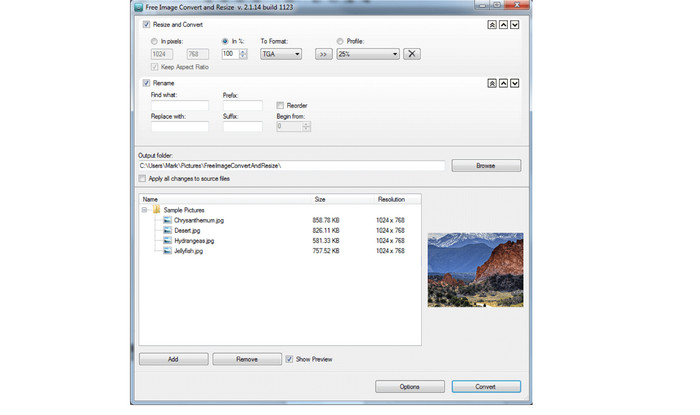
El programa de conversión de fotos para escritorio DVDVideoSoft puede realizar conversiones de imagen. También redimensiona y ordena imágenes individuales y carpetas de archivos durante la conversión. Este conversor de imágenes funciona en Windows y admite formatos de imagen muy conocidos. El rendimiento del software es bueno cuando importas muchas fotos. También puedes modificar la imagen en los ajustes y separarla de los archivos de una carpeta mediante el conversor. Su mejor función es la posibilidad de convertir muchos archivos a la vez. De este modo, puedes convertir archivos de imagen simultáneamente. Sin embargo, este programa offline es difícil de usar: requiere un usuario con ciertos conocimientos. Por tanto, si eres principiante, deberías pedir ayuda o utilizar un conversor de imágenes más sencillo. Durante la conversión por lotes también solo se permite un formato para todos los archivos. Así que, si quieres convertir varios archivos a diferentes formatos, tendrás que convertir cada uno por separado, un proceso tedioso y que lleva mucho tiempo.
7. Enviar a convertir
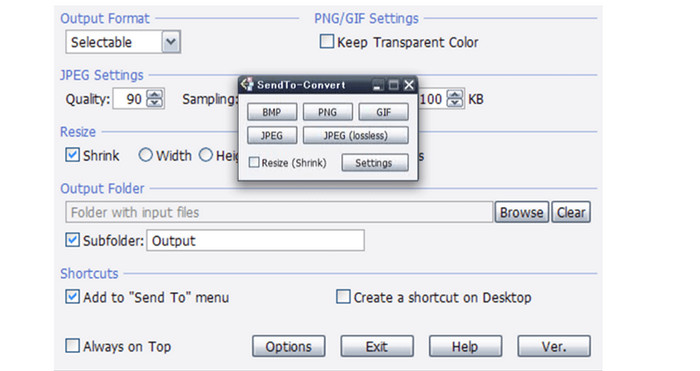
Otro conversor de imágenes offline es SendTo-Convert. Para convertir imágenes, primero debes ir a los ajustes y establecer el formato de exportación, las restricciones de calidad, el tamaño y la carpeta de destino. Además, puedes convertir archivos incluso antes de iniciar la aplicación: basta con arrastrar el archivo sobre el icono del programa. Asimismo, SendTo-Convert permite operaciones por lotes que te permiten gestionar varias fotos al mismo tiempo. Para todos los usuarios, este programa descargable resulta práctico. La interfaz de esta aplicación y sus instrucciones sencillas la hacen utilizable tanto por profesionales como por principiantes. Gracias a su rápido proceso de conversión, podrás convertir fotos y ahorrar tiempo. Pese a sus ventajas, este software solo admite los cinco formatos de fotos más habituales. Puedes ampliar sus funciones instalando complementos. Debes esperar un rato antes de poder usar el software, ya que su instalación es larga. Este programa se actualizó por última vez en 2015, por lo que está desfasado; es de esperar que su rendimiento no sea tan bueno como el de otros conversores de archivos.
8. Convertidor de imágenes
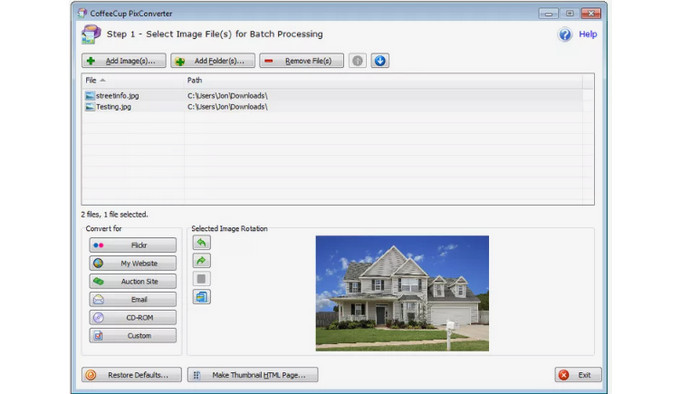
Otro conversor de imágenes es PixConverter. A pesar de contar con muchas funciones útiles, sigue siendo fácil de usar. Es compatible con varios formatos de archivo, como PCX, JPG, JPEG, PNG, TIFF y BMP, por lo que puedes convertir tu imagen a otro formato. Aunque solo es compatible con Windows 8, Windows 7, Windows Vista y Windows 10. También admite conversiones por lotes y la posibilidad de importar fotos de una carpeta de forma simultánea. Además, ofrece funciones de rotación de imagen, cambio de tamaño y ajustes de color.
Relacionado con:
Joyoshare HEIC Converter | Reseña de la app y funciones que debes conocer
Última reseña de iMyFone Free HEIC Converter que debes conocer [2023]
Parte 2: Preguntas frecuentes sobre Image File Converter
1. ¿Qué es una herramienta de conversión de formato de imagen?
Una herramienta de conversión de formato de imagen es una herramienta eficaz para cambiar el formato de imagen a otro tipo de formato. Incluye JPG, JFIF, PNG, BMP, GIF, TIFF, EMF, WMF, PSD, WebP, SVG, DICOM, DNG y más. Por lo tanto, si desea transformar su archivo de imagen a un formato diferente, debe buscar un convertidor de formato de imagen.
2. ¿Cómo convertir una imagen a un tamaño más pequeño?
Dado que el formato de archivo JPG genera archivos más pequeños que otros formatos, como PNG, puedes convertir imágenes a formato JPG. Para convertir la imagen, utiliza FVC Free Image Converter. Solo tienes que elegir el formato deseado, que en este caso es JPG. Sube la foto que quieres convertir y haz clic en el botón Download. De este modo, podrás convertir imágenes a JPG con un tamaño de archivo más reducido.
3. ¿JPEG es lo mismo que JPG?
Sí, los formatos de imagen JPG y JPEG son los mismos. Son idénticos. Por lo tanto, no hay necesidad de cambiar uno por el otro. Si desea cambiar JPEG a JPG o viceversa, la mejor manera es cambiar el nombre de la imagen.
Conclusión
Las herramientas anteriores son los mejores conversores de imágenes de alta calidad para convertir archivos de imagen. Si estás buscando una herramienta con una interfaz sencilla y un modo de uso muy fácil, utiliza FVC Free Image Converter.
-
 Convierta HEIC a JPG con las 6 formas efectivas fuera de línea y en línea
 ¿Quieres saber cómo convertir HEIC a JPG? En este caso, agregamos 6 formas en línea y fuera de línea que puede usar para terminar y manejar esta tarea por completo.
-
 El mejor convertidor HEIC gratuito y de pago que debe conocer [Actualizado en 2023]
 ¿Quieres saber qué es el conversor HEIC? Si es así, incluimos los 5 principales convertidores HEIC gratuitos y de pago que puede usar para cambiar el formato HEIC.
-
 Cómo convertir por lotes HEIC a PNG en Mac, iPhone y en línea
 ¿Está buscando formas de convertir HEIC a PNG? Este artículo le brinda las mejores formas de cambiar fácilmente HEIC a PNG en línea y fuera de línea
