


 Video Converter Ultimate
 Grabador de pantalla
 Reparación de vídeo
 Descarga segura
Cómo convertir BMP a PNG y JPG usando convertidores en línea y fuera de línea
El formato Bitmap o BMP no es óptimo para imágenes en color con mezclas o degradados. Hoy en día no verás tantas fotos en este formato. Técnicamente hablando, BMP es un formato obsoleto con casi ninguna compresión. Por lo tanto, si quieres abrir imágenes BMP sin limitaciones, debes convertir BMP a formatos de imagen de uso común. Puedes convertir entre varios formatos de imagen de muchas maneras. En esta publicación, describiremos los métodos más sencillos y directos. Así que, si quieres saber cómo convertir BMP a JPG o PNG, lee esta entrada. Presentaremos conversores de imágenes excepcionales que pueden ayudarte.

Parte 1. BMP frente a JPG frente a PNG
| Formato de archivo | BMP | JPG | PNG |
| Extensión de nombre de archivo | .bmp | .jpg | .png |
| Desarrollado por | Microsoft | Joint Photographic Experts Group | Grupo de desarrollo PNG |
| Descripción | A BMP archivo es la abreviatura de mapa de bits y se pronuncia golpe. Microsoft creó el formato de archivo BMP para su sistema operativo Windows. Es para mantener la resolución de las imágenes digitales en varias pantallas y dispositivos. Se pueden almacenar fotografías bidimensionales tanto en color como en blanco y negro. Los archivos BMP ya no solo son compatibles con dispositivos basados en Windows en los tiempos modernos. Ahora son compatibles con una gran cantidad de dispositivos Mac y Android. | los JPG El formato de archivo de imagen es el más eficaz para la compresión de imágenes. Los usuarios utilizan ampliamente los archivos JPG. También se conoce como archivos JPEG o JPG. El Grupo Conjunto de Expertos es el nombre completo de JPEG. Además, la mayoría de las imágenes de mapa de bits tienen la extensión de archivo .jpg. El objetivo principal es reducir el tamaño de los archivos. Dado que JPG es un formato con pérdida, la compresión excesiva tiene un impacto en la calidad de las imágenes. | Gráficos de red portátiles, un PNG extensión para la familia de ráster, que realiza una compresión sin pérdidas. Fue desarrollado para reemplazar GIF, el formato de intercambio de gráficos, y no está patentado. Pueden basarse en una paleta y, por lo general, imágenes en escala de grises que ofrecen transparencia. PNG es compresión sin pérdidas. Implica que mantiene información, especificidad y calidad. |
Parte 2. Métodos en línea para convertir BMP a JPG/PNG
Convierte BMP a JPG/PNG usando FVC Free Image Converter
Para convertir BMP a JPG gratis en línea, puedes usar FVC Free Image Converter. Esta herramienta en línea ofrece el procedimiento más sencillo para convertir BMP a PNG o JPG. Gracias a su interfaz intuitiva, tanto usuarios avanzados como principiantes pueden utilizar este conversor. Puedes convertir imágenes en solo tres pasos. Además, puedes subir cualquier imagen con distintos formatos de archivo. Admite formatos de entrada como PNG, JPG, BMP, GIF, TIFF y más. Asimismo, el conversor de archivos de imagen FVC admite el proceso de conversión por lotes. Te permite convertir numerosas imágenes a la vez. Esto es mucho más eficaz y práctico que otros conversores de imágenes del mercado. Es cómodo para todos los usuarios, ya que puedes convertir 40 archivos de imagen simultáneamente.
FVC Free Image Converter garantiza una imagen de alta calidad. Después de la conversión, la imagen seguirá teniendo el mismo aspecto que el original. Además, no verá anuncios molestos en su pantalla, incluso si se trata de un convertidor de imágenes en línea. De esta manera, puede concentrarse más en convertir sus imágenes. Este conversor está disponible en casi todos los navegadores. Incluye Chrome, Safari, Edge, Firefox y más. Puede seguir los sencillos pasos a continuación para convertir BMP a formato JPG y PNG.
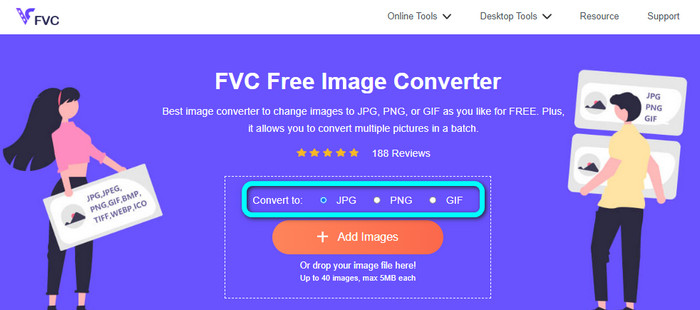
Paso 1: Ve a tu navegador y visita la página web de FVC Free Image Converter. Busca la opción Convert to y selecciona el formato que desees. Puedes hacer clic en JPG o PNG.
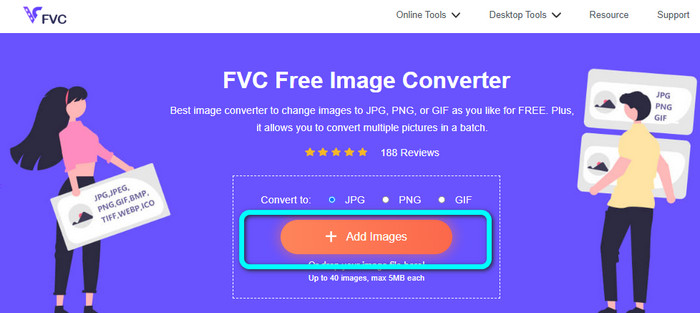
Paso 2: Añade la imagen BMP haciendo clic en el botón Add Images. Los archivos de tu ordenador aparecerán en la pantalla. Elige el archivo de imagen BMP que quieres convertir.
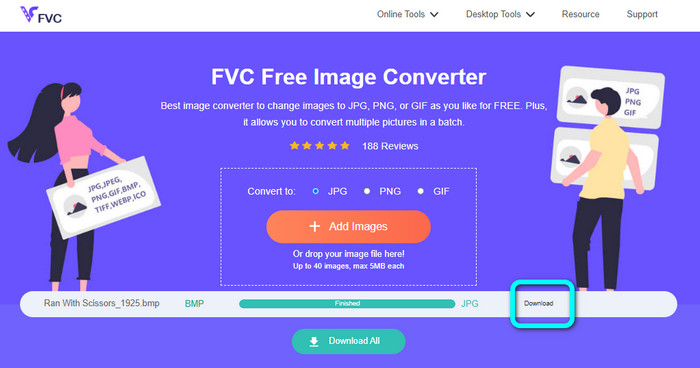
Paso 3: Después de la carga, la foto se convertirá automáticamente. Así que, para el último paso, haz clic en el botón Download para guardar la imagen en tu ordenador.
Convierta BMP a JPG/PNG usando Convertio
Convertio es otra herramienta en línea para convertir BMP a JPG o PNG. Es un conversor de archivos que te permite convertir varios formatos. Incluye BMP, JPG, PNG, GIF, SVG y más. Con la ayuda de esta herramienta, convertir numerosas imágenes es fácil. También ofrece un proceso de conversión por lotes. De este modo, puedes convertir BMP a JPG por lotes para ahorrar más tiempo. Además, Convertio garantiza tu privacidad. Después de convertir tus imágenes, eliminará automáticamente tus datos tras 24 horas. También puedes acceder a este conversor desde distintos navegadores. Puedes utilizarlo en Google, Mozilla, Edge, etc.
Sin embargo, Convertio tiene inconvenientes. Solo puede cargar una imagen de hasta 100 MB. Si desea cargar un tamaño de archivo ilimitado, compre un plan de suscripción. También necesita una conexión a Internet para operar este convertidor.
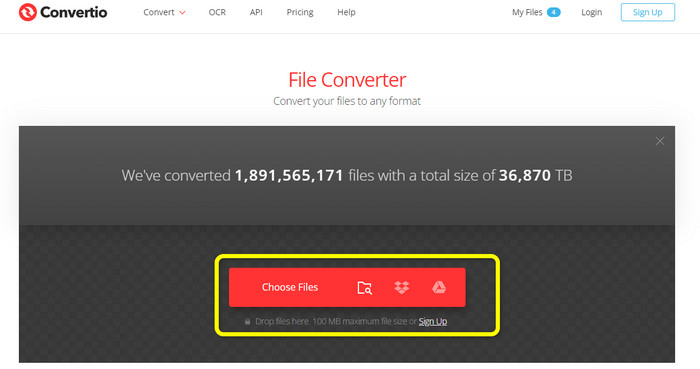
Paso 1: Visita la página web de Convertio. Haz clic en el botón Choose Files para añadir el archivo de imagen BMP.
Paso 2: Selecciona el formato de archivo JPG o PNG entre las opciones de formato. Si quieres añadir más imágenes, haz clic en el botón Add more files.
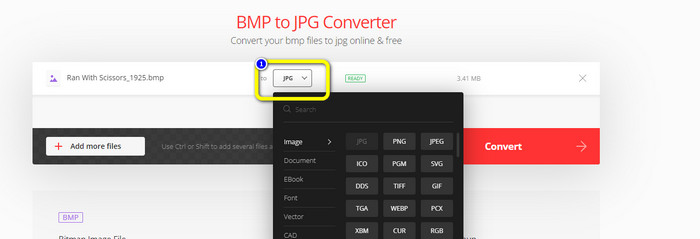
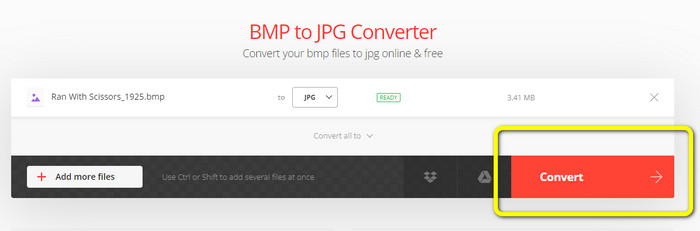
Paso 3: Después de seleccionar el formato de archivo deseado, haz clic en el botón Convert. Espera al proceso de conversión y descarga tus imágenes en tu ordenador.
Parte 3. Métodos sin conexión para convertir BMP a JPG/PNG
También puedes utilizar Video Converter Ultimate para convertir BMP a JPG. Este conversor sin conexión ofrece un método de conversión fácil de entender. Además, tiene una interfaz intuitiva, lo que lo hace adecuado para todo tipo de usuarios, especialmente principiantes. Video Converter Ultimate ofrece un proceso de conversión por lotes. Significa que puedes convertir múltiples imágenes simultáneamente. También ofrece una conversión rápida. Con esta función, puedes convertir muchos archivos al instante. Asimismo, admite varios formatos de imagen. Incluye JPG, BMP, PNG, GIF, TIFF y más. Además de convertir, también puedes cambiar la calidad de tu foto desde los ajustes de salida. De este modo, puedes modificar la calidad de la imagen según tus preferencias. Aparte de eso, puedes acceder a este conversor descargable tanto en ordenadores Mac como Windows. Sigue las instrucciones que aparecen a continuación para convertir tu archivo BMP a formato JPG o PNG.
Paso 1: Descarga Video Converter Ultimate en tu Mac o Windows. Inicia el programa después del proceso de instalación. También te proporcionamos el conversor haciendo clic en el botón Download que aparece a continuación.
Descarga gratuitaPara Windows 7 o posteriorDescarga segura
Descarga gratuitaPara macOS 10.7 o posteriorDescarga segura
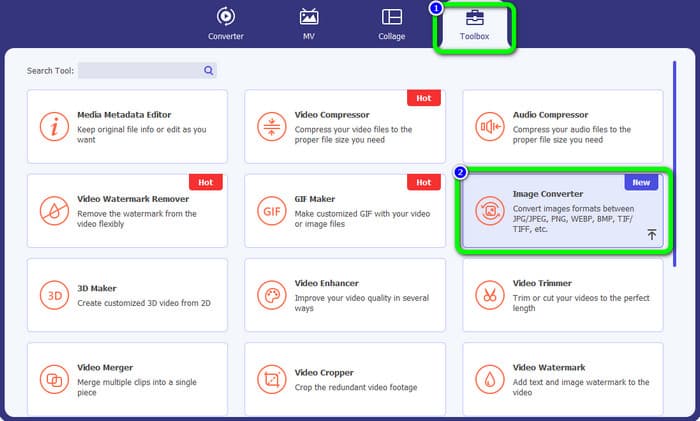
Paso 2: Ve al panel Toolbox y selecciona la herramienta Image Converter. Aparecerá otra interfaz.
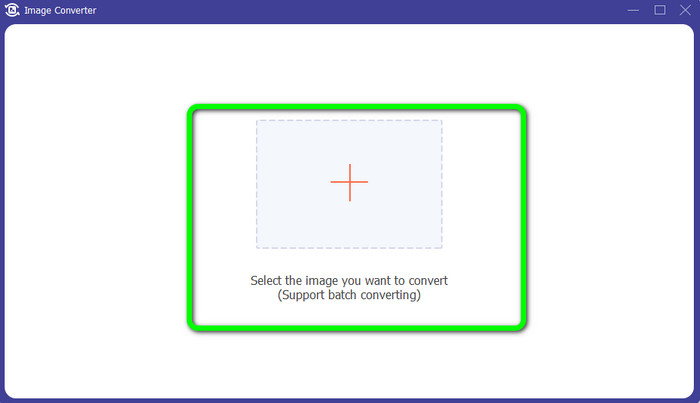
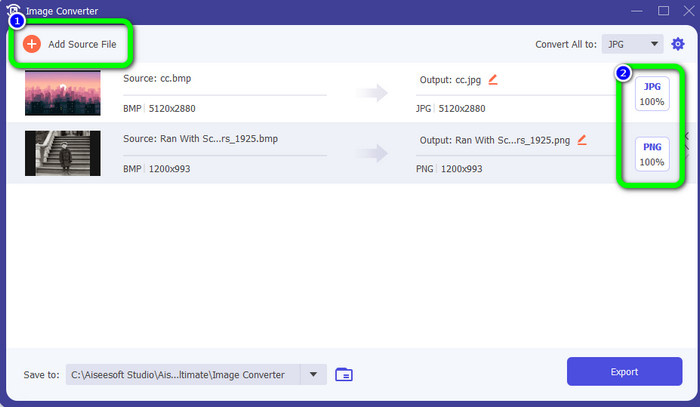
Paso 3: Haz clic en el símbolo Plus. A continuación, elige la foto BMP que quieres convertir desde la carpeta de archivos.
Paso 4: Haz clic en el botón Add Source File para añadir más archivos. Luego, ve a la opción de formato para seleccionar el formato de salida que desees. Puedes seleccionar los formatos PNG y JPG.
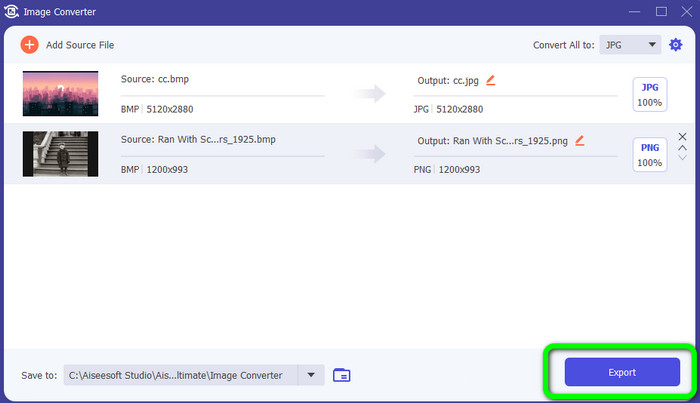
Paso 5: Para el paso final, haz clic en el botón Export. Espera al proceso de conversión. Después, abre tus imágenes convertidas desde la carpeta.
Parte 4. Preguntas frecuentes sobre la conversión de BMP a JPG/PNG
1. ¿Cómo convertir por lotes BMP a PNG?
Si quieres realizar un proceso de conversión por lotes, utiliza FVC Free Image Converter. Primero, selecciona el formato PNG en la opción Convert to. Después, simplemente haz clic en el botón Add Images. Puedes añadir múltiples archivos de imagen. Te permite subir hasta 40 imágenes a la vez. Luego, tras el proceso de subida, la herramienta convertirá tus archivos de imagen automáticamente. Para finalizar el proceso, haz clic en el botón Download All para guardarlos en tu ordenador.
2. ¿Se puede animar un archivo BMP?
Lamentablemente no. La animación a menudo no es compatible con los archivos BMP. En lugar de usar Flash, piense en usar el formato de archivo GIF. Puede hacer animaciones cortas y sencillas que se pueden compartir y guardar.
3. ¿Qué es más grande, un archivo BMP o un archivo JPEG?
Un BMP será más grande dadas las fotos comparables. Pero un BMP solo puede tener un tamaño de 4 GB debido a restricciones de tamaño. El tamaño de un JPEG no tiene restricciones. Por ejemplo, ciertas imágenes de satélite están disponibles en formato JPEG.
Conclusión
Como los archivos BMP tienen un tamaño de archivo mayor, es necesario convertirlos a otros formatos como JPG y PNG. Afortunadamente, este artículo ha proporcionado excelentes métodos para convertir BMP a JPG y PNG. Pero, si prefieres una forma fácil y gratuita de convertir imágenes, utiliza FVC Free Image Converter.
-
 Maneras a gran escala de convertir JPG a PNG en línea y fuera de línea
 ¿Está buscando métodos útiles para convertir el formato de archivo JPG a PNG? Esta guía tiene la respuesta que necesita. Para descubrir estos métodos, lea el artículo
-
 Convierta JPEG a JPG de manera eficiente [Cinco métodos enumerados]
 Ven y obtén los tutoriales más sencillos sobre cómo convertir el formato de archivo de imagen JPEG a JPG. Haga clic en esta guía y comience a aprender sus métodos preferidos
-
 Los 5 principales tutoriales para convertir PNG a JPG rápidamente
 Si necesita convertir su archivo PNG a formato JPG, puede aprender las mejores formas aquí. También aprenderá la diferencia entre los formatos de archivo PNG y JPG.
