


 Video Converter Ultimate
 Grabador de pantalla
 Reparación de vídeo
 Descarga segura
Cómo convertir imágenes a SVG: descubre los convertidores perfectos para ti
El archivo SVG puede ofrecer excelentes gráficos a cualquier escala. Puede mejorar el SEO y acelerar la velocidad del sitio web. También es capaz de realizar animaciones dinámicas. Estas son algunas de las razones por las que los usuarios utilizan el formato de archivo SVG. En ese caso, ¿también quieres convertir tus imágenes a archivos SVG? Entonces lo mejor es que leas este artículo. Descubrirás las formas más eficaces de convertir tus imágenes a SVG. Además, te ofreceremos los conversores de imágenes más fiables que puedes usar para convertir imágenes. Lee atentamente el artículo mientras te damos todos los detalles que necesitas para convertir archivos de imagen.

Parte 1. Formas destacadas de convertir imágenes a SVG en línea
Cómo convertir imágenes a SVG en Convertio
Otra herramienta en línea que puedes utilizar para convertir imágenes a SVG es Convertio. Esta herramienta en línea es capaz de transcodificar tus imágenes a formatos SVG. Puedes convertir tus imágenes en solo tres pasos. Además, Convertio dispone de una función de conversión por lotes. De este modo, puedes subir y convertir varios archivos con un solo clic. Asimismo, cuenta con diseños y opciones fáciles de entender, lo que la hace más adecuada para todo tipo de usuarios, especialmente principiantes. Aparte del formato SVG, también admite distintos formatos de archivo de imagen. Incluye JPG, PNG, BMP, TIFF, ICO y más. Además, puedes acceder a Convertio desde varios navegadores, incluidos Google, Mozilla, Edge, Explorer y otros. No obstante, Convertio tiene desventajas, sobre todo al usar la versión gratuita. El tamaño máximo de archivo que puedes subir es de hasta 100 MB. Además, si planeas hacer un proceso de conversión por lotes, solo puedes convertir dos archivos de imagen al mismo tiempo. Para disfrutar de sus funciones ilimitadas, debes adquirir el plan ilimitado.
Paso 1. Abre tu navegador y visita la página principal de Convertio. Cuando estés en la página principal, haz clic en el botón Choose Files. Tras hacer clic, verás que los archivos de tu ordenador aparecerán en la pantalla. Elige la imagen que quieras convertir a un archivo SVG y ábrela.
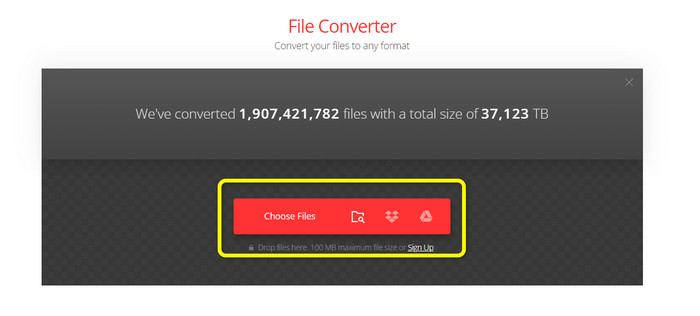
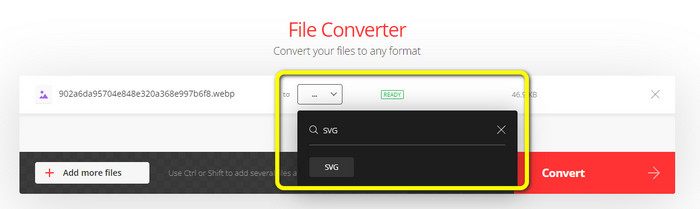
Paso 2. Después de subir el archivo que quieres convertir, ve a las opciones de formato. Busca el formato de archivo SVG y haz clic en él. Puedes buscar SVG en el cuadro de búsqueda para encontrarlo fácilmente.
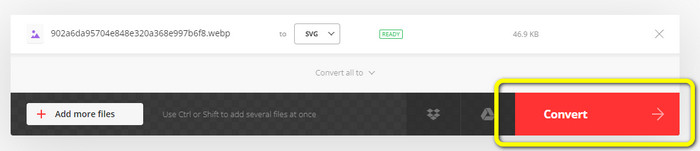
Paso 3. Cuando termines de seleccionar el formato de archivo SVG como formato de salida, haz clic en el botón Convert. Se iniciará el proceso de conversión. Espera un momento hasta que finalice.
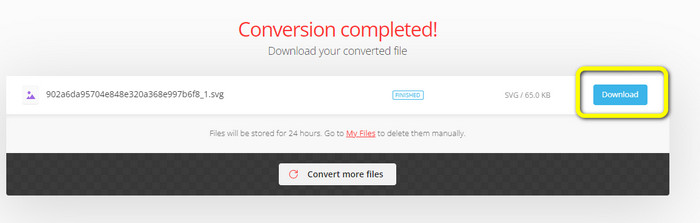
Paso 4. Cuando el proceso de conversión haya terminado, haz clic en el botón Download. De este modo, podrás guardar la imagen convertida en tu ordenador. Haz clic en el botón Add more files para convertir más imágenes.
Bono: Cómo convertir imágenes SVG
Si necesitas un conversor de imágenes eficaz para convertir tus imágenes SVG a JPG y a otros formatos de imagen ampliamente compatibles, FVC Free Image Converter es tu mejor opción. Es fácil convertir imágenes con esta herramienta gracias a su interfaz intuitiva. Puedes convertir imágenes en solo unos clics. Además, aparte de SVG, también admite la conversión de otros formatos de imagen a PNG, JPG y GIF, incluidos WebP, BMP, TIFF, etc. FVC Free Image Converter también ofrece una función de conversión por lotes. De este modo, puedes convertir muchas imágenes al mismo tiempo. Asimismo, el conversor de imágenes es accesible desde todas las plataformas. Puedes convertir archivos de imagen en Google, Explorer, Edge y otros.
Paso 1. Ve al sitio web de FVC Free Image Converter. Después de eso, haz clic en el formato JPG, PNG o GIF en la opción de formato.
Paso 2. Haz clic en el botón Add Images en la interfaz central para subir las imágenes SVG que quieras convertir. Puedes añadir varias imágenes para convertirlas con un solo clic.
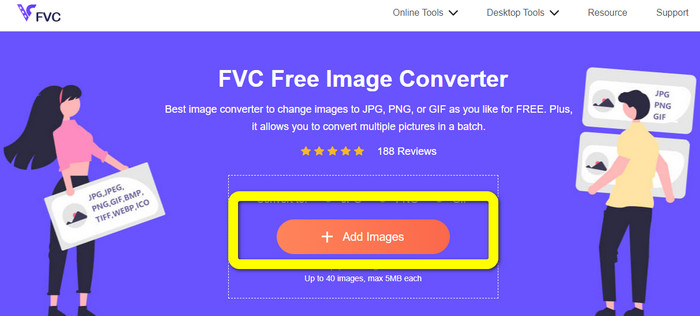
Paso 3. Tus imágenes SVG se convertirán automáticamente con esta herramienta. Luego, haz clic en el botón Download para guardar las imágenes convertidas.

Parte 2. El mejor método para convertir imágenes a SVG sin conexión
Utilizar Converseen es la mejor manera de cambiar imágenes a SVG. Incluye instrucciones de conversión sencillas. Además, este conversor de imágenes sin conexión ofrece una interfaz básica con un conjunto simple de opciones. Es decir, el conversor es adecuado para todo tipo de usuarios. Converseen también cuenta con una función de conversión por lotes. De este modo, puedes convertir muchos archivos en una sola operación. El conversor también es compatible con una gran variedad de formatos de archivo. Entre otros, incluye PNG, JPG, BMP, WEBP, TIFF y SVG. Además, no se requiere ninguna suscripción para descargar este conversor sin conexión. Converseen también está disponible tanto para usuarios de Windows como de Mac. Después del proceso de conversión, el programa no añadirá marcas de agua a tus fotos convertidas. De este modo, podrás ver tus fotografías libres de elementos molestos e innecesarios. Sigue las sencillas instrucciones que aparecen a continuación para convertir imágenes a SVG fácilmente.
Paso 1. Descarga el instalador de Converseen desde su sitio web. Después de instalar el conversor sin conexión, ábrelo en tu ordenador.
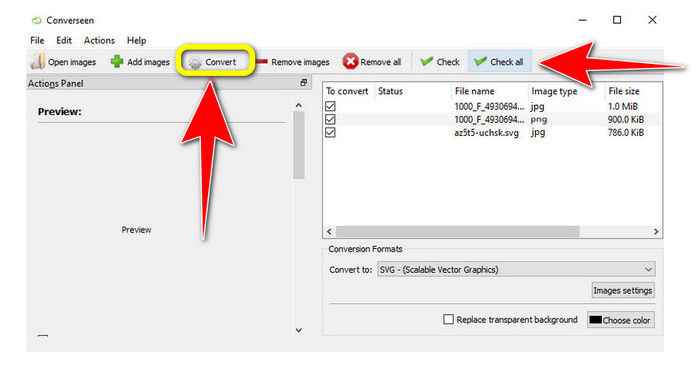
Paso 2. La herramienta es fácil de usar. Puedes ver los botones de función en la parte superior. Selecciona tus fotos haciendo clic en el botón Add images en la pantalla principal.
Paso 3. A continuación, ve a la opción Convert to. Después, selecciona el formato de archivo SVG entre las opciones de formato.
Paso 4. Puedes confirmar que vas a convertir las fotografías cargadas marcando las casillas. Solo tienes que seleccionar Check o Check All en el menú superior. Para iniciar la sesión, haz clic al final en el botón Convert.
Parte 3. Cómo convertir imágenes a SVG en iPhone y Android
File Converter es la mejor aplicación para convertir imágenes a SVG que puedes usar en tu iPhone y Android. Además, puede utilizar la aplicación de forma gratuita. Está disponible en Google Play Store y App Store. Sin embargo, el proceso de instalación es demasiado lento. Y el proceso es desafiante, especialmente para los principiantes. Además, asegúrese de tener una conexión a Internet.
Paso 1. Instala la aplicación File Converter en tu dispositivo móvil. Luego, inicia la aplicación.
Paso 2. Ve a la opción Image Converter. Después, selecciona el archivo SVG como formato de salida.
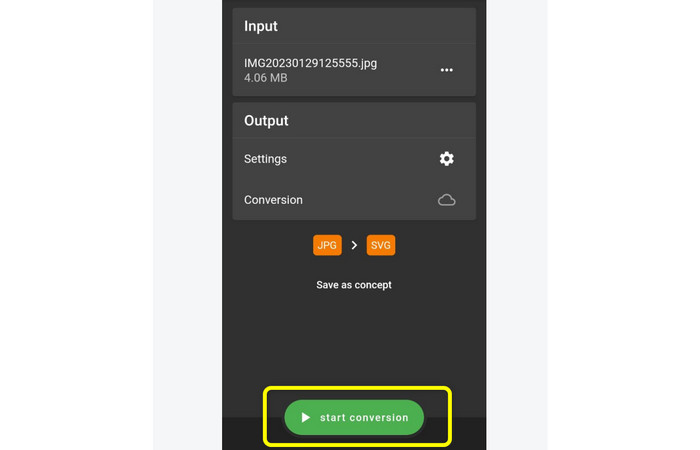
Paso 3. Después de eso, aparecerá otra interfaz. Haz clic en la opción File para insertar la imagen que quieres convertir.
Paso 4. Por último, pulsa el botón Start Conversion para iniciar el proceso de conversión. Después, podrás guardar la imagen convertida en tu teléfono. Haz clic aquí para aprender a convertir imágenes a PNG.
Parte 4. Preguntas frecuentes sobre la conversión de imágenes a SVG
1. ¿Qué esquema de compresión utiliza el SVG?
Un archivo sin pérdidas es un SVG. Los archivos SVG, por lo tanto, incluyen compresión de archivos sin pérdidas. Como resultado, puede acercar y alejar estos archivos sin perder calidad. Después de la compresión, no perderá ninguna información.
2. ¿Para qué son mejores los archivos SVG?
Las imágenes vectoriales, como los SVG, nunca pierden resolución sin importar cuán grandes o pequeñas las hagas, a diferencia de los archivos rasterizados, como los JPG, que están compuestos de píxeles. Son excelentes para diseños digitales como infografías, iconos y logotipos.
3. ¿Cómo guardar JPG como SVG?
Puede usar muchos convertidores de imágenes para guardar su formato JPG como SVG. Una forma común de transcodificar la imagen es ingresar el archivo JPG, seleccionar SVG como formato de salida y continuar con el proceso de conversión. De esta manera, puede guardar su archivo de imagen JPG en formato SVG.
Conclusión
Esta guía te ha enseñado los mejores métodos para convertir tus imágenes a SVG en línea, sin conexión y en dispositivos móviles. Además, puedes usar FVC Free Image Converter para cambiar SVG a otros formatos de imagen. Esta herramienta en línea es sencilla de manejar y ofrece un proceso de conversión por lotes sin necesidad de un plan de suscripción.
-
 Métodos sobre cómo convertir imágenes a JPG en línea y sin conexión
 ¿Quieres convertir el archivo a formato JPG por alguna razón? Entonces este articulo es para usted. Te enseñaremos el mejor método para convertir tu imagen a JPG
-
 Los métodos más sencillos para convertir SVG a PNG
 Sepa cómo cambiar su archivo de imagen de SVG a PNG utilizando útiles convertidores de imágenes. Lea esta guía para aprender todo lo que necesita saber sobre la conversión.
-
 Métodos sin esfuerzo sobre cómo convertir SVG a formato JPG
 ¿Encontrando la mejor manera de convertir SVG a JPG? Esta publicación le dará algunos tutoriales infalibles que puede probar. También descubrirá el conversor de SVG a JPG para usted.
