


 Video Converter Ultimate
 Grabador de pantalla
 Reparación de vídeo
 Descarga segura
Formas perfectas de cómo convertir imágenes a PNG
Para mostrar imágenes de alta calidad, la gente utiliza el formato de archivo PNG. Los PNG, desarrollados para superar a los archivos GIF, ofrecen compresión sin pérdida y un espectro de color más amplio. La conversión de imágenes a PNG es esencial, sobre todo si quieres imágenes de alta calidad. Estás de suerte, porque esta entrada te mostrará varios métodos de conversión de archivos. Puedes convertir archivos con programas en línea y sin conexión. De este modo, podrás determinar qué aplicación es la mejor para ti. Antes que nada, lee este artículo para conocer los mejores procedimientos sobre cómo convertir imágenes a PNG.

Parte 1: Métodos más fáciles para convertir imágenes a PNG en línea
Convierta imágenes a PNG usando FVC Free Image Converter
FVC Free Image Converter es una de las mejores herramientas en línea para convertir imágenes a PNG. Este convertidor de imágenes en línea convierte cualquier formato de archivo de imagen a PNG. También ofrece una interfaz sencilla y opciones claras. Tanto expertos como principiantes pueden usar esta herramienta para convertir fotografías de este modo. El formato de entrada que esta herramienta puede manejar incluye JPG, PNG, JPEG, TIFF, BMP, ICO y más. Además, es fácil de usar. Este conversor de imagen a PNG solo requiere unos pocos pasos para convertir fotos. También garantiza la alta calidad de la foto. Este convertidor de imágenes también permite el proceso de conversión por lotes. Te permite convertir una gran cantidad de fotos de una sola vez. Sigue los pasos siguientes para convertir la imagen a JPG.
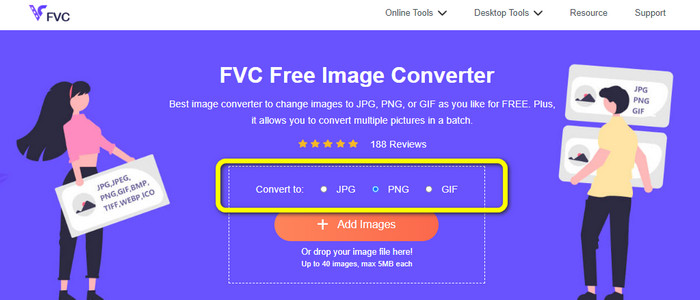
Paso 1: Visita la página oficial de FVC Free Image Converter. Selecciona el formato de archivo PNG como formato de salida en las opciones de Convertir a.
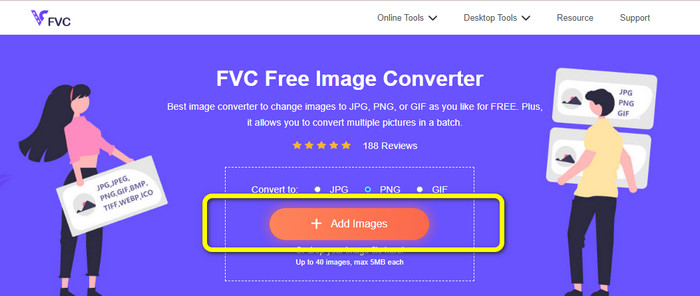
Paso 2: El siguiente paso es seleccionar el botón Add Images. La carpeta de tu ordenador aparecerá en la pantalla; haz clic en la imagen que necesitas convertir y, a continuación, haz clic en Open. Espera el proceso de conversión.
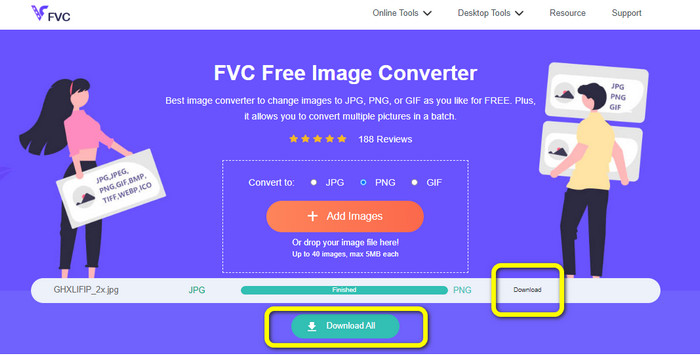
Paso 3: Para el último paso, haz clic en el botón Download o Download all para guardar tus imágenes convertidas. Puedes abrir la imagen descargada en la ubicación de archivo que hayas asignado.
Convertir imágenes a PNG usando Image Candy
Image Candy es otra herramienta en línea para convertir imágenes a PNG. Admite una amplia gama de formatos de imagen como PNG, JPG, GIF y más. Además, puede convertir fotos de hasta 2 GB de tamaño. El uso de este conversor es sencillo. También es accesible desde todos los navegadores. Asimismo, esta aplicación protege tu privacidad. La aplicación eliminará tu foto después de 24 horas.
Pero, solo permite cargas basadas en dispositivos. No puede cargar una imagen desde la nube o URL. Además, el formato de salida compatible es reducido.
Paso 1: Ve al sitio web de Image Candy y haz clic en el botón Add Files para subir la imagen.

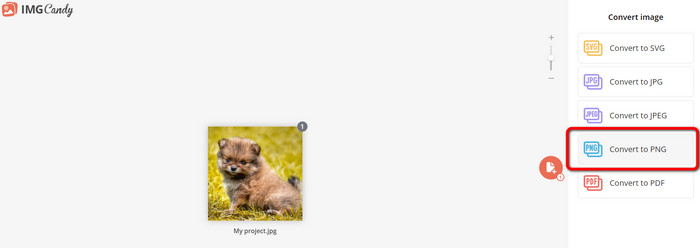
Paso 2: Selecciona la opción Convert to PNG en la parte derecha de la interfaz. Luego espera el proceso de conversión.
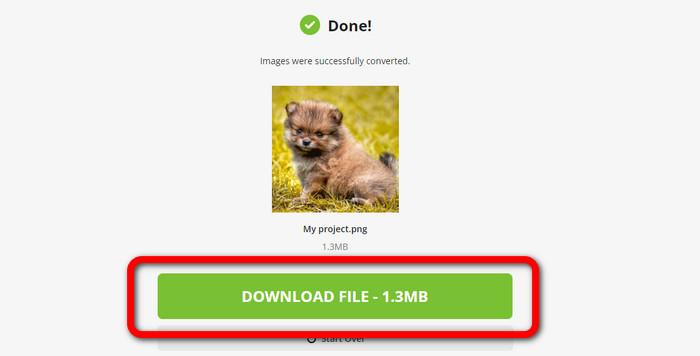
Paso 3: Por último, selecciona el botón Download File para guardar la imagen en tu ordenador.
Convertir imágenes a PNG usando Convertio
Otra herramienta en línea para convertir imágenes es Convertio. Usar esta herramienta es fácil. Tiene una interfaz fácil de entender. Además, tiene un proceso de conversión simple, que es adecuado para todos los usuarios. Además, el proceso de conversión es lo suficientemente rápido. De esta manera, puede convertir muchos archivos de imagen. Además, admite casi todos los formatos populares, incluidos JPG, PNG, BMP, TIFF y más. Esta aplicación también protege su privacidad. Elimina tus imágenes después de 24 horas. Pero, cuando usa la versión gratuita, existen algunas limitaciones. Solo puede cargar con el tamaño de archivo más grande de 100 MB. Debe comprar un plan de suscripción para cargar un tamaño de archivo ilimitado.
Paso 1: Visita el sitio web de Convertio. Haz clic en el botón Choose Files para subir la imagen.
Paso 2: Después de subir la imagen que quieres convertir, ve a las opciones de formato y elige el formato PNG.
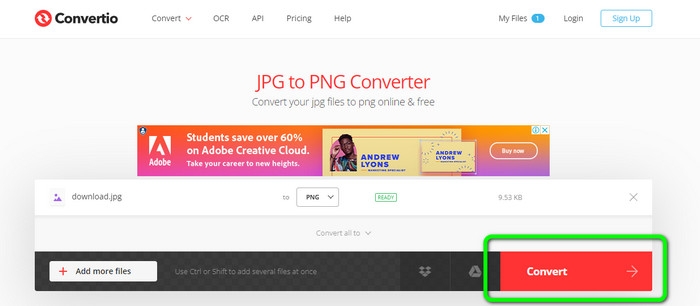
Paso 3: Haz clic en el botón Convert. Espera el proceso de conversión y guarda la imagen convertida.
Convertir imágenes a PNG usando FreeConvert
FreeConvert es un conversor de imágenes en línea en el que puedes confiar si quieres convertir tu imagen a PNG. Su proceso es sencillo y la interfaz es fácil de entender. Tanto usuarios profesionales como no profesionales pueden usar esta aplicación. Además, puede convertir más de 500 formatos de imagen distintos como JPG, PNG, WebP y otros. También es posible convertir archivos de imagen RAW de cámaras. Cualquier navegador web puede acceder a este convertidor de imágenes, como Chrome, Firefox, Edge, Safari, etc. Ofrece privacidad y seguridad de archivos. Pero tiene algunas limitaciones, especialmente al usar la versión gratuita. El tamaño máximo de archivo es de 1 GB. Comprar la herramienta es la mejor opción si quieres subir más imágenes. Además, este conversor de imágenes muestra algunos anuncios en la página web, lo cual resulta molesto para los usuarios.
Paso 1: Ve al sitio web de FreeConvert. Selecciona la opción Choose Files para adjuntar la foto que quieras convertir al formato PNG.
Paso 2: Ve a la opción Output para seleccionar tu formato de salida deseado, el formato PNG.
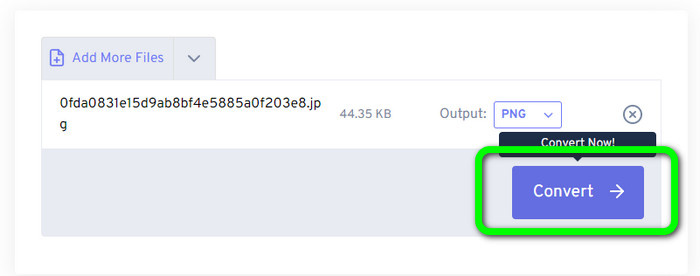
Paso 3: Para el paso final, haz clic en el botón Convert y espera el proceso de conversión. Luego, guarda la imagen con un archivo PNG.
Parte 2: la mejor manera de convertir imágenes a PNG usando el programa sin conexión
Video Converter Ultimate es la mejor herramienta para convertir imágenes a formato PNG. Este convertidor de imágenes ofrece una interfaz fácil de entender, lo que lo hace perfecto para todo tipo de usuarios. Además, también cuenta con procedimientos sencillos que puedes seguir. De este modo, convertir imágenes a PNG es pan comido. Aparte de PNG, también admite varios formatos de archivo de imagen. Es compatible con WEBP, BMP, TIF, TIFF, JPG y más, lo cual es muy práctico. También puedes acceder a esta aplicación tanto en Windows como en Mac.
Además, además de convertir imágenes, Video Converter Ultimate ofrece más funciones. Puede convertir videos, eliminar marcas de agua, mejorar el video y crear un video musical. Además, puedes hacer un collage, recortar un video y más. Con estas características, hay muchas cosas que puede hacer. De esta manera, puede hacer que sus videos e imágenes sean perfectos y atractivos.
Paso 1: Descarga Video Converter Ultimate en tu Mac o Windows. Inicia el programa tras el proceso de instalación.
Descarga gratuitaPara Windows 7 o posteriorDescarga segura
Descarga gratuitaPara macOS 10.7 o posteriorDescarga segura
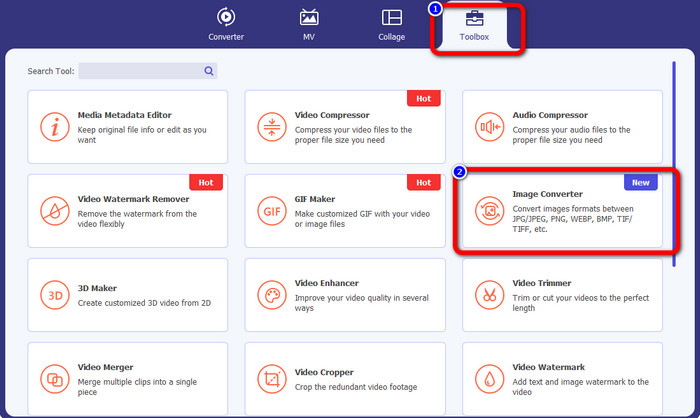
Paso 2: Después de abrir la aplicación, dirígete al panel Toolbox. A continuación, selecciona la función Image Converter.
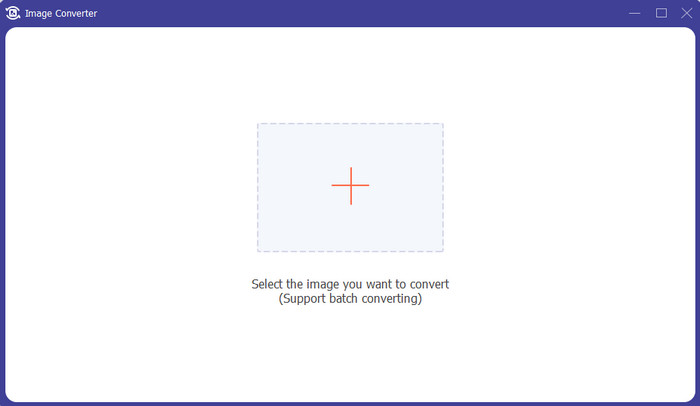
Paso 3: Otra interfaz aparecerá en tu pantalla. Haz clic en el botón con el signo + para añadir la imagen.
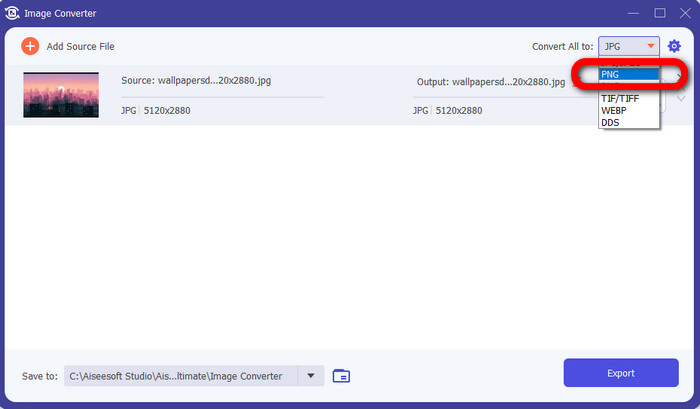
Paso 4: Después de añadir la foto, selecciona la opción de formato y haz clic en el formato de archivo PNG.
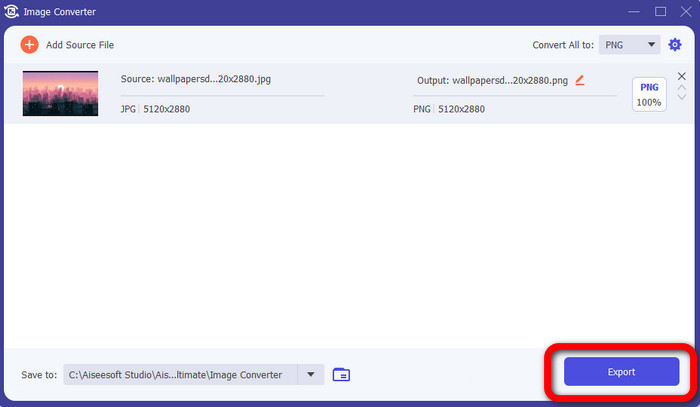
Paso 5: Haz clic en el botón Export en la esquina inferior izquierda de la interfaz para guardar la imagen. También puedes usar este software para convertir imágenes a JPG.
Parte 3: Preguntas frecuentes sobre la conversión de imágenes a PNG
1. ¿Qué es un archivo PNG?
Debido a su capacidad para permitir la transparencia en los navegadores, PNG es un formato de imagen estándar utilizado en Internet. PNG es un sustituto de GIF, que utilizó un método de compresión patentado en la década de 1990. PNG es un formato accesible. Al igual que GIF y JPG, PNG admite colores de 8 y 24 bits. También se consideran archivos sin pérdidas, lo que significa que la calidad no tiene ningún efecto. No importa cuántas veces abra y guarde el archivo.
2. ¿Cuál es el beneficio de PNG?
El hecho de que PNG sea un formato sin pérdidas con capacidad de color de 24 bits es una de las principales ventajas. Si convierte desde un JPG, recuerde que estos archivos tienen pérdida. Su compresión inicial puede haber resultado en alguna pérdida de calidad. Sin embargo, PNG no tiene pérdidas. Por lo tanto, más aperturas o guardados de la imagen no darán como resultado una mayor pérdida de calidad.
3. ¿Por qué es mejor PNG?
Está claro por los beneficios mencionados anteriormente que el formato de archivo PNG es superior. Es mejor para los otros formatos de fotos usados. La compresión sin pérdidas es la mejor característica. Si guarda las imágenes en formato de archivo PNG, no dañará el formato de archivo, ya sea que las guarde, las abra o las vuelva a guardar. Aquí, el algoritmo de compresión funciona. Puede usar muchos métodos para disminuir la visibilidad de desperdiciar datos excelentes. Los archivos PNG tienen una compresión superior a los archivos JPG y GIF.
Conclusión
Esta guía te muestra muchas formas, en línea y sin conexión, de convertir imágenes a PNG. Pero, si quieres una herramienta web de primera categoría, utiliza FVC Free Image Converter.
-
 Cómo convertir por lotes HEIC a PNG en Mac, iPhone y en línea
 ¿Está buscando formas de convertir HEIC a PNG? Este artículo le brinda las mejores formas de cambiar fácilmente HEIC a PNG en línea y fuera de línea
-
 Los 9 mejores convertidores de HEIC a PNG para PC y Mac [en línea y fuera de línea]
 Descubra los mejores convertidores en línea y fuera de línea aquí. Le presentamos los mejores y gratuitos convertidores de HEIC a PNG para Windows y Mac.
-
 Los 5 mejores convertidores de PNG a HEIC que no debe perderse
 Si desea conocer los convertidores de PNG a HEIC más utilizados, le proporcionamos los mejores convertidores de PNG a HEIC en línea. Lea este artículo para obtener más información.
