


 Video Converter Ultimate
 Grabador de pantalla
 Reparación de vídeo
 Descarga segura
Cómo convertir JPEG a JPG usando convertidores de imágenes probados y comprobados
Algunas personas dicen que JPEG y JPG son el mismo formato. Bueno, es cierto. Pero algunos programas solo aceptan extensiones de tres letras. Así que, en lugar de usar JPEG, se usa JPG. El formato JPG es muy popular hoy en día. Por lo tanto, si también quieres convertir tu archivo de imagen JPEG a formato JPG, estás de suerte. Esta guía te dará la mejor solución que puedes probar. Puedes convertir JPEG a JPG al instante usando conversores de JPEG a JPG. Estos conversores están disponibles en línea y también para dispositivos móviles. Si quieres conocer estas aplicaciones, aprovecha la oportunidad de leer este artículo.

Parte 1. Formas útiles de convertir JPEG a JPG en línea
Cómo convertir JPEG a JPG en FVC Free Image Converter
La mejor manera de cambiar JPEG a JPG es usar FVC Free Image Converter. Es una gran opción para convertir JPEG a JPG u otros formatos, como PNG y GIF. Puede manejar todos los formatos de imagen, incluidos JPG, JPEG, PNG, SVG, BMP, TIFF y GIF. De este modo, no tendrás que preocuparte si tus archivos de imagen no se pueden abrir en determinadas herramientas o dispositivos. Lo mejor es convertirlos usando este conversor de imágenes en línea. Además, puede mantener la excelente calidad de las imágenes originales. No notarás la diferencia con respecto al original después del proceso de conversión. Además, el conversor de archivos de imagen de FVC permite la conversión por lotes. Esto significa que puedes convertir muchas imágenes al mismo tiempo. Es mucho más cómodo y eficiente. Es incomparable con otros conversores de formatos de imagen del mercado.
FVC Free Image Converter puede manejar hasta 40 imágenes a la vez. Para que pueda ahorrar más tiempo. Tampoco necesita pagar un centavo por este programa. Es un conversor de imágenes de uso gratuito. Tampoco necesita crear una cuenta para operarlo. Todo lo que tiene que hacer es visitar el sitio web y comenzar a convertir. Todos sabemos que los anuncios son molestos. Pero esta herramienta no tiene anuncios para que puedas convertir tranquilamente. Puede acceder a este software en línea en todos los navegadores web, incluidos Chrome, Mozilla, Edge, Explorer y más.
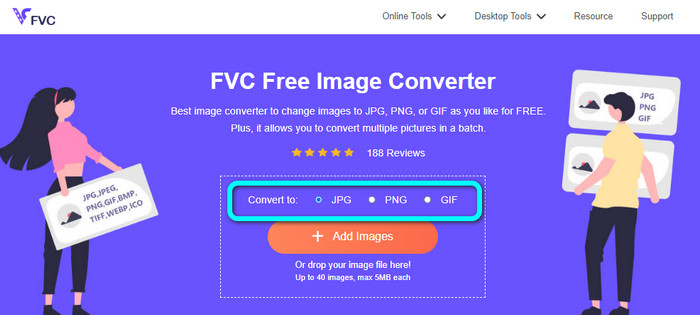
Paso 1: Abre tu navegador y ve al sitio web principal de FVC Free Image Converter. Dirígete a la opción Convert to y selecciona el formato JPG.
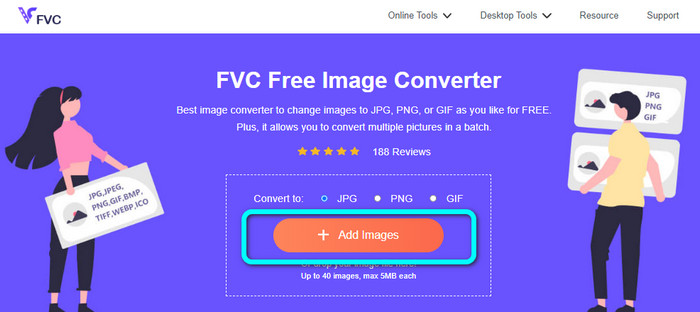
Paso 2: Después de seleccionar el formato de archivo JPG, haz clic en el botón Add Images. A continuación, se abrirá la carpeta de archivos en la pantalla de tu ordenador. Añade la imagen JPEG que deseas convertir.
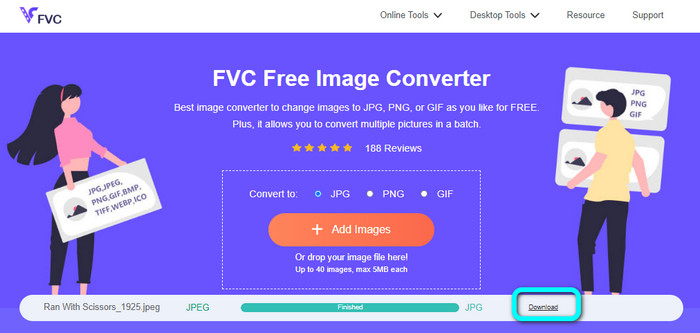
Paso 3: Cuando añadas la imagen en formato JPEG, verás que se convertirá automáticamente. De JPEG pasará a ser JPG. Cuando termine el proceso de conversión, haz clic en el botón Download. Así podrás guardar tu imagen JPG en tu ordenador.
Cómo convertir JPEG a JPG en Convertio
Otro conversor de JPEG a JPG que puedes usar es Convertio. Este conversor de imágenes puede convertir tu JPEG a JPG con un método muy sencillo. También ofrece una interfaz fácil de usar, lo que la hace muy comprensible. De este modo, tanto usuarios profesionales como no profesionales pueden utilizar este conversor en línea. Además, este programa permite la conversión por lotes. Así podrás convertir varios formatos de imagen de forma simultánea. El proceso de conversión también es rápido. Puedes convertir imágenes en unos pocos segundos. Convertio está disponible en los navegadores más populares como Google, Firefox, Explorer y otros. Además, Convertio ofrece más funciones. Aparte de convertir imágenes, también puedes convertir vídeos, audio, documentos y más.
Sin embargo, la versión accesible de este programa tiene restricciones. Solo puede cargar imágenes de hasta 100 MB. Después de eso, ya no puedes convertir imágenes. Entonces, si desea experimentar todas sus funciones, compre un plan de suscripción. Además, se necesita una buena conexión a Internet para ver su rendimiento de alto nivel.
Paso 1: Ve al sitio web principal de Convertio. Selecciona el botón Choose files. Elige el archivo de imagen JPEG en la carpeta de tu ordenador y ábrelo.

Paso 2: Después de abrir el archivo de imagen JPEG, selecciona el formato JPG entre las opciones de formato.
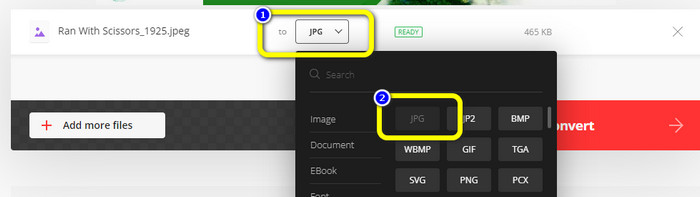
Paso 3: Después de abrir el archivo de imagen JPEG, selecciona el formato JPG entre las opciones de formato. También puedes hacer clic en el botón Add more files para realizar una conversión por lotes.
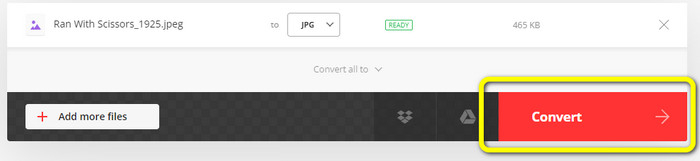
Paso 4: Haz clic en el botón Convert para iniciar el proceso de conversión. Después de la conversión, haz clic en el botón Download.
Cómo convertir JPEG a JPG en CloudConvert
CloudConvert es una herramienta web para convertir JPEG a JPG. Con la ayuda de este conversor, puedes transformar JPEG en JPG rápidamente. Además, esta herramienta ofrece una interfaz intuitiva con instrucciones básicas para la conversión. Así resulta fácil convertir JPEG a JPG, tanto si eres un usuario experimentado como si eres principiante. Además, CloudConvert está disponible en varios navegadores, como Mozilla, Explorer y Firefox, lo que lo hace más accesible. La mejor parte de esta herramienta es que puedes hacer cambios en las imágenes. Puedes usar opciones para modificar la resolución, el tamaño del archivo y la calidad de la imagen. Una de las prioridades de este software, además de la conversión, es la privacidad del usuario. CloudConvert garantiza que tu información esté protegida. No compartirá tus datos con terceros. Tras el proceso de conversión, eliminará tu imagen automáticamente después de 24 horas.
Sin embargo, este convertidor de imágenes basado en la web tiene inconvenientes. Si solo usa la versión gratuita, solo puede convertir 25 imágenes por día. Debe comprar un plan de suscripción para convertir más imágenes. Además, uno de los requisitos de este convertidor es el acceso a Internet. Dado que es una herramienta en línea, es necesaria una conexión a Internet.
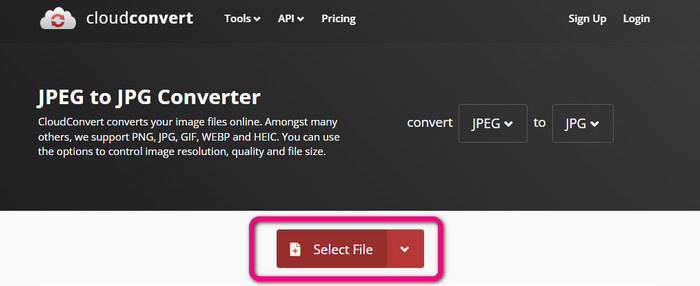
Paso 1: Haz clic en el botón Select File. Luego abre la imagen JPEG desde tus archivos.
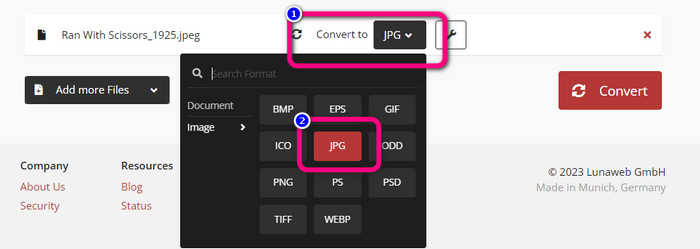
Paso 2: Ve a la opción Convert to. Selecciona el formato deseado, que es JPG.
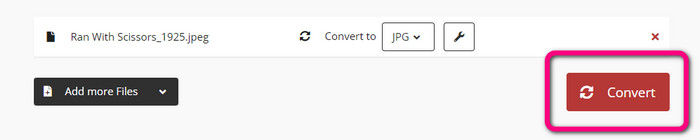
Paso 3: Cuando selecciones el archivo JPG, haz clic en el botón Convert. Espera el proceso de conversión y guarda la imagen final en tu escritorio. También puedes usar esta herramienta para convertir JPG a PNG.
Parte 2. Cómo convertir JPEG a JPG usando Android y iPhone
Cómo convertir JPEG a JPG en Image Converter
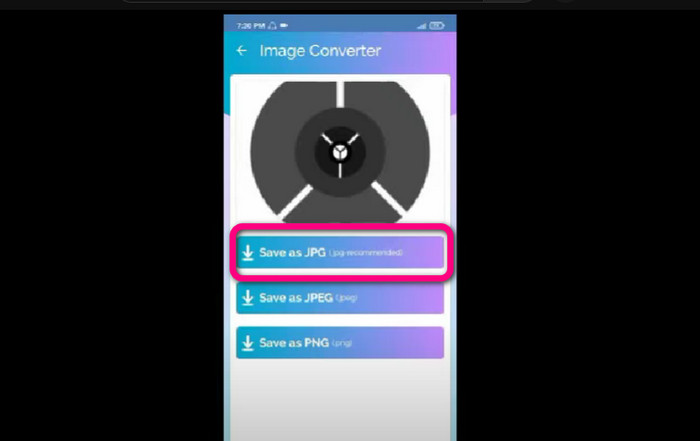
Si quieres convertir tu JPEG a JPG en Android, utiliza Image Converter. Esta aplicación está disponible en dispositivos Android. El procedimiento para convertir imágenes es sencillo, por lo que resulta adecuada para usuarios sin experiencia. Además, puedes descargar esta aplicación de forma gratuita. También ofrece una interfaz fácil de entender. De este modo, nadie se confundirá al usar el conversor. Asimismo, Image Converter ofrece un proceso de conversión fluido. Tras seleccionar el formato, convertirá y guardará tu imagen en tu teléfono sin complicaciones. Sin embargo, solo admite formatos de salida limitados, como PNG, JPG y JPEG. Así que no puedes usar esta aplicación si quieres convertir tu imagen a GIF, SVG, BMP y otros formatos.
Paso 1: Abre la aplicación Play Store y descarga la aplicación Image Converter. Luego, inicia la aplicación después de la instalación.
Paso 2: Pulsa el botón Select Photo para adjuntar la foto JPEG desde la galería de tu teléfono.
Paso 3: Haz clic en la opción Save as JPG para el paso final. Espera el proceso de conversión. Tras el proceso, la imagen se guardará automáticamente en tu galería.
Cómo convertir JPEG a JPG en JPG Image Converter & Resizer
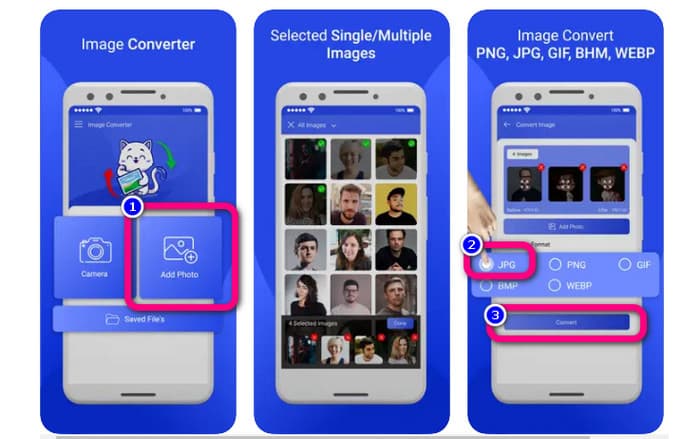
Si quieres convertir JPEG a JPG usando un iPhone, utiliza JPG Image Converter & Resizer. Este software está disponible en la Apple Store. Puedes descargarlo gratis. Además, el proceso de conversión es sencillo. Tiene una interfaz intuitiva, lo que facilita su uso. Esta app permite la conversión por lotes. Así puedes convertir varios formatos de imagen a la vez. También es compatible con varios formatos de imagen, como PNG, BMP, GIF, WebP, etc. Sin embargo, solo puedes usar esta aplicación si tu iPhone tiene iOS 12.0 o superior. Puedes descargar esta app con iOS 12.0 y versiones posteriores.
Paso 1: Ve a la Apple Store y descarga JPG Image Converter & Resizer. Después, ejecuta la aplicación.
Paso 2: Pulsa el icono Add Photo para insertar la imagen JPEG que quieres convertir. Puedes añadir varias imágenes si lo deseas.
Paso 3: Selecciona el formato JPG entre las opciones de formato. Después, selecciona el botón Convert para iniciar el proceso de conversión.
Parte 3. Preguntas frecuentes sobre la conversión de JPEG a JPG
1. ¿Cómo convierto imágenes de PNG a JPG?
Puedes usar FVC Free Image Converter. Este conversor de imágenes en línea admite formatos de entrada como PNG. De este modo, puedes convertir tu imagen PNG a formato JPEG. Simplemente ve a la opción de formato y selecciona JPG. Luego haz clic en el botón Add Images para añadir la imagen PNG. Después de eso, haz clic en el botón de descarga.
2. ¿Por qué mis archivos JPEG no funcionan en mi Mac?
Hay dos posibles razones por las que su imagen JPEG no funciona. Tal vez su MacOS no esté actualizado. Otra razón es que la imagen JPEG puede estar dañada debido a una infección del virus. Debe corregir su imagen JPEG o actualizar su macOS.
3. ¿Cómo guardar una foto enviada por correo electrónico en formato .jpg?
Un cuadro de diálogo le preguntará dónde desea guardar la imagen cuando la descargue. En ese momento, puede guardar su imagen en el formato deseado desde la opción de formato.
Conclusión
Para concluir, esta publicación te ha mostrado las formas más efectivas de convertir JPEG a JPG usando varios conversores de imágenes. Pero la mayoría de los usuarios prefieren métodos sencillos para convertir archivos de imagen. En ese caso, puedes usar FVC Free Image Converter, que puede convertir varios archivos de forma fácil e instantánea.
-
 ¿Qué es un archivo PNG: cómo abrirlo y convertirlo? [Todos los detalles]
 ¿Sabes qué es un formato PNG? Puede aprender todos los detalles esenciales de este archivo. Lea esta guía y absorba toda la información que pueda obtener.
-
 Detalles completos sobre las diferencias de JPEG frente a JPG frente a PNG
 Esta publicación le brindará suficiente información sobre las diferencias entre JPEG, JPG y PNG. Además, aprenderá cómo convertir imágenes a estos archivos.
-
 Métodos sobre cómo convertir imágenes a JPG en línea y sin conexión
 ¿Quieres convertir el archivo a formato JPG por alguna razón? Entonces este articulo es para usted. Te enseñaremos el mejor método para convertir tu imagen a JPG
