


 Video Converter Ultimate
 Grabador de pantalla
 Reparación de vídeo
 Descarga segura
Cómo convertir SVG a PNG [Instrucciones detalladas]
Algunos usuarios tienen problemas al usar imágenes SVG. A diferencia de las imágenes normales, esto se debe a que algunas ilustraciones pueden desplazarse hacia arriba o desvanecerse hacia otros colores. Además, las imágenes SVG son vectoriales y no son la mejor opción para fotos con muchos detalles finos, lo que resulta negativo para los usuarios. Con imágenes basadas en píxeles como PNG puedes mostrar más colores y detalles. Si quieres cambiar el formato de tu imagen de SVG a PNG, puedes confiar en esta guía. Te ofreceremos las mejores formas que puedes probar para convertir el formato de SVG a PNG.

Parte 1. Detalles completos sobre SVG y PNG
| Formato de archivo | SVG | PNG |
| Extensión de nombre de archivo | .svg | .png |
| Desarrollado por | Consorcio Mundial de la red | Grupo de desarrollo PNG |
| Nombre completo | Gráfico vectorial escalable | Gráfico de red portátil |
| Descripción | Gráficas vectoriales escalables, SVG, es un formato estándar independiente de la resolución. El lenguaje de marcado extensible sirve como base (XML). Se utilizan imágenes vectoriales y hay algunas animaciones disponibles. Como sugiere el nombre, la escalabilidad es la ventaja más significativa de usar un archivo SVG. Además, SVG es único porque no es un formato de imagen. Puede abrir archivos SVG en casi todos los navegadores, como Firefox, Google, Edge y más. | Un archivo PNG de gráficos de red portátiles es uno de los formatos populares en estos días. El método de compresión es sin pérdidas. Además, se considera frecuentemente como el reemplazo del formato de imagen GIF. Pero todavía no ha alcanzado el nivel de aceptación que tienen los formatos GIF o PNG. Además, puede usar PNG cuando una imagen tiene áreas translúcidas. Hacer gráficos, construir un sitio web o producir fotos, todos pueden disfrutarlo. |
Parte 2. Cómo convertir SVG a PNG en línea
Convierte SVG a PNG usando FVC Free Image Converter
Convertir SVG a PNG es sencillo cuando utilizas un conversor de imágenes adecuado. En este caso, la mejor forma de convertir archivos es usar FVC Free Image Converter. Este conversor de imágenes en línea te permite convertir tu archivo SVG a PNG al instante. Además de SVG, admite varios formatos de entrada como JPG, TIFF, ICO, BMP y muchos más. De este modo, puedes subir cualquier imagen fácilmente a este conversor. Asimismo, si deseas convertir varios archivos de una sola vez, también puedes hacerlo. Esto se debe a que FVC Free Image Converter ofrece un proceso de conversión por lotes, que te ayuda a convertir más archivos y ahorrar tiempo. Aparte de eso, cuenta con una velocidad de conversión rápida, de modo que puedes convertir tus archivos en solo unos segundos. Además, puedes acceder a este conversor de imágenes desde todos los navegadores, incluidos Google, Mozilla, Edge, Explorer y otros. Por otra parte, tus datos están seguros en esta herramienta: después de guardar tus imágenes convertidas, la herramienta eliminará tus datos automáticamente. Tampoco aparecerán anuncios molestos en tu pantalla, por lo que no te sentirás incómodo durante el proceso de conversión. Sigue los sencillos pasos que encontrarás a continuación para convertir SVG a PNG usando FVC Free Image Converter.
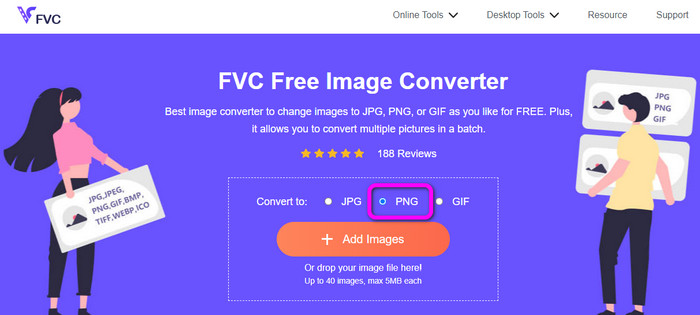
Paso 1: Abre tu navegador y visita el sitio web de FVC Free Image Converter. Selecciona el formato de salida que desees en las opciones de formato, en este caso PNG.
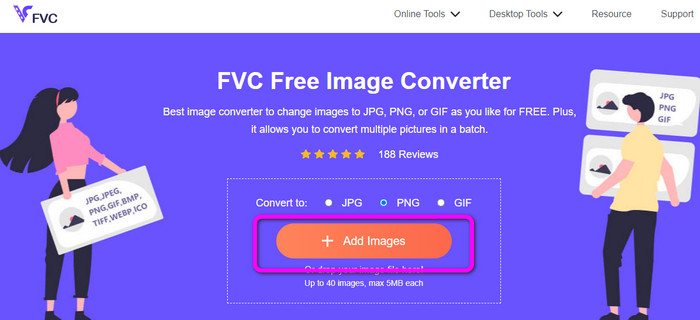
Paso 2: Haz clic en el botón Add Files para subir el archivo de imagen SVG que quieras convertir. También puedes arrastrar y soltar directamente tu archivo de imagen en el recuadro. Ten en cuenta que puedes añadir hasta 40 imágenes si quieres convertir varios archivos de imagen al mismo tiempo. Mientras se suben las imágenes, se irán convirtiendo automáticamente.
Paso 3: Tras el proceso de conversión, guarda tu imagen convertida haciendo clic en el botón Download. Luego, ve a tu carpeta de Descargas y abre la imagen convertida.

Convierte SVG a PNG usando Aconvert
Utilizar Aconvert es otro método para convertir SVG a PNG. Esta herramienta en línea ofrece un proceso sencillo de conversión de archivos. También tiene una interfaz fácil de usar que resulta simple de entender, por lo que tanto usuarios expertos como principiantes pueden manejar este conversor. Este conversor de imágenes te permite modificar la calidad de la imagen y también redimensionarla. Además, la herramienta ofrece un proceso de conversión por lotes, así que puedes convertir varios formatos de imagen a la vez. Aconvert es accesible desde todas las plataformas en línea, incluidas Google, Edge, Explorer y otras. Aconvert también ofrece más funciones: puedes convertir vídeos, audio, documentos, libros electrónicos y mucho más. Sin embargo, cuando utilices esta herramienta en línea debes tener en cuenta que el proceso de conversión puede ser bastante lento; tarda varios minutos en obtener los resultados deseados. Solo puedes subir archivos de hasta 200 MB como tamaño máximo. Consulta los métodos que se indican a continuación para aprender a convertir SVG a PNG con Aconvert.
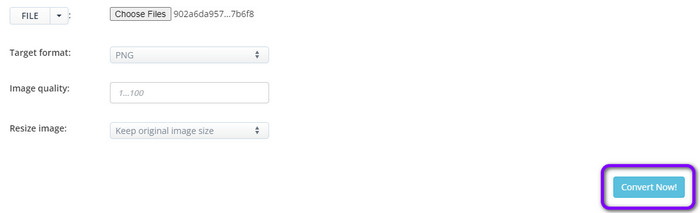
Paso 1: Abre tu navegador y visita el sitio web oficial de Aconvert. Después, haz clic en el botón Choose Files para añadir el archivo de imagen SVG que quieras convertir.
Paso 2: Ve a la opción Target Format. Tras hacer clic, selecciona el formato PNG. También puedes ir a las opciones Image Quality y Resize Image si quieres realizar algunos cambios en tu imagen.
Paso 3: Haz clic en el botón Convert para continuar con el proceso de conversión. Una vez finalizada la conversión, haz clic en el botón Download para guardar la imagen en tu ordenador.
Convierta SVG a PNG usando CloudConvert
Visita Cloudconvert si todavía estás buscando un conversor en línea de primera para convertir SVG a PNG. Este conversor en línea es excelente para convertir una amplia variedad de archivos, incluidos MKV, FLV, AVI, WEBM y WMV. Además, puedes convertir muchos archivos sin sacrificar la calidad del vídeo. No obstante, la versión gratuita de este servicio tiene un límite diario de conversión de 25 archivos; en este caso, si deseas convertir más archivos, necesitas una suscripción. Además, el proceso de conversión puede retrasarse según la velocidad de tu conexión a Internet. Por último, pero no menos importante, Cloudconvert solo admite ocho tipos de archivo de salida, lo cual es una desventaja para los usuarios. Utiliza los métodos siguientes si estás listo para convertir tu archivo SVG a formato PNG.
Paso 1: Visita el sitio web de CloudConvert en tu navegador. Luego haz clic en el botón Select File. Cuando aparezcan los archivos de tu ordenador en la pantalla, abre el archivo en formato SVG que quieras convertir.
Paso 2: Ve a la opción Convert to para ver las opciones de formato. Después, ve a la opción Image y selecciona el formato de archivo PNG.
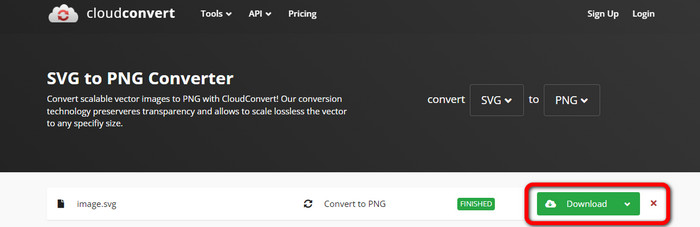
Paso 3: Para el último paso, haz clic en el botón Convert. Tras el proceso de conversión, pulsa el botón Download para guardar la imagen convertida en tu ordenador.
Parte 3. Cómo convertir SVG a PNG en Mac
Necesitas un conversor de imágenes potente con funciones avanzadas de edición para convertir SVG a PNG en Mac. Tu mejor opción es BatchPhoto Pro. BatchPhoto Pro satisface prácticamente todas tus necesidades a la hora de procesar archivos de imagen, incluidas fotografías habituales, imágenes RAW y otros formatos de imagen estándar del sector. Es un conversor de fotos por lotes, editor, redimensionador y herramienta de marca de agua. Su conversor de imágenes puede manejar más de 170 tipos de fotos diferentes. Además, tiene una interfaz sencilla ideal para todo tipo de usuarios. Incluso puedes obtener el resultado final de la conversión en muy poco tiempo. Sin embargo, si quieres disfrutar de todas sus funciones, debes adquirir un plan de suscripción. Asimismo, el programa solo está disponible en Mac; si eres usuario de Windows, lo mejor es buscar otro programa para convertir archivos de imagen.
Paso 1: Instala BatchPhoto Pro en tu Mac. Puedes usar la versión gratuita. Luego, ve a Add Photo para insertar el archivo de imagen SVG.
Paso 2: Después, ve a la opción Setup. Haz clic en la opción Output format para seleccionar el formato PNG.
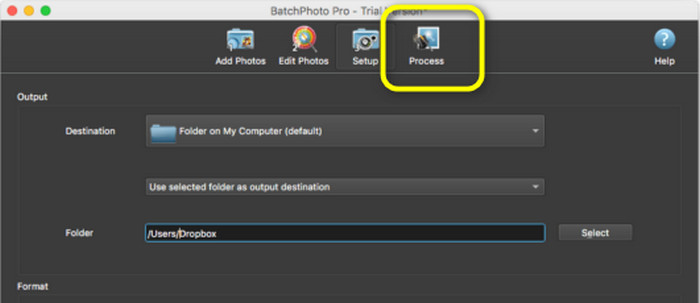
Paso 3: Finalmente, haz clic en el botón Process para iniciar el proceso de conversión. Una vez finalizado, podrás ver la imagen convertida en la carpeta de salida.
Parte 4. Cómo convertir SVG a PNG en Windows
En esta parte, te enseñaremos una forma adecuada de convertir SVG a PNG sin conexión. Debes usar Fosshub para convertirlos. También es una excelente opción para hacer ajustes de formato de imagen tanto en bloque como individuales. Este conversor también ofrece una opción de conversión por lotes, lo que te permite convertir muchos archivos a la vez. Además, puedes descargarlo de forma gratuita. Sin embargo, Fosshub es difícil de manejar, especialmente para los principiantes. Su diseño o interfaz es confuso y complicado de entender. Asimismo, el proceso de instalación tarda demasiado después de descargar el programa. Además, este conversor sin conexión solo es realmente bueno convirtiendo SVG a PNG y no admite otros formatos de archivo de imagen. Esto significa que, si planeas convertir a otros formatos de imagen, te será imposible hacerlo con este programa.
Paso 1: Ve al sitio web de Fosshub y descarga el programa. Luego continúa con la instalación y ejecútalo en tu escritorio.
Paso 2: Ve a la parte superior de la interfaz y haz clic en la opción Add > Add files para continuar. Cuando aparezca la carpeta del ordenador en la pantalla, haz clic y abre la imagen SVG que quieras convertir.
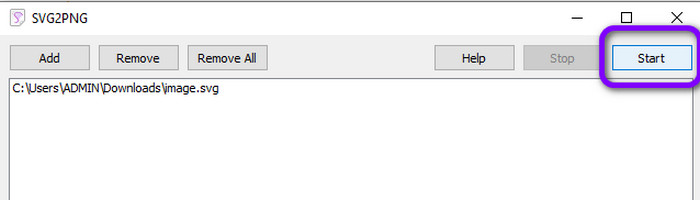
Paso 3: Para el último paso, haz clic en el botón Start en la esquina superior derecha de la interfaz. Espera a que termine el proceso de conversión. Pasados unos segundos, podrás ver la imagen convertida haciendo clic en el botón Open en la esquina inferior derecha de la interfaz. Haz clic aquí para aprender a convertir SVG a JPG.
Parte 5. Preguntas frecuentes sobre la conversión de SVG a PNG
1. ¿Cuál es la diferencia entre SVG, JPG y PNG?
SVG es un formato gráfico que utiliza vectores y representa imágenes como valores numéricos. PNG utiliza codificación binaria para comprimir datos de imágenes, mientras que JPG es un formato de imagen de trama o de mapa de bits. El formato ideal para archivos de diseño gráfico es SVG. Es porque cualquiera puede ver fácilmente los tamaños reales de cada pieza de imagen.
2. ¿Aumenta la calidad al ampliar el archivo SVG?
No. Lo bueno del formato de archivo SVG es que puedes agrandarlos sin afectar su calidad.
3. ¿Es mejor PNG o SVG?
Depende de cómo uses el archivo. Si desea crear logotipos, tablas o gráficos, use SVG. Si desea crear capas de imágenes, PNG es mejor.
Conclusión
SVG es el formato adecuado para imágenes animadas, líneas y logotipos. Sin embargo, si quieres mostrar y usar imágenes complejas, PNG es mejor. Así que, si quieres convertir de SVG a PNG, utiliza FVC Free Image Converter. Este conversor en línea te permite convertir archivos de imagen de forma muy sencilla.
-
 Métodos útiles sobre cómo convertir TIFF a JPG/PNG fácilmente
 No se pierda estas excelentes formas de convertir TIF a formatos JPG/PNG. Esta publicación le dará la información necesaria que necesita saber. Incluye sus diferencias.
-
 Maneras a gran escala de convertir JPG a PNG en línea y fuera de línea
 ¿Está buscando métodos útiles para convertir el formato de archivo JPG a PNG? Esta guía tiene la respuesta que necesita. Para descubrir estos métodos, lea el artículo.
-
 Métodos más fáciles para convertir BMP a formatos JPG y PNG
 Aprenda los mejores métodos para convertir BMP a JPG o PNG utilizando excelentes convertidores. También descubrirá la diferencia entre los formatos de archivo BMP, JPG y PNG.
