


 Video Converter Ultimate
 Grabador de pantalla
 Reparación de vídeo
 Descarga segura
Maneras fáciles y mejores de convertir JPG a HEIC en línea y fuera de línea
El formato PG es un formato de archivo de imagen estándar, que mucha gente usa. Es conocido por ser el formato de imagen más compartido en Internet. Además, los archivos JPG tienen una calidad excelente y se pueden ver en todas las plataformas de medios como Windows y Mac. Sin embargo, los archivos JPG tienen un tamaño de archivo enorme y pueden ocupar espacio de almacenamiento en su dispositivo si compila demasiados archivos JPG en su dispositivo Mac.
Así que la mejor opción para ti es convertir JPG a HEIC, que los dispositivos de Apple admiten de forma nativa. Además, los archivos HEIC tienen un tamaño reducido y una gran calidad. Siéntate y relájate, porque vas a conocer los mejores conversores de JPG a HEIC para convertir JPG a HEIC.

Parte 1. Cómo convertir JPG a HEIC usando los mejores convertidores en línea
Solo unas pocas herramientas pueden convertir JPG a HEIC; por lo tanto, buscar el mejor convertidor de JPG a HEIC es bastante difícil. Por lo tanto, conocerá los mejores convertidores de JPG a HEIC en línea y cómo usarlos en esta parte.
Convertio
Uno de los conversores de JPG a HEIC más conocidos disponibles en Internet es Convertio. Convertio es un conversor de JPG a HEIC en línea que es fácil de manejar porque tiene una interfaz muy sencilla. Además, puede convertir tu archivo JPG a HEIC al instante. Y si estás buscando un conversor de vídeo, esta herramienta también tiene esa función. Sin embargo, a veces puedes experimentar un proceso de conversión lento porque se trata de una aplicación basada en la web. Aun así, muchas personas utilizan esta herramienta para convertir JPG a HEIC.
Paso 1. Primero, busca Convertio en tu navegador. En la interfaz principal del software, haz clic en el botón Choose Files. Aparecerán los archivos de tu ordenador; después, selecciona tu archivo JPG. A continuación, tu archivo JPG se cargará en la interfaz principal del software.

Paso 2. Después de cargar tu archivo JPG, haz clic en el botón desplegable y selecciona HEIC como formato de archivo de salida.
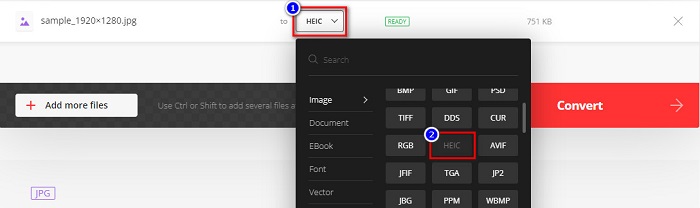
Paso 3. Por último, haz clic en el botón Convert para convertir tu archivo JPG al formato de archivo HEIC. Luego espera a que finalice la conversión y Download tu archivo HEIC cuando esté listo.

Pros
- Tiene un proceso de conversión rápido.
- Es seguro y de uso gratuito.
- Tiene una interfaz de software fácil de usar.
- Admite varios formatos de archivo de imagen, incluidos JPG, HEIC, PNG, JPEG, GIF y más.
Contras
- Cuando su conexión a Internet es inestable, puede experimentar un proceso de conversión lento.
Aconvert
Aconvert es un conversor de JPG a HEIC en línea que convierte fácilmente tu archivo JPG a HEIC. Este conversor en línea es una herramienta fácil de usar porque tiene una interfaz gráfica sencilla. Además, puedes cambiar el tamaño de tu imagen con esta herramienta. Además de eso, también puedes ajustar la calidad de la imagen de salida. Sin embargo, contiene anuncios molestos que pueden resultar incómodos para ti.
Paso 1. En tu navegador, busca el conversor en línea Aconvert. Haz clic en el botón Choose Files para cargar tu imagen JPG en la interfaz principal.
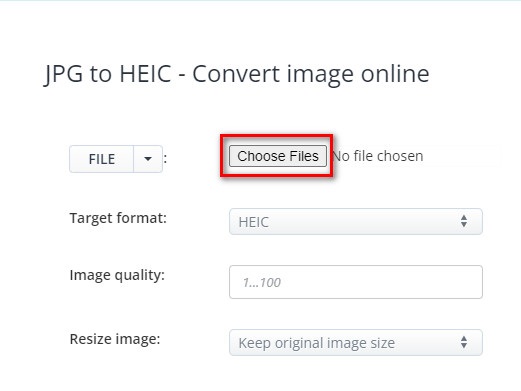
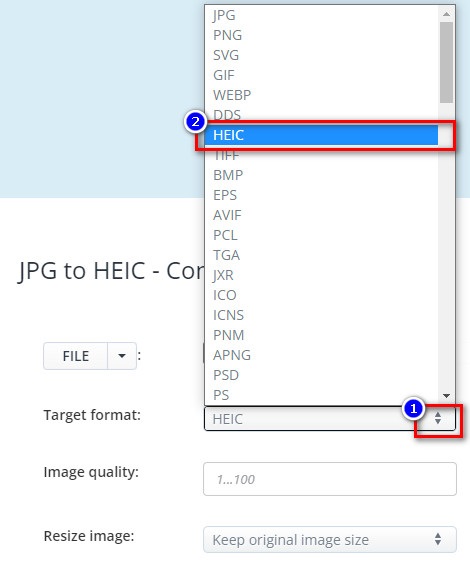
Paso 2. A continuación, haz clic en el botón up/down para seleccionar el formato de salida que desees. Haz clic en el formato de archivo HEIC.
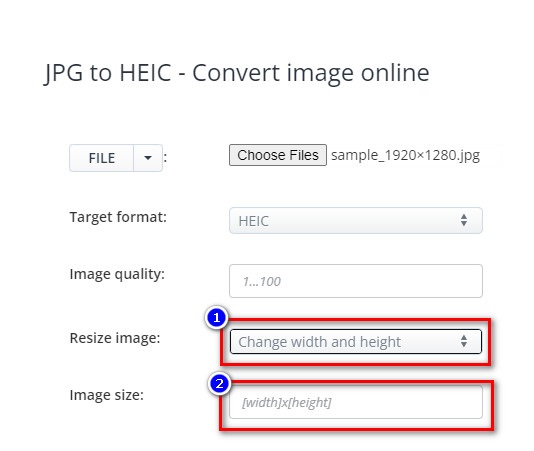
Si quieres cambiar el tamaño de tu archivo JPG, haz clic en el botón up/down junto a la opción Rsieze Image. Puedes ajustar el ancho y la altura de tu archivo haciendo clic en la opción que quieras. Después, escribe el ancho o la altura que desees para tu imagen. Si no quieres cambiar el tamaño de tu imagen, pasa al siguiente paso.
Paso 3. Por último, haz clic en el botón Convert Now para convertir tu archivo JPG a un archivo HEIC. Solo espera unos segundos y ya podrás descargar tu archivo HEIC.
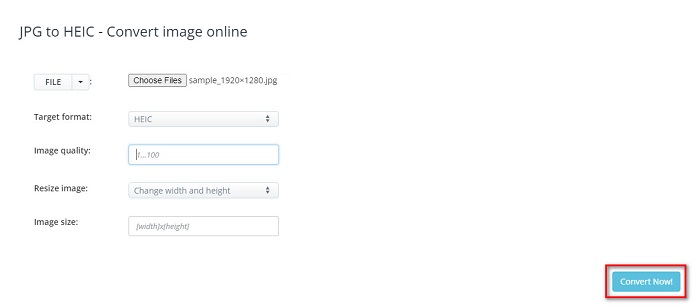
Pros
- Tiene una interfaz de usuario fácil de operar.
- Es seguro y seguro de usar.
- Tiene una función para ajustar la calidad de su imagen.
Contras
- Contiene anuncios.
AnyConv
El último convertidor del que hablaremos es el convertidor AnyConv. Este convertidor en línea de JPG a HEIC es gratuito y seguro. Si desea convertir por lotes su archivo JPG a HEIC, este convertidor tiene esa función para usted. Además, tiene una interfaz de software fácil de usar, lo que lo convierte en un convertidor fácil de usar para principiantes. Aunque contiene muchos anuncios perturbadores, es famoso por los usuarios que buscan un convertidor de JPG a HEIC.
Paso 1. En el navegador que utilices, busca AnyConv en la barra de búsqueda. Luego haz clic en el conversor AnyConv en la página de resultados. Después, en la interfaz principal del software, haz clic en el botón Choose File.
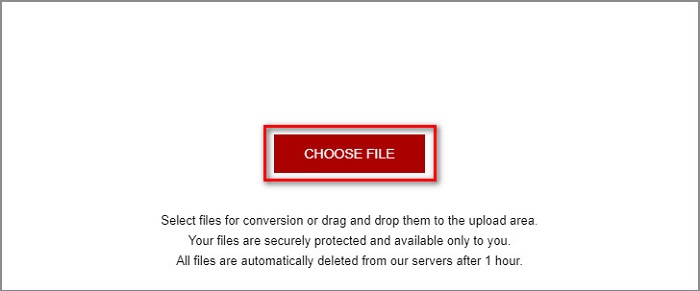
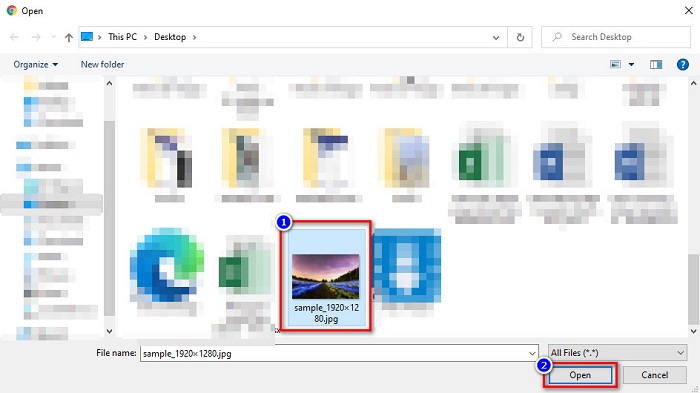
Paso 2. Después de hacer clic en el botón Choose File, aparecerán las carpetas de tu ordenador. Selecciona tu archivo JPG y haz clic en Open.
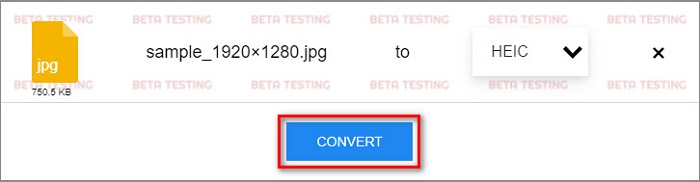
Paso 3. Después, haz clic en el botón Convert para el último paso. Luego espera a que tu archivo se convierta y descarga tu archivo HEIC en tu dispositivo.
Pros
- Tiene una interfaz de usuario simple.
- Le permite convertir por lotes archivos JPG a archivos HEIC.
- Accesible en casi todos los navegadores web, incluidos Google, Firefox y Safari.
Contras
- A veces tiene un proceso de carga lento.
Parte 2. Recomendación: el mejor convertidor HEIC para convertir archivos HEIC
Convertir archivos JPG a HEIC puede parecer fácil usando los convertidores JPG a HEIC mencionados anteriormente. Pero si usted es una de las personas que busca una manera de convertir su archivo HEIC a otros formatos de archivo para que sea compatible con otras plataformas de medios, considere usar esta herramienta. Aiseesoft HEIC Converter es un convertidor fuera de línea que convierte archivos HEIC a formatos JPG y PNG.
A pesar de que puede producir una salida profesional, es una herramienta fácil de usar. Además, puede ajustar la calidad de su archivo de salida y conservar los datos EXIF de su archivo. Además, también puede convertir por lotes su archivo HEIC a formato PNG o JPG. Increíble, ¿no? Entonces, si está buscando un convertidor HEIC con las mejores funciones y 100% gratis, esta herramienta es el mejor convertidor para usted.
Descarga gratuitaPara Windows 7 o posteriorDescarga segura
Descarga gratuitaPara macOS 10.7 o posteriorDescarga segura
Funciones de Aiseesoft HEIC Converter:
- Tiene una GUI fácil de usar.
- Puede convertir tu archivo HEIC a PNG y a formato JPG.
- Guarda los datos EXIF de tu archivo.
- Puede convertir por lotes su archivo HEIC a formato JPG o PNG.
- Disponible en todas las plataformas de medios cruzados, incluidos Windows y Mac.
Parte 3. Preguntas frecuentes sobre cómo convertir JPG a HEIC
¿La conversión de JPG a HEIC afecta el tamaño de archivo de su archivo?
Sí, dado que HEIC es un formato de archivo comprimido, cuando convierte JPG a HEIC, el tamaño de archivo de su archivo JPG será menor.
¿Qué es mejor, JPG o HEIC?
Cuando se trata de la calidad y el tamaño de archivo de la imagen, HEIC es mejor. Sin embargo, los formatos de archivo JPG son más compatibles con otras plataformas que las imágenes HEIC.
¿Puedes ver archivos HEIC en Windows?
Por desgracia, no puedes abrir un archivo HEIC en Windows porque el sistema Windows no admite imágenes HEIC. Pero si quieres abrir un archivo HEIC en Windows, puedes convertir HEIC a formato JPG o PNG, que sí es compatible con Windows.
Conclusión
Para resumir todo, hay muchas formas de convertir JPG a formato HEIC. Sin embargo, no todos los convertidores tienen las mismas características para usar. Pero los convertidores de JPG a HEIC en línea mencionados anteriormente son los convertidores más populares y más utilizados en Internet. Aun así, si estás buscando un conversor HEIC, descarga Aiseesoft HEIC Converter, que es la mejor herramienta para la conversión HEIC.
-
 Los 9 mejores convertidores de HEIC a PNG para PC y Mac [en línea y fuera de línea]
 Descubra los mejores convertidores en línea y fuera de línea aquí. Le presentamos los mejores y gratuitos convertidores de HEIC a PNG para Windows y Mac.
-
 Revisión, características y alternativas de CopyTrans HEIC
 Si desea saber qué puede hacer CopyTrans HEIC, le brindamos las características, ventajas y alternativas de la herramienta.
-
 El mejor visor HEIC en línea y fuera de línea [Gratis]
 Si está buscando el mejor visor HEIC, entonces tenemos lo que está buscando. Vea su imagen HEIC de forma gratuita utilizando estas herramientas.
