


 Video Converter Ultimate
 Grabador de pantalla
 Reparación de vídeo
3 formas de agregar fondo a una foto en línea, en iPhone, Android y computadora
Mientras editas una imagen, a menudo necesitas eliminar el fondo original y añadirle uno diferente. Para una foto con fondo transparente, puedes cambiar el fondo fácilmente usando un editor de imágenes. En la mayoría de los casos, primero tienes que eliminar el fondo actual y luego añadir uno nuevo a la foto. ¿Estás buscando una buena aplicación de edición de imágenes para añadir fondo a una foto?
Esta publicación cuenta 3 métodos efectivos para agregar un fondo a una foto. Ya sea que desee agregar un fondo blanco a una foto directamente en línea, agregar un fondo a una foto en un iPhone o cambiar el fondo de la imagen en un dispositivo Android, puede seguir el método específico para hacerlo.

Parte 1. Cómo agregar gratis un fondo a una foto en línea
Para añadir rápidamente un fondo a una foto, puedes probar primero algunos editores de imágenes en línea. Aquí recomendamos encarecidamente el fácil de usar Quitafondos Gratis Online para que elimines el fondo original de tu imagen y le añadas otro diferente. Esta herramienta gratuita para cambiar fondos de imágenes es compatible con todos los formatos de imagen más utilizados, como JPG, PNG, GIF y muchos más. Te ofrece una forma sencilla de añadir un fondo blanco a una foto o sustituir el fondo actual por otra imagen.
Paso 1. Abre tu navegador web como Chrome, Safari, Yahoo, IE o Firefox y ve a este sitio gratuito para cambiar el fondo de fotos. Cuando llegues a la página, simplemente puedes hacer clic en el botón Upload Portrait para seleccionar y añadir tu foto para su posterior edición.

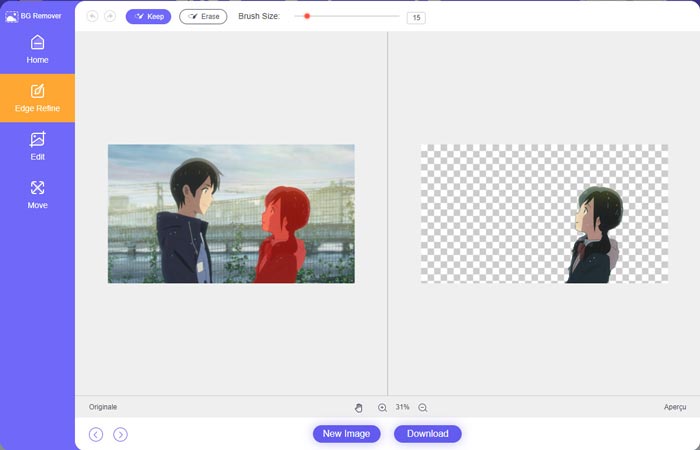
Paso 2. Gracias a la avanzada tecnología de IA, seleccionará automáticamente el objeto principal de la imagen que hayas subido. Después puedes usar la función Keep or Erase para hacer una edición más precisa.
Paso 3. Haz clic en la opción Edit de la izquierda y, a continuación, podrás elegir cambiar el color del fondo o añadir un fondo a la foto. Durante este paso, también puedes recurrir a su función Crop para personalizar el tamaño de la imagen según tus necesidades.
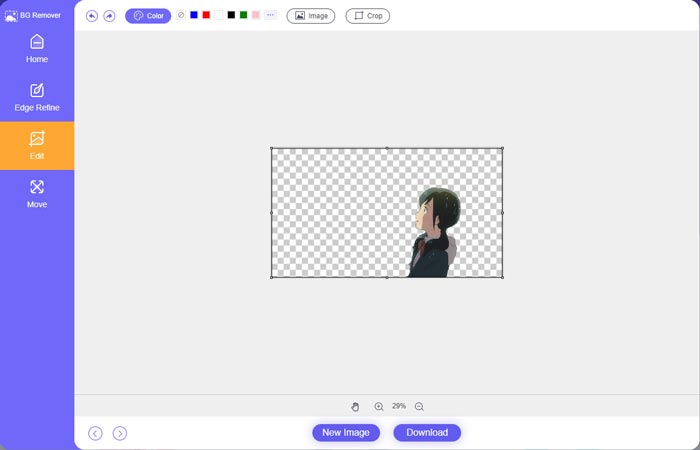
Paso 4. Después de añadir un fondo adecuado a la foto, puedes hacer clic en el botón Download para guardarla en tu ordenador. El archivo de imagen editado se guardará en formato PNG de forma predeterminada.
Parte 2. Cómo Agregar un Fondo a una Foto Usando Adobe Photoshop
Adobe Photoshop es uno de los editores de imágenes más famosos que ofrece muchas funciones para editar imágenes, personalizar efectos y realizar otras operaciones. Si tiene Photoshop instalado en su computadora, puede optar por agregar un fondo a la foto en Photoshop.
Paso 1. Abre el software Photoshop en tu ordenador y añade tu foto. Puedes descargar gratuitamente la última versión de Photoshop desde la web oficial de Adobe. Ten en cuenta que Adobe solo ofrece una prueba gratuita de 7 días para usar Photoshop.
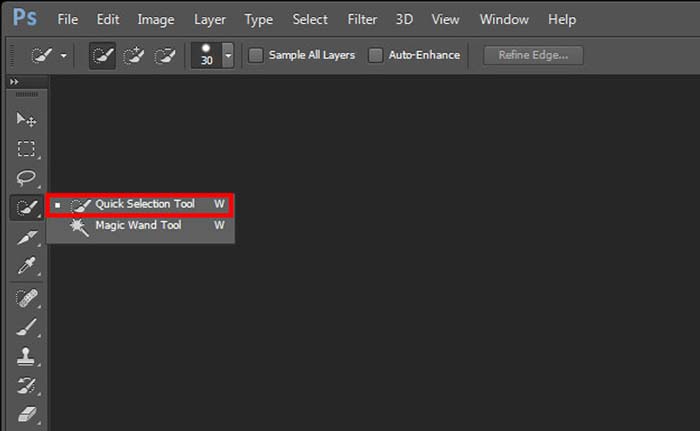
Paso 2. Cuando tu foto se haya cargado en Photoshop, puedes hacer clic en el icono de Quick Selection Tool or Magic Wand Tool en la caja de herramientas de la izquierda para seleccionar el fondo que quieres cambiar.
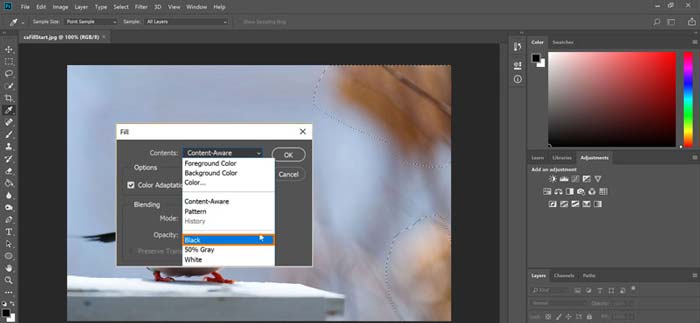
Paso 3. Tras seleccionar el fondo de la foto, puedes hacer clic con el botón derecho sobre él y elegir la opción Fill. Ahora puedes simplemente añadir un fondo blanco a la foto o cambiar el fondo por otro color como negro, azul, gris u otro color que necesites.
Paso 4. Si quieres añadir una nueva imagen como fondo, primero debes eliminar el fondo seleccionado. Puedes pulsar la tecla Supr en tu teclado para deshacerte del fondo actual. Después puedes añadir el archivo de imagen a Photoshop y arrastrar su capa por debajo de la capa de fondo. De este modo, puedes sustituir fácilmente el fondo original por una imagen nueva.
Paso 5. Después de añadir un fondo a una foto en Photoshop, puedes hacer clic en el menú superior Archivo y luego elegir la opción Guardar como en la lista desplegable. Selecciona el formato de imagen adecuado para esta foto y guárdala en tu ordenador.
Parte 3. Cómo agregar un fondo a una foto en un teléfono iPhone y Android
Cuando desee agregar un fondo a una foto en un teléfono iPhone, iPad o Android, debe encontrar una buena aplicación de edición de fondo de imagen.
LightX es una aplicación de edición de fotos completa para usuarios tanto de iOS como de Android. Ofrece una forma práctica de eliminar fondos no deseados, añadir un nuevo fondo a la foto, aplicar diferentes efectos, crear selfis de alta calidad y mucho más directamente en tu teléfono. En la app LightX se han incorporado muchas herramientas avanzadas de edición de imágenes, como mezcla de colores, saturación de foto personalizada, contraste, tono, curvas y otras. Puedes descargarla desde la App Store o Google Play Store.
Paso 1. Instala y abre la app LightX en tu iPhone, iPad o teléfono Android. Concede a esta app permiso para acceder a las fotos de tu dispositivo. Añade tu foto para poder editar luego el fondo.
Paso 2. Para eliminar el fondo actual de la foto y cambiarlo por otro, puedes deslizar hacia la izquierda para que aparezcan muchas opciones diferentes. En Creative, puedes elegir la función Cutout para añadir un fondo a la foto. Ahora debes seleccionar manualmente el objeto principal y borrar el fondo original.
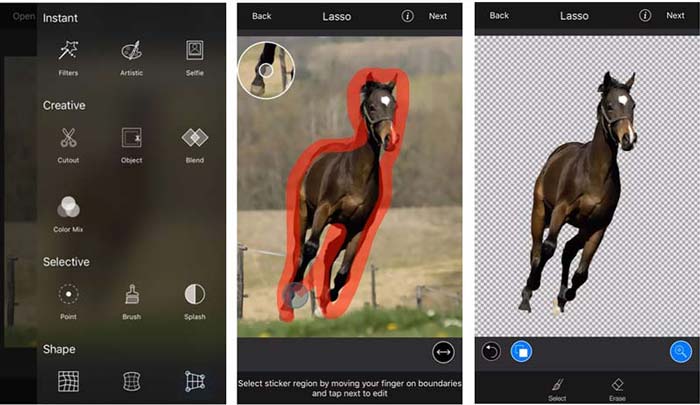
Paso 3. Después de eliminar el fondo, puedes tocar Siguiente en la esquina superior derecha para continuar. Luego puedes usar la función Crop para redimensionar la imagen. Toca Done para confirmar la operación. Después de eso, puedes tocar BG Image en la parte inferior de la pantalla para añadir un fondo diferente a la foto. Puedes ajustar libremente los efectos del nuevo fondo según tus necesidades.
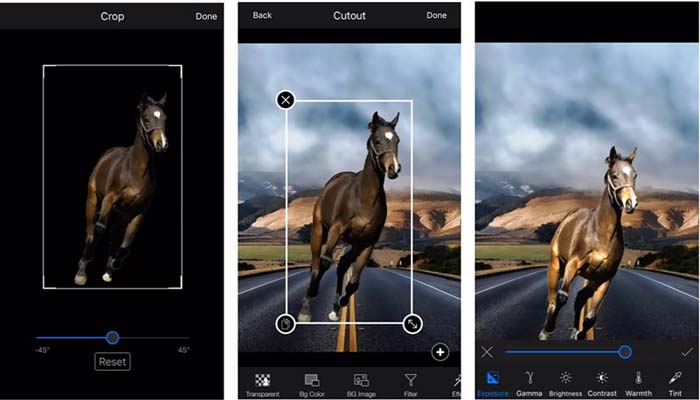
Ya sea que esté usando un dispositivo iOS o Android, puede seguir pasos similares para agregar un fondo a una foto usando la aplicación LightX. Tenga en cuenta que, como usuario de iOS, debe pagar $3.99 por esta aplicación de adición de fondo. Si eres usuario de Android, puedes instalarlo desde Google Play Store. Para actualizar a una versión premium, debe pagar el mismo precio.
Relacionado:
Qué es la resolución de vídeo: análisis en profundidad de la resolución y más
6 filtros animados de Snapchat favoritos en Snapchat
Parte 4. Preguntas frecuentes sobre cómo agregar un fondo a una foto
¿Cómo agregar un fondo diferente a una foto en mi Mac?
Puedes utilizar los dos primeros métodos para cambiar fácilmente el fondo de tu foto en un Mac. Además del recomendado Quitafondos Gratis Online y de Adobe Photoshop, también puedes recurrir a otros editores de imágenes para añadir un nuevo fondo a tu foto.
¿Cómo cambiar el fondo de pantalla en un iPhone?
iOS ofrece una forma sencilla de cambiar el fondo de pantalla en un iPhone o iPad. Puede ir a la aplicación Configuración, tocar la opción Fondo de pantalla y luego tocar Elegir un nuevo fondo de pantalla.
¿Puedo agregar un fondo a una foto en vivo en mi iPhone?
No. iPhone no le ofrece una forma directa de cambiar el fondo de una foto en vivo. Solo puede recortarlo, aplicar filtros, ajustar efectos y cambiarlo a una imagen fija.
Conclusión
Esta publicación comparte 3 métodos útiles para agregar un fondo a una foto. Cuando tenga la necesidad de eliminar el fondo de la foto original y agregarle uno nuevo, puede seleccionar su editor de imágenes preferido para hacerlo.
-
 Las 3 mejores formas de agregar filtros en GIF con los mejores editores de GIF [Favorito]
 ¿Quieres saber cómo agregar un filtro a GIF para mejorarlo? En este blog, aprenderá fácilmente las diferentes técnicas para agregar filtros a sus GIF.
-
 Las 3 formas más fáciles de agregar una marca de agua a un GIF en línea y fuera de línea
 Agregar una marca de agua a un GIF puede ser tan fácil como 1-2-3 si usa correctamente la herramienta adecuada. Las herramientas en el mercado son demasiado amplias, pero le presentaremos las tres herramientas en las que puede confiar.
-
 Las 5 mejores formas de cambiar la imagen a un GIF animado [Actualizado en 2022]
 ¿Necesitas un convertidor de imagen a GIF? Este artículo proporcionará los cinco mejores convertidores que podemos encontrar en el mercado. Entonces, descubramos estas herramientas leyendo este artículo.
