


 Video Converter Ultimate
 Grabador de pantalla
 Reparación de vídeo
Dos maneras de cambiar el fondo en Photoshop | Con alternativas
Photoshop es una de las herramientas de edición más versátiles, ya que permite a los usuarios editar sus fotos, incluida la posibilidad de cambiar el fondo. Hoy en día, la gente se vuelve cada vez más creativa con sus fotos, ya sea para uso personal o profesional. Por ello, la necesidad de aprender y dominar esta habilidad en Photoshop es tan importante como cualquier otra habilidad de edición que podamos adquirir con esta herramienta. Así que, en este artículo, vamos a aprenderlo. Este artículo ofrece dos métodos sobre cómo cambiar el fondo en Photoshop, y cada guía incluye un proceso detallado paso a paso. Además, se presenta una herramienta alternativa y gratuita que también puede utilizarse para eliminar fácilmente el fondo de las fotos. Entonces, ¿a qué estás esperando? ¡Vamos a empezar!

Parte 1. Cómo cambiar el fondo en Photoshop
Una de las formas más eficaces de cambiar un fondo en Photoshop es creando una selección precisa que separe el sujeto del fondo. En este método, utilizaremos la herramienta Selección rápida, que te permite resaltar fácilmente el área que quieres conservar mientras eliminas o sustituyes el resto. Es una técnica sencilla que te da control sobre el proceso de edición y funciona bien con la mayoría de tipos de imágenes. A continuación, te explicamos cómo puedes cambiar un fondo por otro en Photoshop:
Paso 1. Primero, selecciona la herramienta Selección rápida en la barra de herramientas o pulsa la tecla W en tu teclado. Después, usando un pincel de dureza media, haz clic y arrastra sobre el área que quieres conservar. Photoshop detectará y seleccionará automáticamente la zona en función del contraste de la imagen.
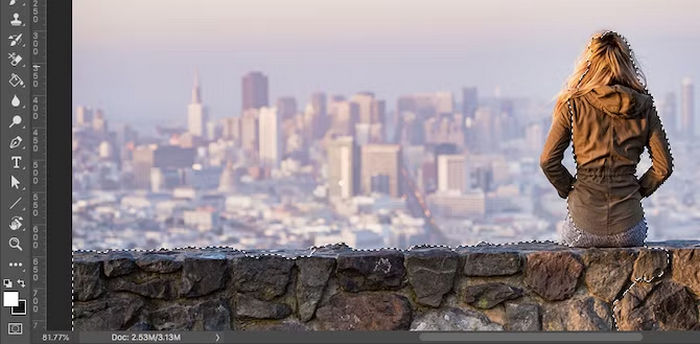
Paso 2. Después, perfecciona tu selección. Para hacerlo, amplía la imagen y reduce el tamaño del pincel pulsando la tecla de corchete izquierdo. A continuación, sigue haciendo clic y arrastrando para añadir a tu selección las partes del objeto en primer plano.
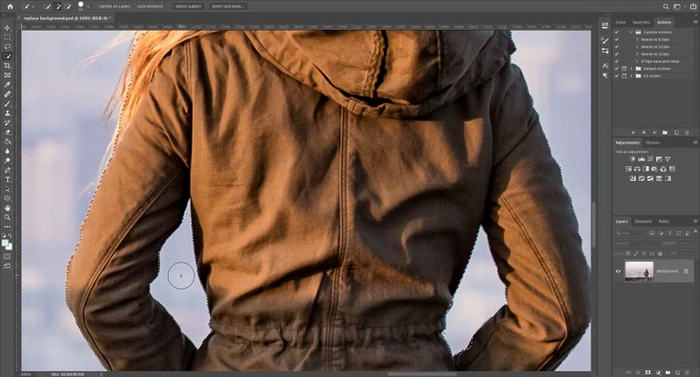
Paso 3. Ahora, haz clic en Seleccionar y aplicar máscara en la barra de opciones de la parte superior de la pantalla para abrir un espacio de trabajo donde podrás perfeccionar tu selección y convertirla en una máscara.
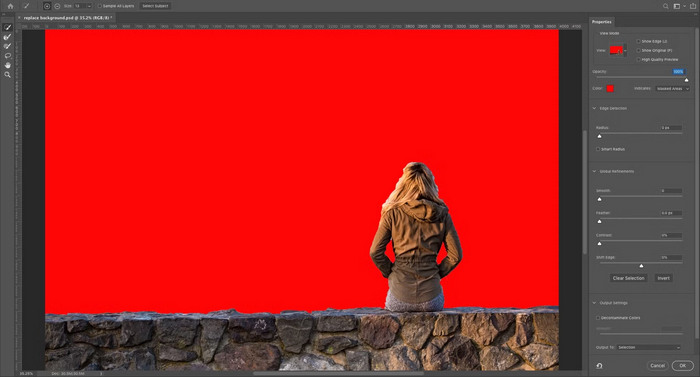
Paso 4. A continuación, elimina el contorno de color (color fringing). Para ello, ve a los Ajustes de salida en el panel derecho. Después, marca Descontaminar colores.
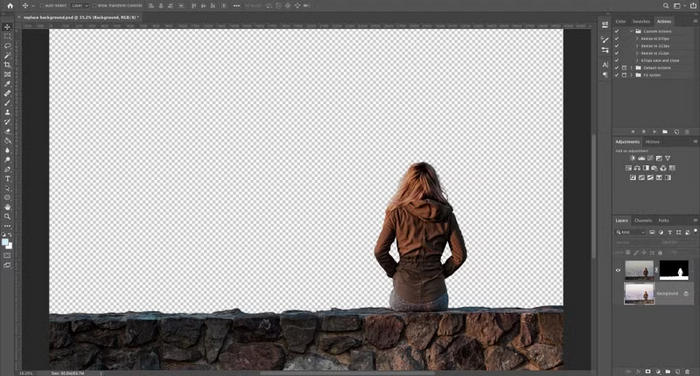
Paso 5. Ahora, pega la imagen que contiene tu nuevo fondo. Para ello, coloca la imagen en una capa justo debajo de la capa que contiene el primer plano.
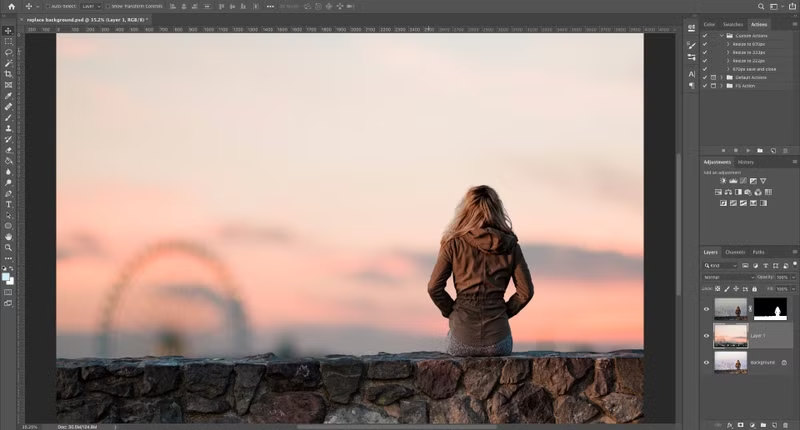
Paso 6. Utiliza la herramienta Mano para mover la capa hasta la posición que desees y, si es necesario, cambia su tamaño con la herramienta Transformación libre pulsando Ctrl+T en Windows o Cmd+T en macOS. Para ajustar el tamaño, arrastra hacia dentro los tiradores de las esquinas o de los lados. Mantén pulsada la tecla Shift mientras lo haces para conservar las proporciones de la imagen.
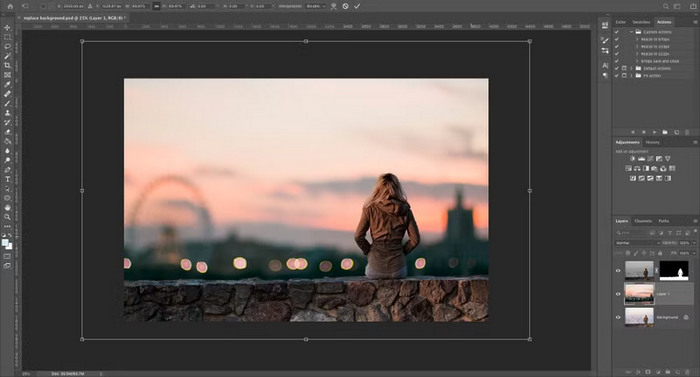
Paso 7. Por último, cuando hayas terminado, haz clic en Aceptar y guarda tu archivo en formato PSD para conservar toda la información de capas. Mientras tanto, si quieres exportarlo, ve a Archivo, selecciona Guardar como y elige JPEG como formato.
Al cambiar el fondo, elige siempre uno nuevo que coincida con la iluminación, la perspectiva y la profundidad de campo de tu foto original. Esto ayuda a integrar al sujeto de forma más natural en la nueva escena, evitando un aspecto de collage.
Parte 2. Cómo cambiar el color de fondo usando Photoshop
Cambiar el color de fondo con Photoshop no es una tarea complicada, sobre todo si ya conoces la interfaz y las funciones del programa. Si quieres cambiar el color de fondo de tu foto, sigue estos pasos.
Paso 1. Empieza por elegir la herramienta Selección rápida. Esto supone que ya has abierto la imagen en Photoshop.
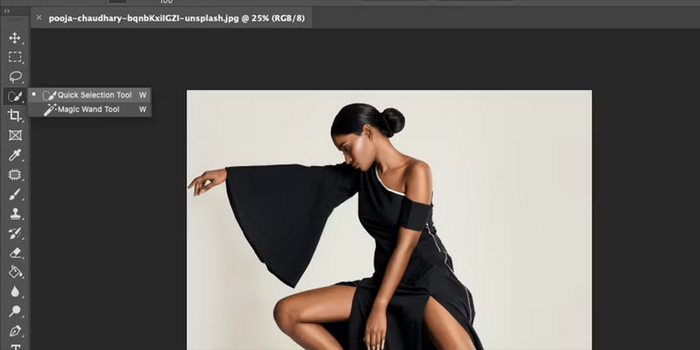
Paso 2. A continuación, haz clic en Seleccionar sujeto en la parte superior de la pantalla.
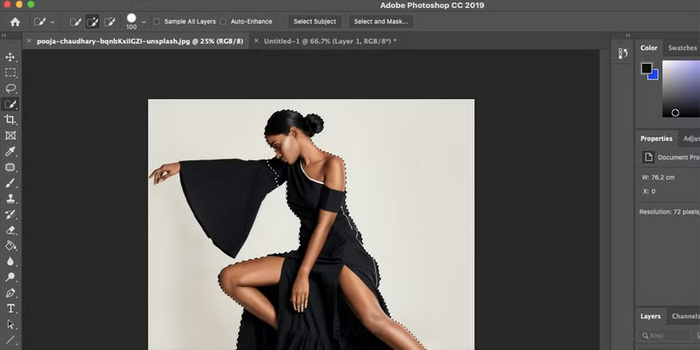
Nota: Photoshop utiliza su tecnología de IA, impulsada por Adobe Sensei, para detectar y seleccionar automáticamente el sujeto principal de tu imagen.
Paso 3. Si la IA no ha seleccionado algunas partes, amplía la imagen y utiliza la herramienta Selección rápida.
Paso 4. Como alternativa, para comprobar y ajustar las zonas que la herramienta de selección pueda haber pasado por alto, pulsa Q en tu teclado para entrar en el Modo máscara, donde una superposición roja indica la región enmascarada. Después, cambia a la herramienta Pincel y usa blanco para añadir a la máscara y negro para restar.
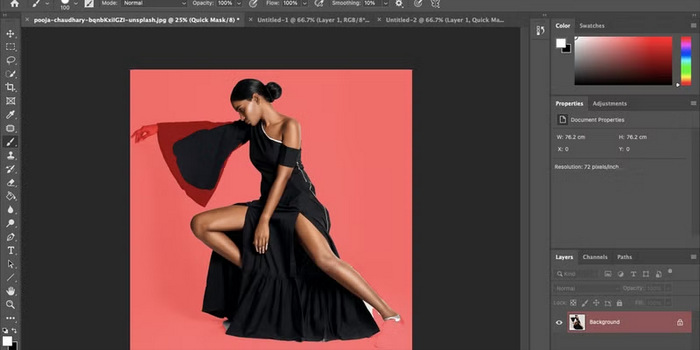
Nota: No te preocupes por dejarlo perfecto a la primera, ya que siempre podrás perfeccionar la máscara después de aplicar el nuevo color de fondo.
Paso 5. Una vez que la máscara esté lista, ve al botón de Capa de ajuste en la parte inferior del panel Capas y selecciona Color uniforme.
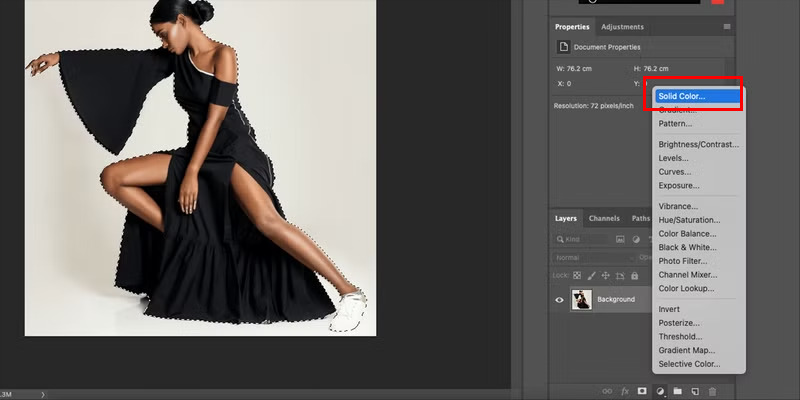
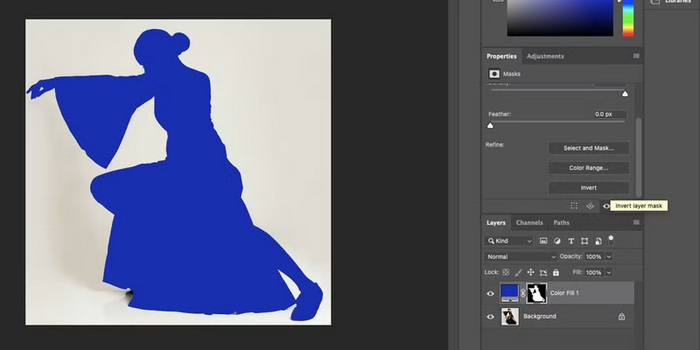
Paso 6. Ahora verás que tu objeto se ha rellenado con el color seleccionado. Para aplicarlo al fondo en su lugar, haz clic en el icono de la máscara que se ha creado y, luego, elige Invertir en el panel Propiedades.
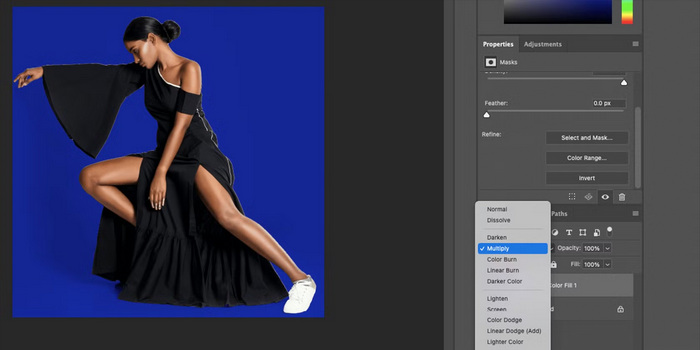
Paso 7. En esta fase, es el momento de refinar el resultado. Empieza yendo al Modo de fusión en el panel Capas y seleccionando Multiplicar. Esto creará un efecto más realista al realzar sombras y otros detalles sutiles de la imagen. También puedes ajustar la Opacidad para conseguir un aspecto más natural.
Paso 8. En la nueva pantalla, elige el Pincel perfeccionar bordes. Luego, pasa por todos los bordes para afinarlos.
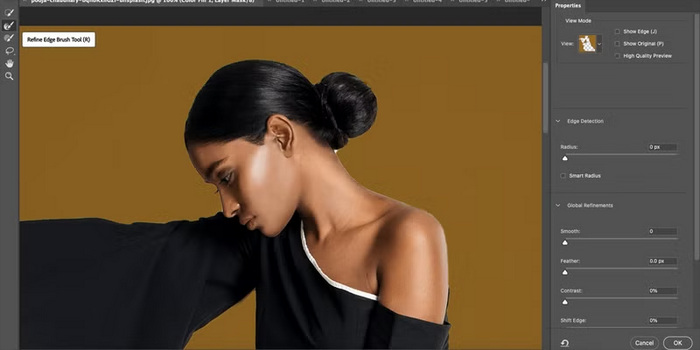
Paso 9. Ahora ya puedes escoger un color de fondo diferente.
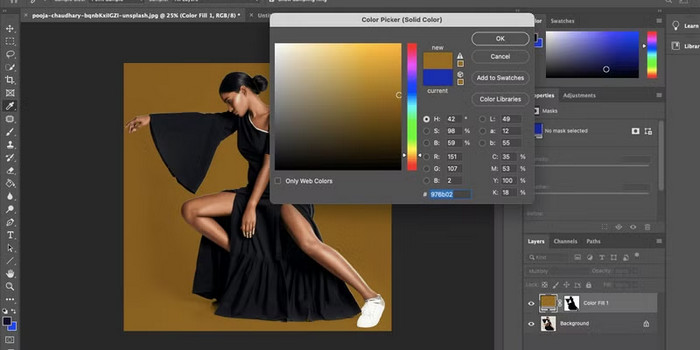
¡Listo! Al elegir un fondo de color sólido para tu foto, asegúrate de seleccionar uno que complemente al sujeto. No dudes en ajustar la capa de color sólido para que coincida con el nuevo color de fondo.
Parte 3. Cómo cambiar el color de fondo gratis | Método más fácil
Si no tienes Photoshop y estás buscando una herramienta alternativa gratuita, no te preocupes, porque existe FVC Free Background Remover. Esta herramienta te permite cambiar fácilmente el color del fondo de una imagen sin necesidad de tener experiencia en edición. Además, utiliza IA para eliminar rápidamente el fondo de la foto. Después, podrás elegir un nuevo color de fondo o subir el tuyo propio.
A continuación te explicamos cómo cambiar gratis el color del fondo con FVC Free Background Remover:
Paso 1. Accede a FVC Free Background en su sitio web oficial.
Paso 2. Haz clic en el botón Subir imagen para importar tu foto.

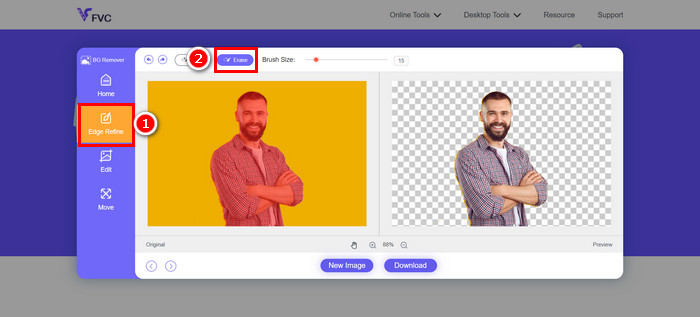
Paso 3. Ahora, el fondo de la foto se ha eliminado automáticamente. Si quieres perfeccionar los bordes, ve a Perfeccionar bordes y utiliza la opción de borrado de la parte superior; luego, pasa suavemente el pincel sobre las partes que quieras eliminar.
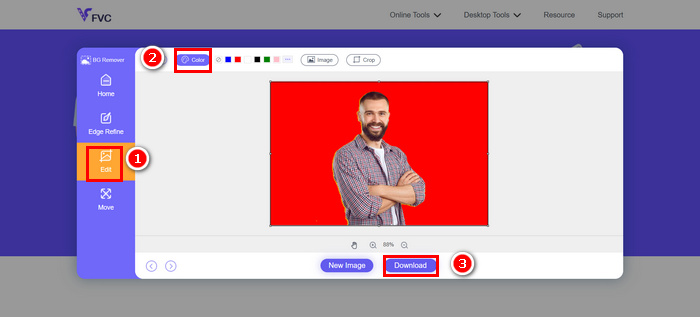
Paso 4. Por otro lado, para cambiar el color del fondo, ve a Editar y haz clic en Color para seleccionar un nuevo color de fondo para tu foto. Cuando termines, haz clic en el botón Descargar.
Muy rápido y fácil, ¿verdad? De hecho, FVC Free Background Remover es una de las mejores alternativas para cambiar los colores de fondo en Photoshop. Tiene una interfaz simple e intuitiva, funciona con inteligencia artificial y es altamente personalizable.
Haz clic aquí para obtener más información sobre cómo añadir un fondo a una imagen si te interesa.
Parte 4. Preguntas frecuentes sobre cómo cambiar el fondo en Photoshop
¿Cuál es la mejor manera de lograr que el nuevo fondo se vea natural?
Para que el nuevo fondo se integre bien, elige uno que coincida con la iluminación, las sombras y la perspectiva de tu foto original. Refinar los bordes y usar modos de fusión como Multiplicar también ayuda a crear un efecto más realista.
¿Puedo deshacer o editar el cambio de fondo posteriormente en Photoshop?
Sí. Si guardas tu trabajo en formato PSD, Photoshop conserva todas las capas y máscaras, lo que te permite volver atrás y ajustar o reemplazar el fondo en cualquier momento.
¿Existe alguna forma de suavizar los bordes ásperos alrededor del sujeto?
Sí. Puedes usar la herramienta Pincel para perfeccionar bordes en el espacio de trabajo Seleccionar y enmascarar para limpiar y suavizar los bordes de tu selección, lo que dará como resultado una apariencia más pulida.
Conclusión
Cambiar un fondo en Photoshop puede parecer complejo al principio, pero con las herramientas y métodos adecuados podrás dominarlo fácilmente. Además, si no tienes Photoshop instalado en tu ordenador o no entra en tu presupuesto, puedes probar la herramienta FVC Free Background Remover para cambiar el fondo de tus fotos de forma gratuita y sencilla.
-
 Cómo recortar en Photoshop: Guía para principiantes [2025]
 Descubra cómo recortar imágenes en Photoshop con esta guía fácil de seguir. Además, aprenda cómo seleccionar áreas, ajustar las relaciones de aspecto y más para recortar fotografías.
-
 Cómo enfocar la imagen en una foto usando 3 formas [Tutorial rápido]
 ¿Problemas con la imagen sin enfoque? Aquí, presentaremos cómo enfocar imágenes en Photoshop usando las tres formas que agregamos.
-
 Cómo agregar una marca de agua en Photoshop [Guía para principiantes]
 ¿Quieres saber cómo agregar una marca de agua a un video en Photoshop? En ese caso, este artículo le proporcionará una o dos cosas que necesitará saber.
