


 Video Converter Ultimate
 Grabador de pantalla
 Reparación de vídeo
 Descarga segura
Repare asombrosamente la calidad de la imagen usando las herramientas más fantásticas
Tener una imagen de baja calidad resulta bastante molesto. Si tú también tienes una imagen de baja calidad, necesitas mejorar la calidad de tu imagen. Pero ¿cómo puedes hacerlo? Hay muchos aumentadores de resolución de imagen que puedes utilizar en tu ordenador para incrementar la calidad de tu foto. Y si te preguntas cómo arreglar la calidad de tu imagen, nosotros te ayudaremos con eso. Lee todo este artículo para aprender cómo arreglar la calidad de una foto rápidamente.

Parte 1. Cómo corregir la calidad de imagen gratis en línea
Hay toneladas de escaladores de imágenes que puedes descargar en tu PC. Sin embargo, debe comprarlos antes de poder mejorar la calidad de su imagen. Y si está buscando un escalador de imágenes gratuito, entonces tenemos la herramienta adecuada. Lea esta parte detenidamente para aprender cómo mejorar la calidad de la imagen de forma gratuita utilizando las dos herramientas en línea más fantásticas.
Mejorador de imagen libre de FVC
FVC Free Image Upscaler es una aplicación online gratuita que te ayudará a mejorar la calidad de una imagen. Esta herramienta online es apta para principiantes porque su interfaz es fácil de usar. Además, puede ofrecerte cuatro resultados con ampliaciones de 2x, 4x, 6x y 8x, proporcionando resultados excelentes. Tampoco necesitas preocuparte por la seguridad de tus datos, porque FVC Free Image Upscaler te garantiza que es seguro de usar. Lo aún más magnífico de esta herramienta es que utiliza tecnología de IA que reconoce automáticamente las partes borrosas. Además, esta herramienta te permite reparar perfectamente los píxeles perdidos, las texturas de color y otros detalles. Si quieres usar esta herramienta para mejorar la calidad de tu imagen, lee las instrucciones que aparecen a continuación.
Cómo corregir la calidad de la foto en línea usando FVC Free Image Upscaler:
Paso 1. En el navegador que uses, busca FVC Free Image Upscaler en la barra de búsqueda. Haz clic en este enlace para ir directamente a su página principal.
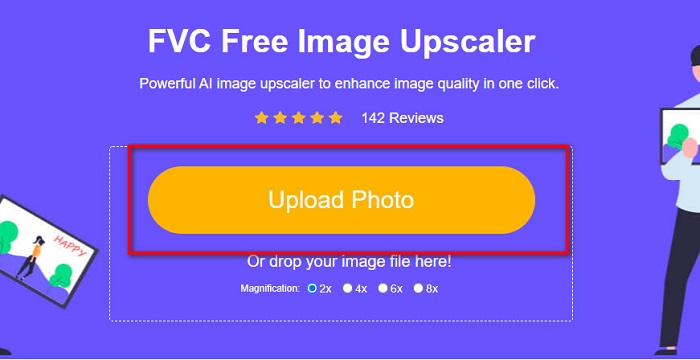
Paso 2. En la interfaz principal, haz clic en el botón Upload Photo para subir la imagen que quieras mejorar. Se abrirán los archivos de tu ordenador para que selecciones tu imagen de baja calidad y la cargues.
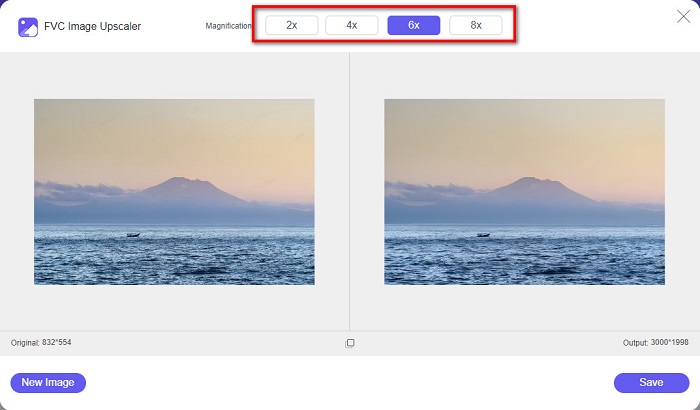
Paso 3. A continuación, selecciona la magnification que quieres para tu imagen. Cuanto mayor sea la ampliación, mejor será la calidad. Puedes elegir entre 2x, 4x, 6x y 8x.
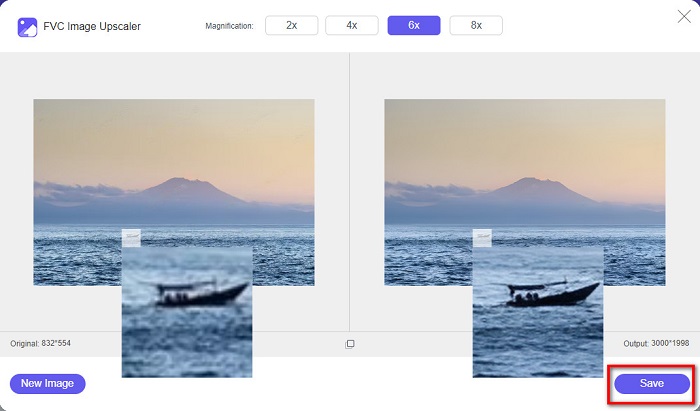
Paso 4. Después, pulsa el botón Save para guardar tu imagen mejorada en las carpetas de tu ordenador.
Sencillo, ¿verdad? Tan fácil como A-B-C, puedes arreglar la calidad de una foto usando FVC Free Image Upscaler.
iconos8.com
Icons8.com es otro aumentador de resolución de imágenes online accesible en casi todos los navegadores web, incluidos Google, Firefox y Safari. Esta aplicación online es fácil de usar porque tiene una interfaz sencilla. Además, esta herramienta online utiliza tecnología de IA que detecta automáticamente las partes borrosas de la imagen. Asimismo, tus imágenes se pueden ampliar hasta 7680 x 7680 px. Sin embargo, deja una marca de agua en el resultado. Aun así, sigue siendo una herramienta eficaz para aumentar la resolución de tu imagen.
Cómo arreglar una imagen de baja calidad en Icons8.com:
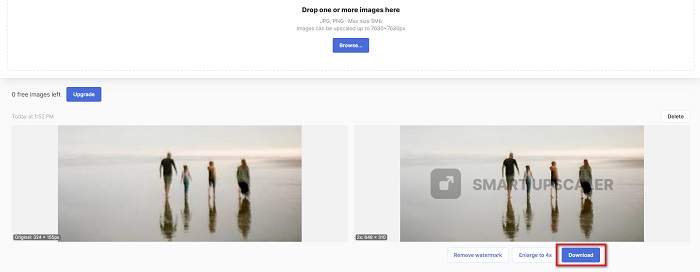
Paso 1. Abre tu navegador y busca Icons8.com en tu navegador. Luego, en la interfaz principal, haz clic en el botón Browse.
Paso 2. Como Icons8.com también utiliza tecnología de IA, detecta automáticamente la parte borrosa de tu imagen.
Paso 3. Por último, haz clic en el botón Download para guardar tu imagen en tu ordenador.
Parte 2. Cómo corregir imágenes de mala calidad en Photoshop
No es difícil mejorar la imagen de su calidad. Pero usar Photoshop para mejorar su imagen puede ser bastante desafiante debido a su interfaz y funciones. Pero no te preocupes, porque te enseñaremos a usar Adobe Photoshop para mejorar la calidad de tu imagen.
Adobe Photoshop es excelente para la edición y manipulación de fotos. Este software de edición es utilizado por muchos editores profesionales en todo el mundo. Además, cuenta con muchas herramientas de edición avanzadas que puedes usar para retocar tu imagen. También puedes descargar Adobe Photoshop en todas las plataformas multiplataforma, incluidas Windows, Mac y Linux. Además, con esta aplicación de edición puedes editar banners, logotipos, folletos y mucho más. Y lo que muchos usuarios no saben es que también puede mejorar la calidad de tu imagen. Aunque debes comprarlo antes de descargarlo, Adobe Photoshop vale lo que cuesta.
Cómo arreglar imágenes de baja calidad en Photoshop:
En este tutorial, mejoraremos la calidad de una imagen ampliándola para ver su resolución.
Paso 1. Descarga Adobe Photoshop en tu ordenador. Sigue el proceso de instalación y luego ejecuta la aplicación en tu equipo.
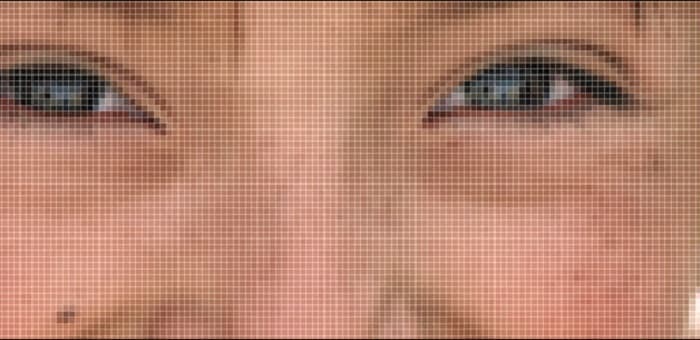
Paso 2. Abre tu imagen de baja resolución en Adobe Photoshop. Aquí tienes una imagen de muestra ampliada al 100%. Como puedes ver, la imagen tiene baja resolución.
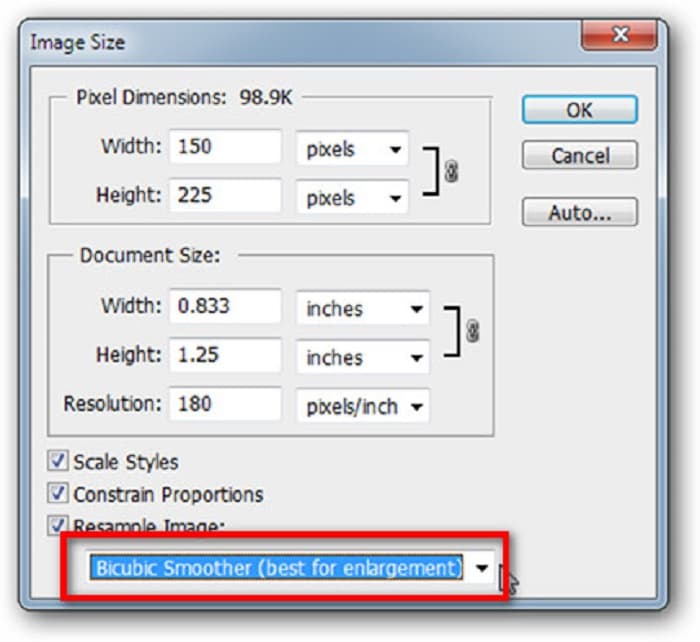
Paso 3. Luego ve a Image > Image Size. Después, cambia el tipo de suavizado (anti-aliasing) para agrandar y suavizar tu imagen en la opción Resample Image. Cámbialo a Bicubic Smoother, que es el mejor para ampliaciones.
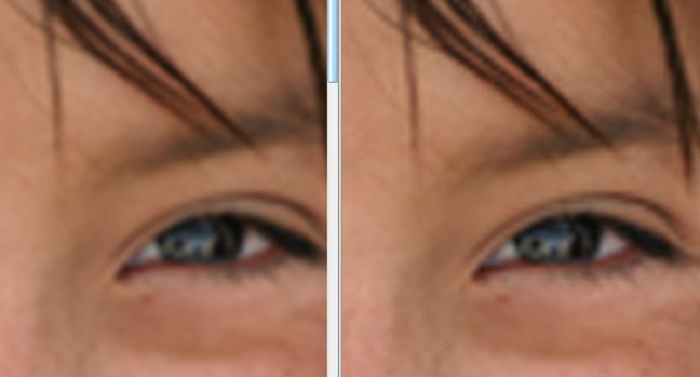
Paso 4. Puedes ver la diferencia entre las dos imágenes de abajo al cambiarla a la versión Bicubic Smoother. Modificar el anti-aliasing marca una gran diferencia en la suavidad de tu imagen.
Paso 5. Ahora mejoraremos la imagen ampliada cambiando sus detalles. La mayoría de usuarios de Photoshop no va más allá de RGB y CMYK. Y hoy usaremos un modo de color diferente, Lab Color. Ve a Image > Mode > Lab Color.
Paso 6. A continuación, asegúrate de abrir un panel yendo a Windows > Channels > Lightness channel. También puedes hacer clic en el icono de ocultar capa junto a los canales a y b.
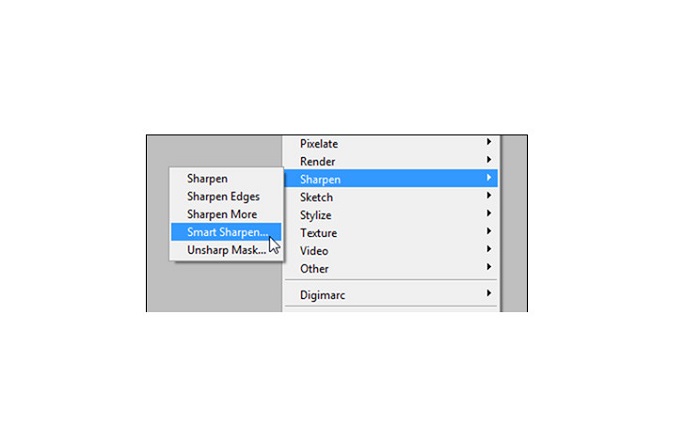
Paso 7. Al seleccionar el canal Lightness, ve a Filter > Smart Sharpen > Sharpen para añadir el filtro Smart Sharpen.
Paso 8. Después, puedes ajustar la configuración de tu foto hasta conseguir el resultado que deseas. Recuerda siempre que debes mantener el ajuste Remove en Gaussian Blur.
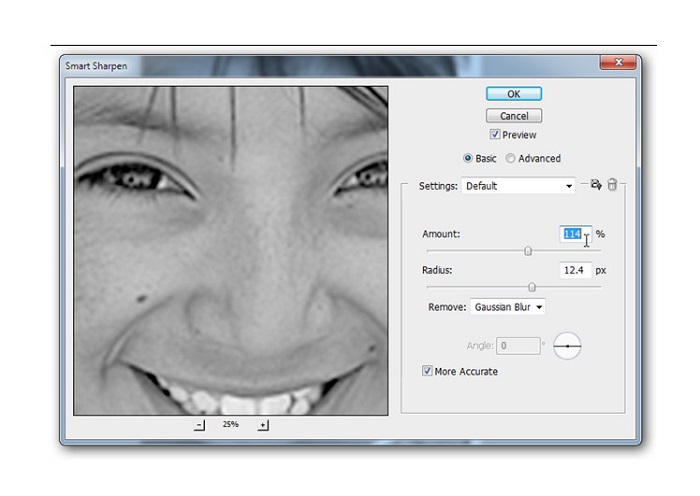
Paso 9. Puedes elegir mantener tu imagen en Lab Color o volverla a RGB. ¡Y eso es todo! Aquí tienes el resultado de tu imagen. Notarás que la calidad de la imagen está mejorada y tiene una textura más rica.
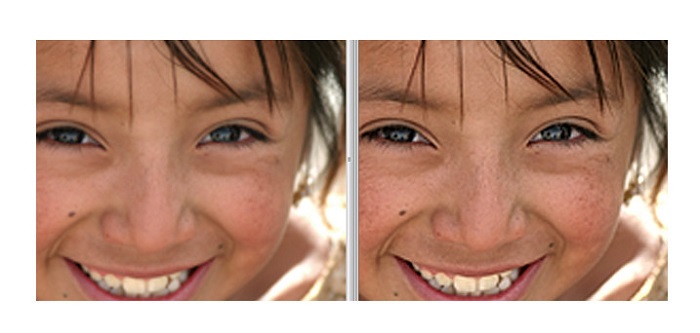
¡Y voilá! Siguiendo la guía anterior sobre cómo corregir imágenes de mala calidad en Photoshop, puede mejorar la calidad de su imagen.
Parte 3. Preguntas frecuentes sobre cómo corregir la calidad de la imagen
¿Puedo mejorar las imágenes de mala calidad en el iPhone?
Sí. Puede descargar muchas aplicaciones en su iPhone que lo ayudarán a mejorar la calidad de su imagen. Una de las mejores aplicaciones de mejora de imágenes es Remini, una aplicación fácil de usar.
¿Puedo cambiar la resolución de las imágenes JPEG?
Puede cambiar la resolución de cualquier formato de imagen que desee mejorar. Puede utilizar las herramientas mencionadas anteriormente para mejorar la calidad de su imagen JPEG.
¿Cómo arreglar la calidad de la imagen en Instagram?
Para arreglar la calidad de tus fotos en Instagram, cambia el ajuste de Image Resolution del complemento a un tamaño de imagen mayor para mostrar la imagen con la resolución correcta. Puedes hacerlo yendo a estas ubicaciones: Instagram Feed > Customize > Posts > Photos > Image Resolution.
Conclusión
Esperamos haber respondido a tu pregunta sobre cómo arreglar la calidad de una foto. Puedes elegir entre las herramientas presentadas arriba la que sea mejor para ti. Adobe Photoshop puede ser una herramienta más profesional, pero no es muy intuitiva para el usuario. Así que, si quieres un aumentador de resolución de imágenes gratuito y fácil de usar, utiliza FVC Free Image Upscaler.
-
 Cómo convertir una imagen de baja resolución a alta resolución en línea
 Si desea aprender a convertir imágenes de baja resolución en imágenes de alta resolución en línea, este artículo es para usted. Lea completamente para aprender cómo.
-
 Elimine la marca de agua DaVinci Resolve en videos exportados con un tutorial completo
 Para eliminar la marca de agua de Davinci Resolve, deberá usar una herramienta o comprar la versión oficial de la misma, siga leyendo esto para saber más.
-
 Cómo deshacerse de la marca de agua de Power Director de forma gratuita [Completo]
 ¿Cómo deshacerse de la marca de agua Power Director de forma gratuita? Las mejores herramientas para eliminar la marca de agua están aquí, así que apréndelas leyendo esto.
