


 Video Converter Ultimate
 Grabador de pantalla
 Reparación de vídeo
Reseña de GIMP: ¿Vale la pena probarlo en 2025 o no?
Si buscas una herramienta de edición fotográfica gratuita y potente, GIMP, el programa de manipulación de imágenes de GNU, podría ser uno de los primeros nombres que te encuentres. Lleva años en el mercado y sigue siendo una opción predilecta para fotógrafos, diseñadores y artistas que buscan una edición profesional sin gastar un céntimo.
En esta reseña de GIMP, analizaremos más a fondo qué puede hacer GIMP, qué tan seguro es y si sigue siendo una buena opción para la edición de fotos en 2025. También descubrirás una alternativa más sencilla y moderna que puede ayudarte a obtener resultados de alta calidad con solo unos pocos clics. Entonces, ¿a qué estás esperando? ¡Vamos a empezar!

Parte 1. ¿Qué es GIMP? [Análisis general de GIMP]
GIMP, abreviatura de Programa de Manipulación de Imágenes GNU, es un software de edición de imágenes gratuito y de código abierto utilizado por fotógrafos, diseñadores y artistas de todo el mundo. Es una herramienta potente que rivaliza con programas de pago como Photoshop en muchos aspectos. Con esta herramienta de edición fotográfica, puedes retocar fotos, crear ilustraciones digitales, diseñar gráficos y mejorar imágenes mediante capas, filtros y diversas herramientas avanzadas.
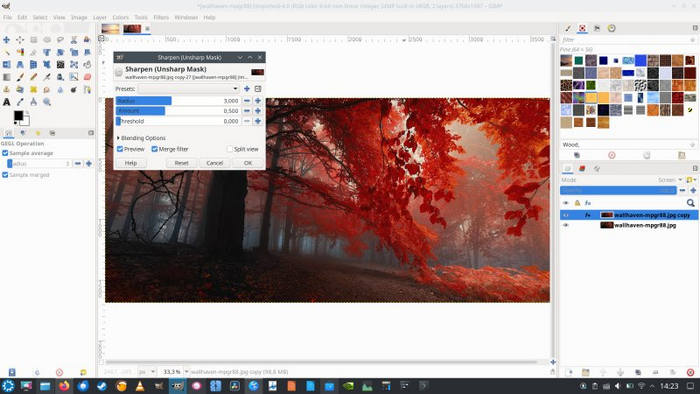
Principales características:
• Software de edición de imágenes gratuito y de código abierto.
• Admite múltiples formatos de archivo como JPEG, PNG, TIFF, PSD y más.
• Herramientas avanzadas para retoque de imágenes, corrección de color y edición de capas.
• Funciona en Windows, macOS y Linux.
• Admite la creación de obras de arte digitales originales.
• Proporciona herramientas de diseño gráfico para logotipos, carteles y pancartas.
Pros
- Completamente gratuito y de código abierto.
- Ligero y funciona sin problemas en la mayoría de los dispositivos.
- Altamente personalizable con complementos y extensiones.
- Ofrece muchas funciones de edición de nivel profesional.
Contras
- La interfaz puede parecer obsoleta para algunos usuarios.
- Curva de aprendizaje más pronunciada para principiantes.
- Limitaciones en el manejo de texto.
- Carece de algunas herramientas avanzadas basadas en inteligencia artificial disponibles en editores pagos.
Con esta reseña de GIMP, ahora tienes una idea de qué es, qué puede hacer y cuáles son sus desventajas. En general, GIMP es un excelente editor de fotos gratuito con muchas herramientas potentes para editar y diseñar. Funciona bien en diferentes sistemas y puede gestionar la mayoría de las tareas de edición como un profesional. Sin embargo, su interfaz puede resultar confusa para principiantes y no cuenta con las herramientas avanzadas de inteligencia artificial que ofrecen los programas de pago. Pero esto no es todo; en las siguientes secciones, también descubrirás si sigue siendo seguro de usar y si sigue siendo un buen editor de fotos en 2025.
Parte 2. ¿Es seguro el software GIMP?
Sí, GIMP es seguro siempre que lo descargues de su sitio web oficial o de fuentes confiables. Es un proyecto de código abierto mantenido por una gran comunidad de desarrolladores, lo que significa que su código está disponible públicamente para su revisión, lo que hace improbable la presencia de malware o spyware oculto. Sin embargo, evita siempre descargar esta herramienta o cualquier otra de sitios web de terceros, ya que podrían incluir software o anuncios no deseados.
Parte 3. ¿Es GIMP bueno para la edición de fotografías?
Definitivamente sí. GIMP es una de las mejores herramientas gratuitas de edición de fotos disponibles en la actualidad. Admite funciones de edición esenciales como recortar, cambiar el tamaño, corregir el color y eliminar el fondo. Para los usuarios más avanzados, GIMP también ofrece funciones como máscaras de capa, herramientas de trazado e integración de plugins para lograr resultados de calidad profesional.
Sin embargo, a diferencia de los editores con IA, GIMP se basa más en ajustes manuales, lo que puede llevar mucho tiempo para usuarios ocasionales. Si prefieres mejoras automáticas o con un solo clic, podrías considerar una alternativa a GIMP, que puedes conocer en la siguiente sección.
Parte 4. La mejor alternativa a GIMP
Aunque GIMP es una excelente herramienta gratuita para la edición de imágenes, puede que no sea adecuada para todos. Su interfaz puede ser compleja y carece de herramientas basadas en IA que permitan mejorar fotos o ampliar imágenes automáticamente con facilidad. Para quienes prefieren una solución más rápida y sencilla que no requiera conocimientos avanzados de edición, una alternativa a GIMP podría ser una mejor opción.
FVC Free Image Upscaler destaca como la mejor alternativa a GIMP, ya que ofrece una potente solución online para aumentar la resolución de imágenes con tecnología de IA avanzada. Sobresale en el reconocimiento y la mejora automáticos de las partes borrosas, garantizando la recuperación de los detalles perdidos. Además, los usuarios pueden ampliar fácilmente sus imágenes 2×, 4× u 8× con alta calidad, lo que proporciona versatilidad para distintas aplicaciones. Su funcionamiento fluido y las eficientes funciones de IA convierten a FVC Free Image Upscaler en una opción excelente y en la principal alternativa para quienes buscan soluciones eficaces y fáciles de usar para escalar imágenes.
Principales características
•Acceso gratuito.
• Tecnología de resolución IA avanzada para ampliar la imagen.
• Reconocimiento automático y mejora de secciones de imágenes borrosas.
• Restauración precisa de píxeles perdidos, colores, texturas y detalles más finos.
• Excelente reconocimiento y restauración natural de los rasgos del retrato.
• Versatilidad en opciones de ampliación de imagen: 2×, 4× u 8× con alta calidad.
• Interfaz en línea fácil de usar para mejorar y ampliar imágenes sin inconvenientes.
Guía paso por paso
Paso 1. Empieza entrando en la web oficial de FVC Free Image Upscaler.
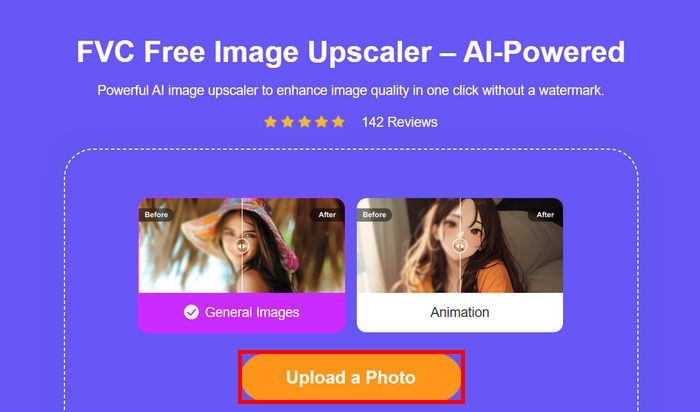
Paso 2. Ahora, haz clic en el botón Upload Photo para seleccionar la imagen que quieres mejorar.
Paso 3. Tras la subida, la herramienta mostrará una vista previa de tu imagen. Para examinar los detalles más de cerca, utiliza la opción Magnifier.
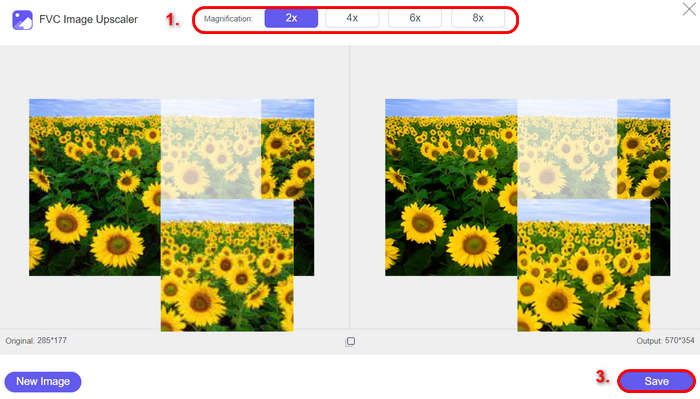
Paso 4. Cuando estés satisfecho con la vista previa, haz clic en el botón Save para descargar tu imagen mejorada.
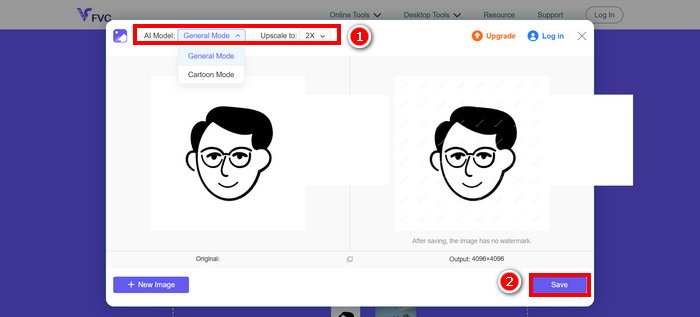
De hecho, FVC Free Image Upscaler se perfila como la alternativa ideal a GIMP. Su capacidad para mejorar imágenes a la perfección con IA avanzada, reconociendo y mejorando detalles sin esfuerzo, su interfaz intuitiva y acceso gratuito lo convierten en una opción excepcional.
Haz clic aquí para obtener más información sobre cómo cambiar el tamaño de una imagen con GIMP si lo necesitas.
Parte 5. Preguntas frecuentes sobre GIMP
¿Puede GIMP reemplazar a Photoshop?
Para muchos usuarios, sí. GIMP ofrece potentes herramientas de edición, retoque y diseño de fotos, aunque puede carecer de algunas funciones avanzadas de IA y flujos de trabajo más fluidos que sí ofrece Photoshop. Sin embargo, se han recibido quejas sobre su interfaz obsoleta y su limitada compatibilidad con archivos PSD, lo que puede dificultar la transición desde Photoshop a los profesionales. A pesar de ello, GIMP sigue siendo una de las mejores alternativas gratuitas para quienes buscan potentes funciones de edición sin pagar una suscripción.
¿GIMP funciona en Mac y Windows?
Sí, GIMP funciona en múltiples plataformas, incluidas Windows, macOS y Linux, y ofrece una experiencia de edición uniforme para todos los usuarios.
¿Pueden los principiantes utilizar GIMP fácilmente?
Al principio, no. GIMP tiene una curva de aprendizaje pronunciada, especialmente para principiantes que se inician en la edición de fotos o que vienen de aplicaciones más sencillas. Su interfaz y herramientas pueden resultar abrumadoras, ya que están diseñadas para un control profesional. Sin embargo, con la práctica y la ayuda de tutoriales en línea, los principiantes pueden familiarizarse gradualmente con su uso. Una vez aprendido, GIMP se convierte en una herramienta potente y gratificante para proyectos creativos.
Conclusión
En conjunto, esta reseña de GIMP muestra que sigue siendo uno de los mejores editores de fotos gratuitos para los usuarios que desean tener un control total sobre sus ediciones. Aunque su curva de aprendizaje y la falta de herramientas de IA pueden suponer un reto para los principiantes, GIMP sigue siendo potente y fiable. Para una opción más rápida y sencilla, FVC Free Image Upscaler es la mejor alternativa que merece la pena probar.
-
 Análisis detallado de la herramienta PicResize [Actualizado en 2025]
 ¿Quieres saber más sobre la herramienta PicResize? Lee este artículo completo y descubre sus características principales, precios, ventajas y desventajas, y su mejor alternativa.
-
 Todo lo que necesita saber sobre Waifu2x y la alternativa
 ¿Necesita saber más sobre el Waifu2x? Este artículo proporciona la información que debe destacarse en esta aplicación y su alternativa.
-
 Cómo optimizar la imagen para la Web utilizando las mejores soluciones [Rápido]
 ¿Cómo optimizar la imagen para la web? Necesitará un software confiable y un tutorial; toda la información está aquí.
