


 Video Converter Ultimate
 Grabador de pantalla
 Reparación de vídeo
 Descarga segura
Las 3 formas más sencillas de reducir el tamaño de una imagen en KB/MB [2024]
Hoy en día, hacer fotos es una experiencia enriquecedora que nos permite apreciar y atesorar un momento. A menudo llevamos ese momento a otro nivel compartiéndolo y subiéndolo a distintas redes sociales o páginas web. Normalmente, cuando subimos imágenes a sitios web, estos requieren tamaños específicos para garantizar una visualización óptima y tiempos de carga más rápidos. Por lo tanto, si necesitas reducir el tamaño de una imagen en KB/MB, lee este artículo completo y descubre 3 formas diferentes de disminuir fácilmente el tamaño de tus imágenes. Entonces, ¿a qué esperas? ¡Vamos allá!

Parte 1: Reducir el tamaño de la imagen en KB/MB sin perder calidad [método con un solo clic]
Una de las herramientas de referencia para reducir el tamaño de una imagen en KB/MB es el Compresor de Imágenes Gratuito FVC. Esta herramienta funciona con un solo clic. Solo tienes que importar el archivo de imagen y todo se procesará de forma fluida y automática.
Con esta herramienta, puedes reducir el tamaño de distintos tipos de imágenes, como JPEG, PNG, fotos SVG y GIF animados, sin perder gran parte de su calidad. Además, si tienes que comprimir un montón de archivos de imagen, lo bueno es que esta herramienta admite la compresión por lotes, con la que puedes cambiar el tamaño de un montón de imágenes a la vez después de cargarlas. Te permite comprimir hasta 40 imágenes, con un máximo de 5 MB cada una.
Paso 1. Ve a su página web oficial.
Paso 2. Haz clic en Upload Images para importar las fotos que quieras comprimir.

Paso 3. Espera a que finalice el proceso de compresión. Una vez hecho, verás una barra de estado indicando que ha terminado e información sobre el tamaño antes y después de la imagen comprimida. Después, haz clic en Download para guardar tu imagen.

Con el compresor de imágenes gratuito FVC, comprimir una imagen no le supondrá ningún esfuerzo ni tiempo gracias a su interfaz de usuario muy sencilla pero intuitiva. Por lo tanto, si necesita una herramienta portátil para reducir el tamaño de las imágenes en KB/MB, esta es perfecta para usted.
Parte 2: Reducir el tamaño de la imagen en KB/MB con calidad y tamaño personalizados
Photoshop es un software de edición fotográfica muy conocido por su excelente conjunto de funciones y capacidades. Con Photoshop no solo puedes editar y mejorar fotos con precisión, sino también optimizarlas para diversos fines, incluida la reducción del tamaño del archivo. Aquí tienes dos métodos que puedes utilizar para reducir el tamaño de la imagen en KB/MB con esta herramienta de software:
Cambiar el tamaño de la imagen en píxeles
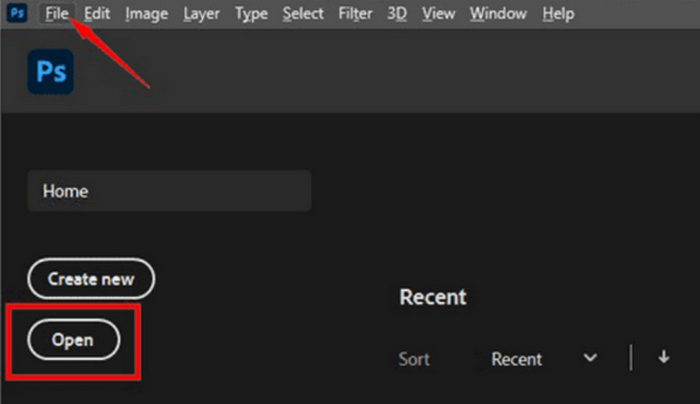
Paso 1. Abre tu imagen en Photoshop haciendo clic en Open o ve a File y selecciona tu imagen.
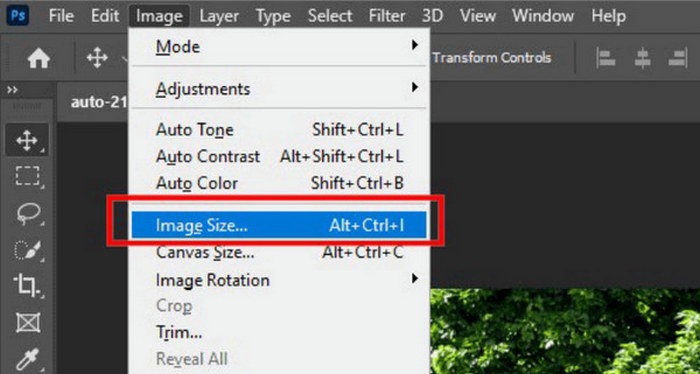
Paso 2. Ahora dirígete a la pestaña Image y selecciona Image Size.
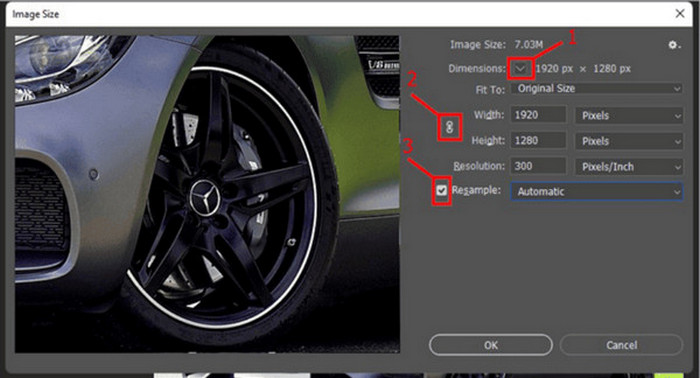
Paso 3. En el cuadro de diálogo Image Size, elige Pixels en el menú desplegable. Para establecer dimensiones específicas, introduce valores en los cuadros de texto de anchura y altura y haz clic en OK para redimensionar la imagen.
Paso 4. Por último, guarda tu archivo yendo a la pestaña File. Desde ahí, haz clic en el botón Save As.
Guarde el archivo PSD en formato JPEG antes de guardarlo.
Cambiar el tamaño de la imagen en pulgadas
Este segundo método le permitirá reducir el tamaño en KB/MB modificando el tamaño de la imagen en pulgadas. Para ello, siga los pasos que se indican a continuación:
Paso 1. Abre tu imagen en Photoshop haciendo clic en Open o ve a File y selecciona tu imagen.
Paso 2. Ahora dirígete a la pestaña Image y selecciona Image Size.
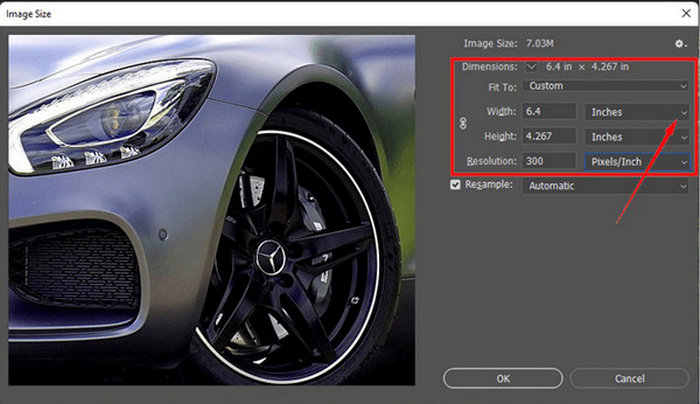
Paso 3. En el cuadro de diálogo Image Size, elige Inches en el menú desplegable. Para establecer dimensiones específicas, introduce valores en los cuadros de texto de anchura y altura y haz clic en OK para redimensionar la imagen.
Paso 4. Por último, ve a File haciendo clic en el botón Save As para guardar la imagen final.
Por lo tanto, si necesita más opciones sobre cómo quiere cambiar el tamaño de su imagen, Photoshop es la solución ideal. Solo necesita familiarizarse con el uso de la herramienta, ya que esto puede resultar abrumador para algunos principiantes.
Parte 3: Reducir el tamaño de la imagen en KB/MB con el software integrado
Este método puede ser el que estás buscando si deseas reducir el tamaño de la imagen en KB/MB usando el software integrado en tus computadoras Windows y Mac.
Cómo usar Paint en Windows
Paint, este editor gráfico integrado, puede ser una gran herramienta para reducir el tamaño de una imagen en KB/MB como reductor de tamaño de imagen, especialmente si eres usuario de Windows. Con esta herramienta, puedes optar por redimensionar la imagen por porcentaje o por píxeles.
Para utilizar esto, siga los pasos a continuación:
Paso 1. Inicia la aplicación Paint en tu dispositivo.
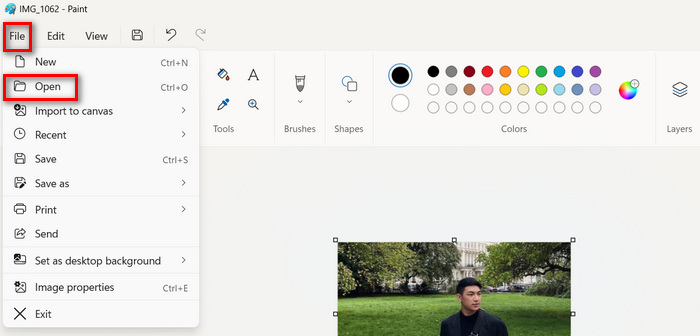
Paso 2. A continuación, haz clic en el icono File y selecciona Open para añadir la imagen a la que quieres reducir el tamaño.
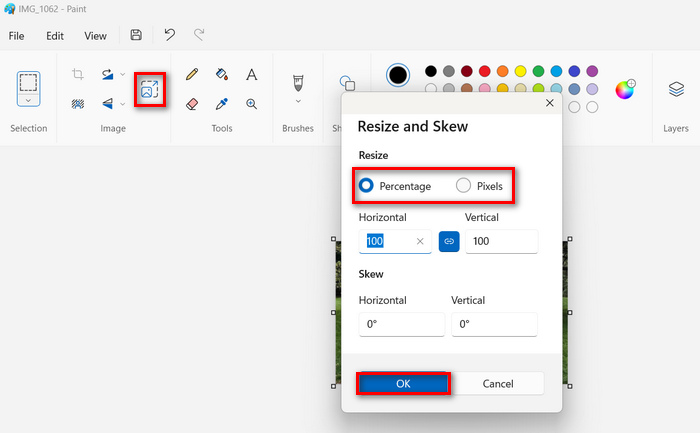
Paso 3. Después, haz clic en el botón Resize and Skew. Aquí puedes cambiar el tamaño de la imagen modificando su porcentaje o su tamaño en píxeles. Una vez que hayas alcanzado el tamaño deseado, haz clic en el botón OK.
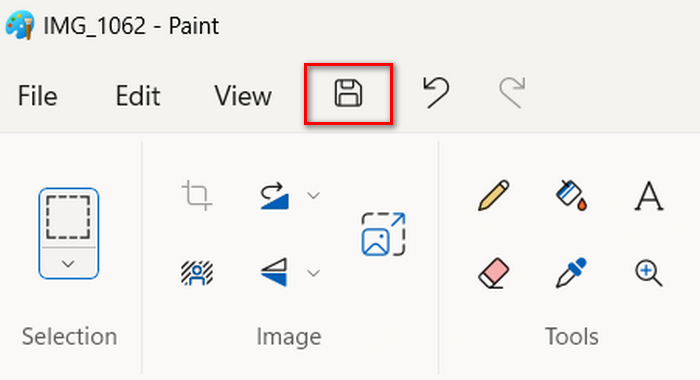
Paso 4. Cuando termines, ve a File, haz clic en el botón Save as y elige cómo quieres que se guarde tu imagen.
Por lo tanto, al utilizar Paint para reducir el tamaño de las imágenes a KB/MB, los usuarios de Windows no solo pueden disfrutar de su interfaz fácil de usar, sino también de su capacidad para redimensionar las imágenes en porcentaje o por píxel. Sin embargo, a pesar de esto, carece de funciones avanzadas y opciones de personalización.
Cómo usar la vista previa en Mac
Si eres usuario de Mac, puedes usar la aplicación Vista previa en tu dispositivo. Esta herramienta de visualización de imágenes integrada no solo te permitirá ver diferentes archivos de imágenes, sino que también te permitirá reducir el tamaño de las imágenes en KB/MB fácilmente.
Para hacer esto, siga los pasos a continuación:
Paso 1. Primero, abre la aplicación Preview en tu dispositivo Mac.
Paso 2. Después, abre el archivo de imagen al que quieras comprimir el tamaño yendo a la pestaña File y haciendo clic en el botón Open.
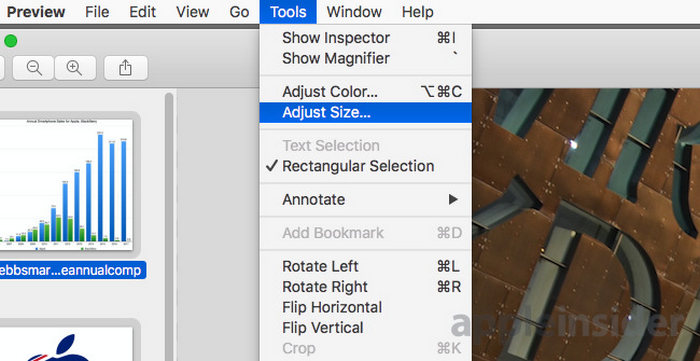
Paso 3. Ahora, ve a la pestaña Tool en el menú contextual y luego haz clic en Adjust Size.
Paso 4. Selecciona Resample Image si quieres reducir el tamaño de los archivos de imagen.
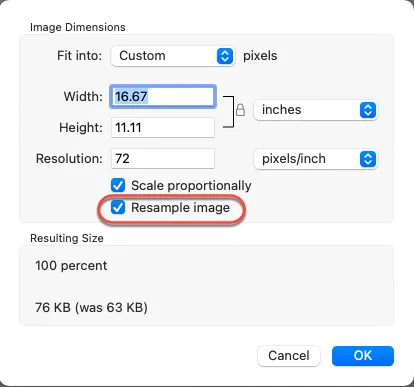
Paso 5. Ahora, cambia el valor de la Resolution de tu archivo. Una vez cambiado, se mostrará un nuevo tamaño en la parte inferior.
Preview simplifica el cambio de tamaño de las imágenes gracias a su interfaz intuitiva y sus funciones integradas. Los usuarios pueden abrir archivos de imágenes, ajustar su tamaño y comprimirlos según sea necesario sin esfuerzo. Esto lo convierte en una herramienta conveniente para tareas básicas de edición de imágenes en dispositivos Mac.
Parte 4: ¿Cuál es la mejor manera de reducir el tamaño de una imagen en KB/MB?
Cuando necesite una solución rápida y sencilla para reducir el tamaño de una imagen en KB/MB con el mínimo esfuerzo, el compresor de imágenes gratuito FVC es su herramienta ideal. Con un solo clic, puede reducir el tamaño de algunos de los formatos de imagen más utilizados, incluidos JPEG, PNG, SVG y GIF, lo que lo hace perfecto para situaciones en las que la eficiencia y la accesibilidad son primordiales.
Mientras tanto, para aquellos que buscan un control preciso sobre la calidad de la imagen y amplias capacidades de edición, Photoshop es la mejor opción.
Por último, si buscas simplicidad y accesibilidad, lo mejor es utilizar software integrado como Paint en Windows o Preview en Mac. Estas herramientas ofrecen soluciones sencillas para cambiar el tamaño de las imágenes rápidamente, lo que las hace ideales para usuarios que necesitan funciones de edición básicas sin la complejidad de un software especializado.
Parte 5: Preguntas frecuentes sobre la reducción del tamaño de imagen en KB/MB
¿Cómo puedo cambiar el tamaño de una imagen de MB a KB?
Puedes cambiar el tamaño de una imagen de MB a KB utilizando varios métodos. Una forma de hacerlo es utilizar una herramienta de compresión de imágenes como FVC Free Image Compressor. Esto te permite reducir el tamaño de tu imagen de forma libre y rápida.
¿Cómo reducir el tamaño de un archivo de imagen sin perder calidad?
Para reducir el tamaño de los archivos de imagen sin perder calidad, es necesario utilizar con cuidado las técnicas de compresión. Para ello, puede utilizar herramientas como Photoshop, que le permiten personalizar los ajustes de compresión para mantener una calidad óptima y reducir el tamaño del archivo. Además, las herramientas en línea como FVC Free Image Compressor utilizan algoritmos avanzados para comprimir imágenes sin una pérdida significativa de calidad.
¿Cuál es la herramienta online gratuita para reducir el tamaño de la imagen?
Una herramienta gratuita en línea para reducir el tamaño de las imágenes en KB/MB es el compresor de imágenes gratuito FVC. Permite comprimir varios tipos de imágenes, incluidas JPEG, PNG, SVG y GIF, con un solo clic. Además, admite la compresión por lotes, lo que lo hace eficaz para comprimir varias imágenes a la vez.
Conclusión
Ya lo tienes. Ahora cuentas con muchas opciones sobre cómo puedes reducir el tamaño de una imagen en KB/MB. Pero, independientemente de los métodos que elijas, cualquiera de ellos funciona de la mejor manera en su propio ámbito. Solo debes tener en cuenta lo que necesitas. Tanto si eres usuario de Windows y utilizas la interfaz fácil de usar de Paint, como si eres usuario de Mac y te beneficias de las fluidas funciones de redimensionado de Preview, hay varios métodos disponibles para adaptarse a tus necesidades. Para una compresión rápida y sin esfuerzo, el Compresor de Imágenes Gratuito FVC ofrece una solución de un solo clic, mientras que Photoshop proporciona opciones de edición avanzadas para un control preciso de la calidad de la imagen. Por último, por su sencillez y accesibilidad, el software integrado como Paint y Preview son opciones muy prácticas. Entonces, ¿por qué esperar? ¡Empieza a comprimir tus imágenes hoy mismo!
-
 Cómo cambiar el tamaño de una imagen – Adobe Resize Image [en línea y fuera de línea]
 Si está buscando una imagen de cambio de tamaño de Adobe, entonces tenemos la solución para usted. Vea esta publicación a fondo para aprender cómo cambiar el tamaño de las imágenes usando Adobe en su PC.
-
 Herramientas creativas del programa de cambio de tamaño de GIF disponibles con comodidad
 Cambiar el tamaño de los GIF puede ser una tarea dolorosa. Utilice los programas adecuados para cambiar el tamaño de sus GIF y realizar su trabajo sin problemas. Consulte este artículo para obtener más información.
-
 3 formas de cambiar el tamaño de la imagen para Twitter sin perder calidad
 Para cambiar el tamaño de la imagen para Twitter, deberá tener un redimensionador de fotos en la mano. ¿No tiene uno? Luego elige en la lista.
