


 Video Converter Ultimate
 Grabador de pantalla
 Reparación de vídeo
Descubra cómo eliminar el fondo de una imagen en Mac
A veces necesitas insertar una imagen u otro gráfico en una presentación de PowerPoint, pero el color de fondo no se integra bien con el diseño general, lo que le da un aspecto desordenado. O quizás has tomado una foto y quieres usar el tema principal como fuente para insertarla en otro lugar.
En tales situaciones, es necesario encontrar la manera de eliminar el fondo original de la imagen. Afortunadamente, esta necesidad común ha sido reconocida por los desarrolladores, quienes han lanzado diversas herramientas para computadoras a lo largo de los años.
Este artículo se ha creado para ayudarte a eliminar el fondo de una imagen en un Mac. Hemos recopilado cuatro métodos que cualquier usuario puede utilizar en su dispositivo, cada uno acompañado de instrucciones detalladas paso a paso. Esperamos que todas las personas que lean esta guía lleguen a dominar el uso de estos métodos.

Parte 1. Cómo eliminar el fondo de una imagen gratis en línea
En primer lugar, veamos el método más sencillo y eficaz: usar FVC Free Background Remover. La ventaja de utilizar una herramienta online es que no necesitas descargar ni buscar ningún software, lo que te ahorra mucho tiempo. Solo tienes que visitar la página web correspondiente en tu navegador para empezar.
Claro que existen muchos productos que permiten eliminar el fondo de las imágenes de forma gratuita en Mac, pero FVC Free Background Remover destaca principalmente por sus potentes funciones. En primer lugar, con un solo clic, puedes eliminar el fondo original de la imagen subida y reemplazarlo con un color sólido o cualquier material original que subas desde tu ordenador.
Además, FVC Free Background Remover ofrece funciones básicas de edición de imágenes, lo que le permite recortar, mover y rotar imágenes.
Al usarlo para eliminar el fondo de las fotos de Mac, tiene dos opciones: dejar que FVC Free Background Remover detecte y elimine automáticamente el área de fondo, o seleccionar manualmente las áreas que desea eliminar o conservar.
Actualmente, la plataforma admite formatos de imagen como JPG, PNG y JPEG.
Aquí tienes una guía sobre cómo eliminar el fondo de una imagen en Mac con FVC Free Background Remover.
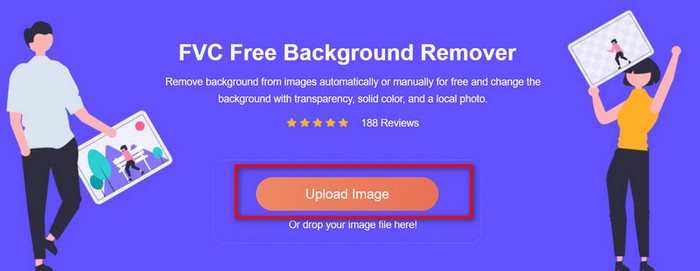
Paso 1. Visita la página oficial de FVC Free Background Remover. Haz clic en Upload Image para añadir el archivo que quieres editar.
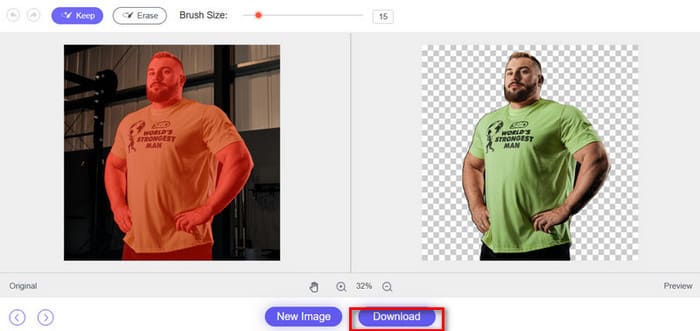
Paso 2. FVC Free Background Remover borrará el fondo automáticamente. También puedes usar el pincel (Brush) para ajustar el borde.
Previsualiza el resultado. Si está bien, haz clic en Download para guardar la imagen editada.
Parte 2. Cómo eliminar el fondo de una imagen en Mac
Uso de herramientas integradas
Si a veces tienes problemas para conectarte a una red estable y necesitas un software de escritorio para eliminar archivos bg de tu Mac, te recomendamos usar los tres métodos integrados en tu Mac. Con estos métodos, no necesitarás descargar ni instalar ningún software. El tiempo requerido es mínimo.
Vista Previa (Preview)
Cuando descarga una imagen, recibe una imagen de otra persona o simplemente abre una imagen en una carpeta, su computadora Mac a menudo usará de manera predeterminada la aplicación Vista previa para ayudarlo a obtener una vista previa de la imagen; así es, aquí mismo, con esta herramienta, puede eliminar el fondo de la imagen.
Consejos: Además de previsualizar imágenes, la app Vista Previa también permite ver contenido en PDF. También puedes usarla para algunas tareas básicas de cambio de tamaño y edición de imágenes.
A continuación te explicamos cómo eliminar el fondo de una imagen en una Mac.
Paso 1. Usa la app Vista Previa para abrir en tu Mac la imagen que quieres editar.
Paso 2. La app Vista Previa tiene dos modos para ayudarte a eliminar el fondo de una imagen:
• Si el tema de la imagen que cargaste tiene un contraste muy claro con el fondo, especialmente un fondo de color sólido, entonces puedes usar Instant Alpha.
Selecciona Markup Toolbar > Instant Alpha. Cubre y arrastra la parte que quieres eliminar. A continuación, selecciona Delete.
Continúe este paso hasta que haya eliminado todas las partes que no desea.
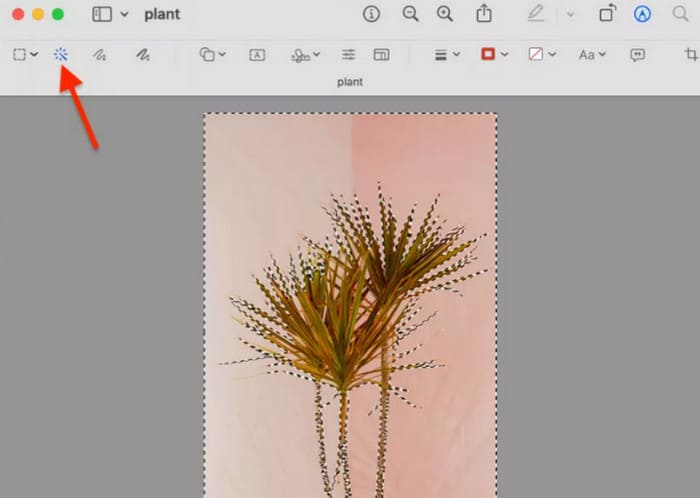
• Si el sujeto y el fondo de la imagen que cargaste tienen colores similares o incluso idénticos, te recomendamos usar Smart Lasso en su lugar.
Activa la Markup Toolbar. En el menú desplegable Selection Tools, elige Smart Lasso.
Paso 3. Delimita el área de la imagen que quieres aislar. Asegúrate de que la ruta forme un bucle cerrado volviendo a unir los puntos inicial y final.
Paso 4. Pulsa Delete.
Este método es muy fácil de usar: no tiene costos adicionales y todo se realiza con las funciones del sistema que ya conoce. Sin embargo, no es perfecto. El efecto de eliminación de fondo es bastante irregular y puede perder algunos detalles. Además, ya no puede disfrutar de la eliminación automática y debe seleccionar el rango manualmente.
Acciones rápidas en el Finder
¿Puedes eliminar el fondo de las fotos de Mac con el Finder?
Sí, Finder es muy sencillo pero potente. Encontrarás una función que te permite eliminar el fondo de una imagen. La imagen sin fondo se guardará automáticamente en la misma ruta que la imagen original, con un fondo transparente.
Aquí se explica cómo eliminar el fondo blanco de una imagen en una Mac.
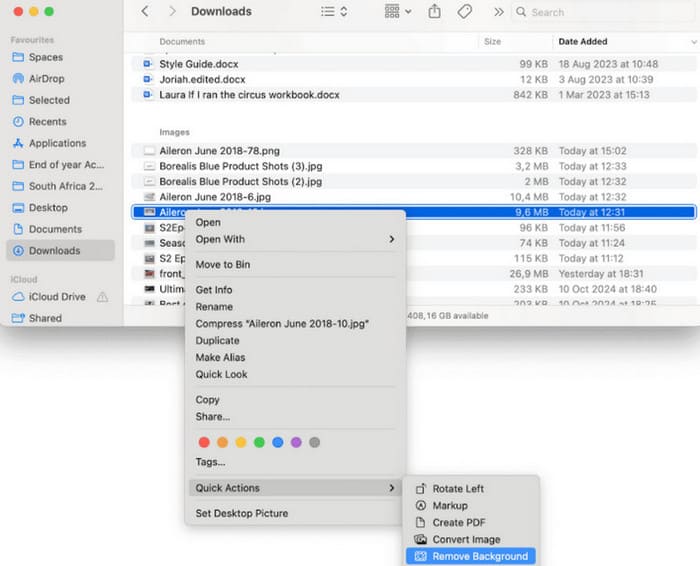
Paso 1. Localiza tu imagen en Finder, haz clic con el botón derecho y ve a Quick Actions.
Paso 2. En la lista, selecciona Remove Background.
Este método es más sencillo que el anterior y elimina el fondo automáticamente. Sin embargo, solo es adecuado para tareas sencillas donde el fondo ya está claro y bien definido.
Fotos
Si su dispositivo ejecuta macOS Ventura o una versión posterior, hay otra forma de eliminar el fondo de una imagen en macOS: use la función Copiar sujeto en Fotos para borrar el contenido del fondo y conservar solo el sujeto.
Paso 1. Abre la app Fotos y selecciona una imagen con un sujeto claramente definido, como una persona o una mascota.
Paso 2. Haz clic con el botón derecho sobre el sujeto en la foto.
Paso 3. Elige Copy Subject en el menú contextual.
Paso 4. Abre cualquier aplicación en la que quieras pegar el sujeto (por ejemplo, Notas, Mensajes, Pages).
Paso 5. Pega el sujeto copiado sin su fondo.
Este método permite guardar fácilmente la imagen sin el fondo. Sin embargo, también presenta inconvenientes importantes: la mayoría de los resultados son bastante borrosos.
Parte 3. Preguntas frecuentes sobre cómo eliminar el fondo de una imagen en Mac
¿Cómo elimino el fondo de una imagen en mi Mac?
Fotos, Finder y Vista Previa: simplemente elige cualquier app de Mac para eliminar el fondo de una imagen. Cada paso es facilísimo.
¿Cómo reparar una foto en Mac?
En la app Fotos hay una opción para hacer que las imágenes se vean más nítidas. Abre la app Fotos y haz doble clic en la imagen que quieres editar. Haz clic en Editar en la barra de herramientas superior, luego ve a Ajustar y elige Enfoque (Sharpen). Usa los controles deslizantes para ajustar la nitidez.
¿Cómo puedo eliminar elementos no deseados de una foto?
Puedes utilizar editores de fotografías clásicos como Photoshop o alternativas más sencillas como GIMP.
Conclusión
Este artículo recomienda cuatro métodos para eliminar el fondo de una imagen en un Mac, que incluyen tres herramientas integradas y una plataforma online. Las herramientas integradas son fáciles de usar, pero los resultados pueden ser algo toscos. La plataforma online, FVC Free Background Remover, puede mantener una claridad absoluta en los resultados sin dejar de ofrecer unos pasos de uso sencillos. Te recomendamos encarecidamente que la pruebes.
-
 Eliminar imagen de fondo de PowerPoint: 3 métodos disponibles
 Eliminar el fondo de una imagen en PowerPoint es un paso esencial en la creación de presentaciones. En este artículo, mencionaremos tres métodos que pueden ayudarte a lograrlo.
-
 Los 9 mejores eliminadores de fondos de imágenes para obtener resultados rápidos y precisos
 Experimente la rapidez y precisión del borrador de imágenes de fondo de alto rendimiento. ¡Diga adiós al complejo eliminador de fondos y adopte nueve formas eficientes hoy!
-
 Cómo hacer que una imagen sea transparente en Presentaciones de Google
 Aprende a hacer que una imagen sea transparente en Google Slides en esta publicación. Sigue estos sencillos pasos para ajustar la transparencia y crear presentaciones más atractivas.
