


 Video Converter Ultimate
 Grabador de pantalla
 Reparación de vídeo
Cómo eliminar el fondo en Photoshop [Guía 2025]
Eliminar un fondo se ha convertido ahora en una necesidad, especialmente para estudiantes y profesionales. En el ámbito escolar, los estudiantes suelen tener que crear proyectos en los que solo necesitan el sujeto u objeto principal de la foto, mientras que los profesionales, como los diseñadores gráficos, utilizan la eliminación de fondo para crear imágenes limpias y pulidas para presentaciones, materiales de marketing y contenido para redes sociales. En esta guía, aprenderás cuatro formas eficaces de eliminar el fondo en Photoshop. Además, no te pierdas la oportunidad de descubrir una de sus mejores alternativas para eliminar fondos. ¡Sigue leyendo!

Parte 1. Cómo eliminar el fondo en Photoshop con la herramienta Selección rápida
La herramienta Selección rápida es una de las opciones más sencillas para principiantes si quieres aprender a eliminar el fondo en Photoshop. Este método detecta y selecciona automáticamente los bordes del sujeto basándose en el color y la textura. Simplemente pintas sobre el área que quieres conservar y Photoshop amplía la selección de forma inteligente. Este método es ideal para imágenes con un alto contraste entre el sujeto y el fondo.
Aquí te explicamos cómo eliminar el fondo en Photoshop con la herramienta Selección rápida:
Paso 1. Primero, abre tu foto en Photoshop yendo a la pestaña Archivo y haciendo clic en Abrir. Después de eso, selecciona la herramienta Selección de objeto en la barra de herramientas del panel izquierdo.
Paso 2. A continuación, mueve el cursor sobre el sujeto de tu foto y espera a que se ponga azul. Si no se vuelve azul automáticamente, mueve el cursor haciendo pequeños círculos.
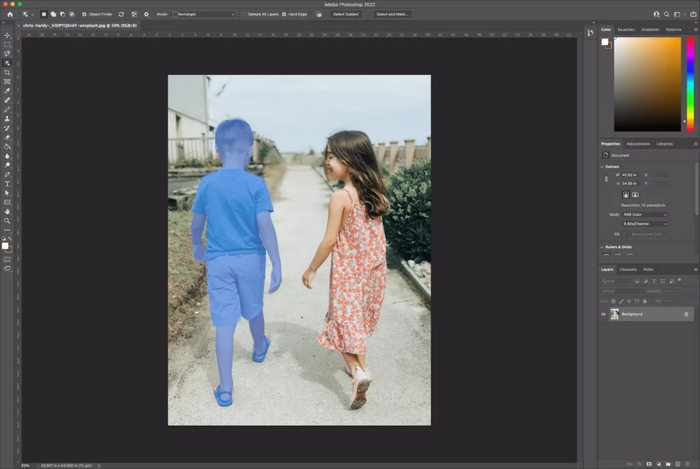
Paso 3. Ahora, para borrar el fondo de tu foto, mantén pulsada la tecla Shift mientras seleccionas todos los objetos que quieras conservar en la imagen.
Paso 4. Después, ve a Seleccionar y elige Invertir para invertir la selección. Esto significa que ahora el fondo está seleccionado en lugar de tus objetos.
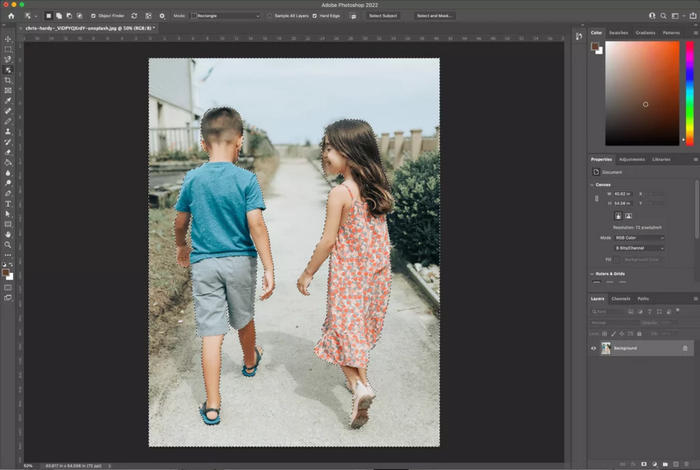
Paso 5. Haz clic en el candado que aparece a la derecha de la capa de tu imagen para desbloquearla. Después de eso, el nombre de la capa cambiará a Capa 0 si no tienes otras capas.
Paso 6. Por último, para eliminar el fondo, haz clic en la Herramienta borrador y empieza a borrar el fondo.
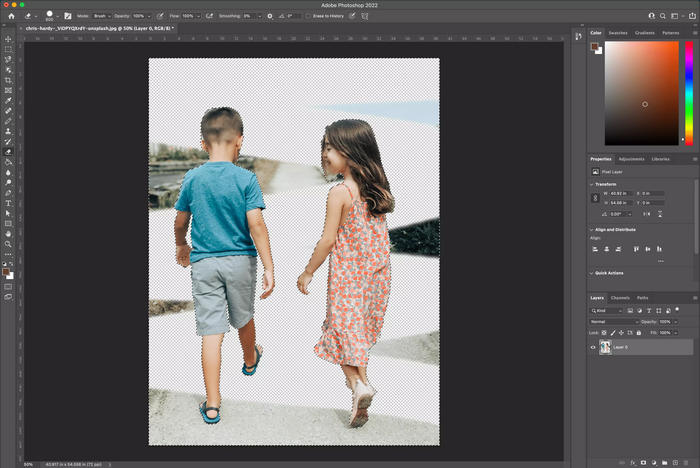
Antes de empezar a borrar el fondo, es mejor que hagas un trazo grueso con el pincel para que pueda borrarlo fácilmente.
Parte 2. Eliminar el fondo en Photoshop usando la herramienta Borrador de fondos
La herramienta Borrador de fondo es muy útil para aprender a eliminar fondos en Photoshop, sobre todo al trabajar con imágenes de alto contraste. Este método funciona pintando sobre el fondo y borra automáticamente los píxeles que coinciden con el color seleccionado bajo el cursor. Además, es ideal para perfeccionar los bordes del cabello, el pelaje u otros detalles finos. Si bien puede requerir más tiempo y esfuerzo que otros métodos, ofrece mayor control y ayuda a obtener un resultado más limpio y preciso.
Aquí te explicamos cómo borrar un fondo en Photoshop usando la herramienta Borrador de fondo:
Paso 1. Primero, abre tu imagen en Photoshop. Después, haz clic con el botón derecho en tu capa de fondo y selecciona Duplicar capa.
Paso 2. A continuación, selecciona la herramienta Borrador de fondo en la caja de herramientas del panel izquierdo. Ten en cuenta que esta herramienta puede estar oculta debajo de la herramienta Borrador. Para acceder a ella, haz clic y mantén pulsado el Borrador para mostrar el Borrador de fondo.
Paso 3. Después, en la barra de opciones de la herramienta, haz clic en el icono del pincel para mostrar el panel de pinceles. Desde ahí, puedes cambiar la dureza de tu pincel.
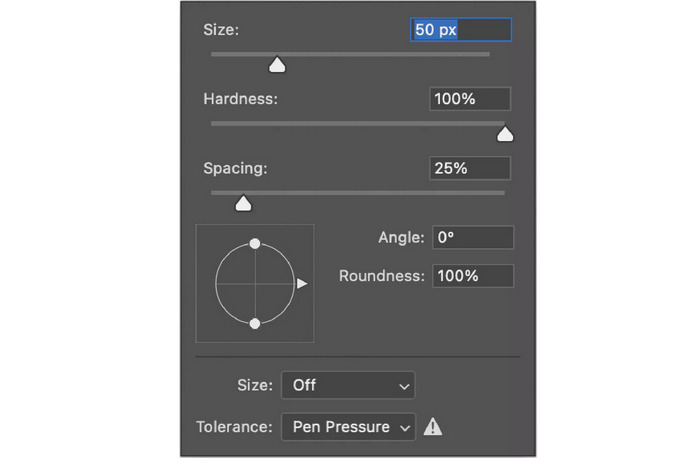
Nota: Es importante tener en cuenta que el tamaño puede ser el que consideres más apropiado para la imagen en la que estás trabajando.
Paso 4. Ahora, en la barra de opciones de la herramienta, establece Muestreo en Continuo; es el primero de los tres iconos situados justo después del ajuste de tamaño del pincel. Luego cambia el ajuste de Límites a Detectar bordes y ajusta la Tolerancia a alrededor de 20–25 % para una eliminación de fondo más precisa.
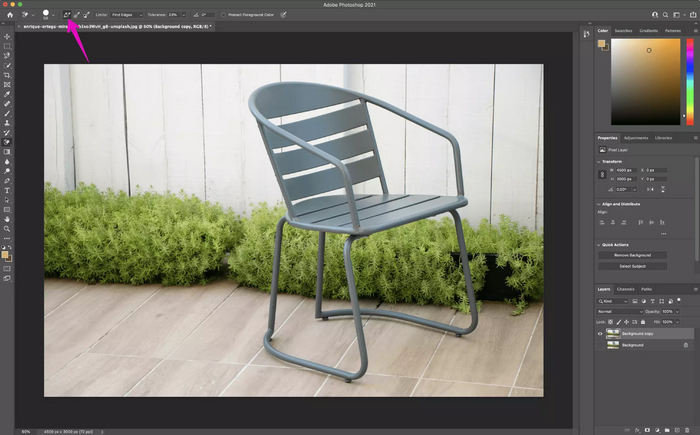
Paso 5. Empieza a eliminar el fondo alrededor de tu sujeto haciendo clic y arrastrando la herramienta Borrador de fondo sobre las áreas no deseadas. Procura que la mira que aparece dentro del pincel no se superponga con tu sujeto para evitar borrarlo accidentalmente. Si es necesario, haz zoom para tener una vista más cercana y trabajar con mayor precisión en los bordes detallados.
Paso 6. Si cambiar el tamaño del pincel no ayuda y empieza a borrar parte de tu sujeto, deshaz la última acción. Luego ve a la barra de opciones de la herramienta en la parte superior y establece Muestreo en Una vez, Límites en No contiguo y la Tolerancia en aproximadamente un 10 %.
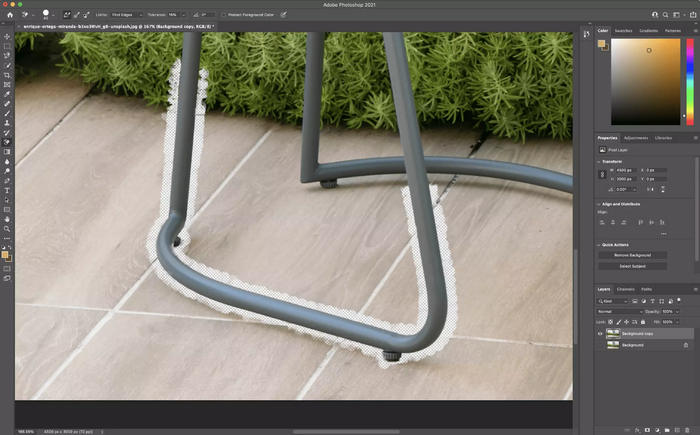
Al usar la herramienta Borrador de fondo, intente activar la opción Proteger color de primer plano en la barra de opciones y seleccione primero un color del sujeto. Esto ayuda a evitar que la herramienta elimine accidentalmente partes importantes del sujeto, especialmente alrededor del cabello o los bordes suaves.
Parte 3. Cómo editar un fondo en Photoshop con la herramienta Pluma
Otro método para editar el fondo en Photoshop es mediante la herramienta Pluma. Esta herramienta ofrece la mayor precisión al eliminar un fondo, lo que resulta ideal para imágenes con bordes nítidos y definidos. Al trazar manualmente puntos de anclaje alrededor del sujeto, se crea un trazado que delinea el objeto. Una vez completado el trazado, se puede convertir en una selección y eliminar el fondo con un control exacto. Es un método imprescindible para recortes de nivel profesional.
Aquí te explicamos cómo eliminar un fondo en Photoshop:
Paso 1. Abre tu imagen en Photoshop, duplica la capa Fondo haciendo clic en Duplicar capa y oculta la original haciendo clic en el icono del ojo. Luego selecciona la Herramienta Pluma en la barra de herramientas.
Paso 2. Después, haz zoom y comienza a hacer clic alrededor de tu sujeto para delinearlo con puntos de ancla. Haz clic y arrastra para crear curvas si es necesario. Usa la Herramienta Selección directa para ajustar cualquier punto de ancla o curva sobre la marcha.
Paso 3. Cuando completes el trazado alrededor de tu sujeto, ve a Ventana y elige Trazados para abrir el panel Trazados. Haz clic en el icono del menú, selecciona Trazado nuevo y ponle un nombre para guardarlo.
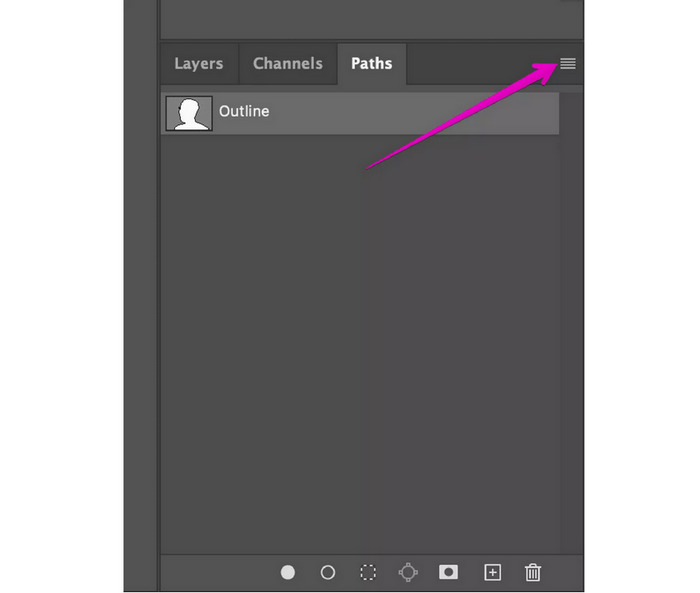
Paso 4. A continuación, haz clic con el botón derecho en tu trazado guardado en el panel Trazados y elige Hacer selección, luego haz clic en OK.
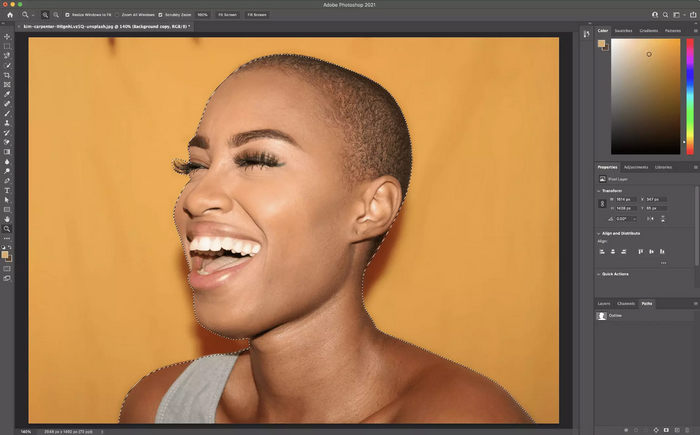
Paso 5. Después, ve a Seleccionar y elige Invertir para cambiar la selección de tu sujeto al fondo. Esto resaltará el fondo para que puedas borrarlo.
Paso 6. Por último, pulsa Suprimir para eliminar el fondo. Verás un fondo de cuadros transparente en su lugar.
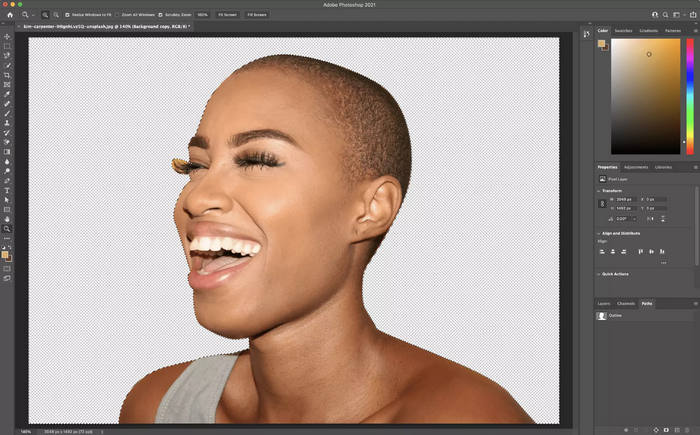
Para mayor precisión, reduce los puntos de anclaje y crea curvas más largas al trazar con la herramienta Pluma. Menos puntos y más suaves facilitan la edición y dan como resultado una selección más limpia y natural.
Parte 4. Realizar la eliminación de fondo en Photoshop con la herramienta Lazo magnético
El último método que puedes usar para borrar un fondo en Photoshop es mediante la herramienta Lazo magnético. Esta herramienta te ayuda a trazar alrededor de tu sujeto adhiriéndose automáticamente a sus bordes a medida que mueves el cursor. Funciona detectando el contraste entre el sujeto y el fondo y añadiendo puntos de ancla a lo largo del trazado. Este método es una forma rápida y sencilla de seleccionar objetos con bordes definidos, haciendo que la eliminación de fondo sea más rápida y precisa.
Aquí te explicamos cómo usar la herramienta Lazo magnético para eliminar un fondo en Photoshop:
Paso 1. Abre tu imagen en Photoshop. Haz clic con el botón derecho en la capa Fondo, elige Duplicar capa y haz clic en OK. Luego desactiva la capa original haciendo clic en el icono del ojo.
Paso 2. Después, selecciona la Herramienta Lazo magnético en la barra de herramientas. Traza con cuidado alrededor de tu sujeto y la herramienta se adherirá automáticamente a los bordes a medida que muevas el cursor.
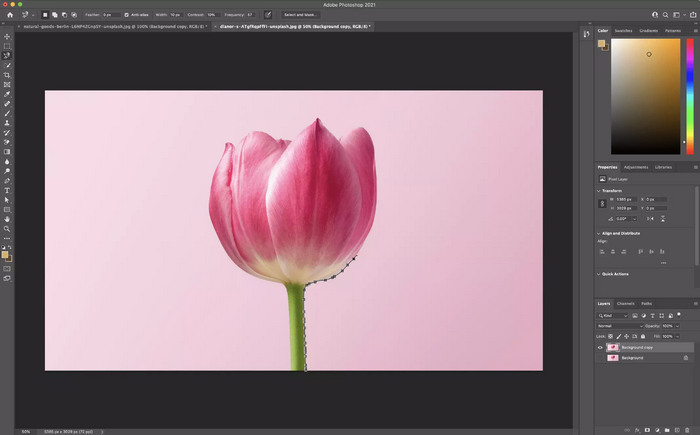
Paso 3. Ahora tendrás que rodear por completo a tu sujeto y conectar con el punto de inicio. Una vez hecho, haz clic en tu punto de inicio para completar la selección. Verás una línea discontinua en movimiento (hormigas marchantes) alrededor de tu sujeto.
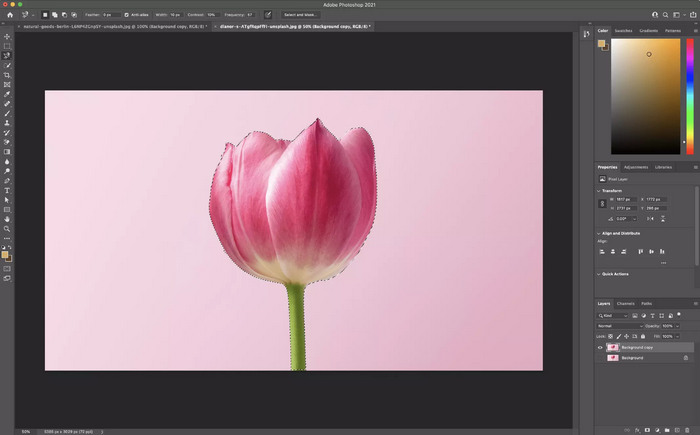
Paso 4. A continuación, para guardar tu selección, ve a Selección y elige Guardar selección.
Paso 5. Por último, para borrar el fondo, ve a Seleccionar y elige Invertir para invertir las hormigas marchantes. Después, haz clic en Suprimir.
Si la herramienta Lazo magnético no se ajusta correctamente a los bordes, pulse la tecla Bloq Mayús para mostrar el cursor preciso y ajuste el valor de Ancho en la barra de opciones para controlar el alcance del análisis de contraste de bordes en Photoshop. Un ancho menor funciona mejor con detalles finos.
Parte 5. Alternativa sencilla y gratuita a Photoshop
Si estás buscando una herramienta alternativa sencilla y gratuita para eliminar el fondo en Photoshop, la mejor que puedes usar es el FVC Free Background Remover. Con esta herramienta, puedes eliminar el fondo de tu foto de forma automática o manual. Solo tienes que importar la foto que quieras editar. Además, puedes ver la vista previa de tu foto mientras eliminas manualmente el fondo para visualizar cómo quedará antes de guardarla. Para usar esta herramienta, sigue los pasos que se indican a continuación:
Paso 1. Primero, tienes que acceder a la herramienta en su sitio web oficial. Para ello, en tu navegador, busca FVC Free Background Remover.
Paso 2. Una vez que hayas accedido a la herramienta, haz clic en Upload Image e importa la foto de la que quieras eliminar el fondo.
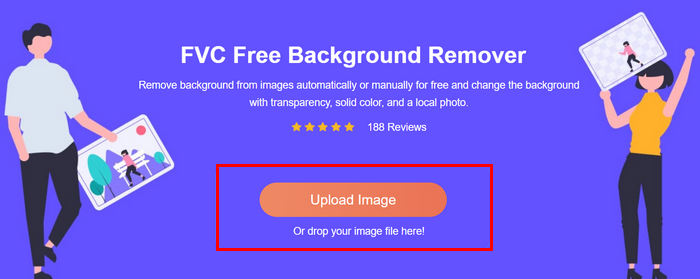
Paso 3. Después de subir la foto, elige la opción Keep de la parte superior, ajusta tu pincel y empieza a pasar por la parte que quieras conservar. Como alternativa, con la opción Erase de arriba, puedes eliminar directamente el fondo de la foto. Ambas opciones sirven para eliminar el fondo de la imagen. Cuando termines, simplemente haz clic en el botón Download que aparece abajo.
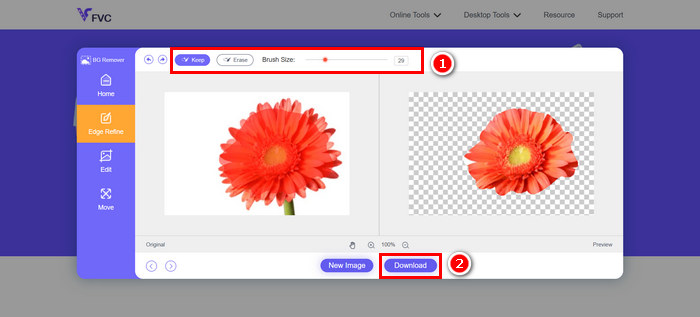
FVC Free Background Remover es sin duda una de las mejores alternativas para eliminar fondos en Photoshop. Es simple, fácil de usar y gratuito. Además, se puede acceder a él fácilmente en línea.
Si quieres saber cómo añadir fondos a una foto, lee aquí.
Parte 6. Preguntas frecuentes sobre cómo eliminar un fondo en Photoshop
¿Cuál es la herramienta más sencilla de Photoshop para eliminar un fondo?
La herramienta Selección rápida se considera la más sencilla para que los principiantes eliminen el fondo en Photoshop. Permite pintar sobre el sujeto y lo detectará y seleccionará automáticamente.
¿Cómo puedo eliminar el fondo de imágenes detalladas como cabello o pelaje?
Para eliminar el fondo en Photoshop, especialmente de imágenes con detalles como cabello o pelaje, puedes usar la herramienta Borrador de fondo. Es ideal para imágenes con detalles finos, ya que borra píxeles basándose en el muestreo de color y conserva los bordes complejos como los del cabello o el pelaje.
¿Cómo puedo eliminar un fondo en Photoshop gratis?
Photoshop no es gratuito. Sin embargo, puedes usar una herramienta como FVC Free Background Remover para eliminar fondos en línea gratis. Solo tienes que subir tu imagen, borrar el fondo y descargarla.
Conclusión
Ahora que sabes exactamente cómo eliminar un fondo en Photoshop, es el momento de que pruebes qué método y herramienta se adaptan mejor a tus necesidades. Solo necesitas dedicar algo de tiempo a practicar si eres nuevo en Photoshop. Mientras tanto, si quieres un método fácil y gratuito, puedes usar la herramienta FVC Free Background Remover para eliminar el fondo de tus fotos. Entonces, ¿a qué esperas? ¡Empieza ya!
-
 Cómo recortar en Photoshop: Guía para principiantes [2025]
 Descubra cómo recortar imágenes en Photoshop con esta guía fácil de seguir. Además, aprenda cómo seleccionar áreas, ajustar las relaciones de aspecto y más para recortar fotografías.
-
 Cómo enfocar la imagen en una foto usando 3 formas [Tutorial rápido]
 ¿Problemas con la imagen sin enfoque? Aquí, presentaremos cómo enfocar imágenes en Photoshop usando las tres formas que agregamos.
-
 Cómo agregar una marca de agua en Photoshop [Guía para principiantes]
 ¿Quieres saber cómo agregar una marca de agua a un video en Photoshop? En ese caso, este artículo le proporcionará una o dos cosas que necesitará saber.
