


 Video Converter Ultimate
 Grabador de pantalla
 Reparación de vídeo
Descubra cómo quitar la fecha de una foto: 2 formas
Durante un tiempo, era popular añadir la fecha y la hora a las fotos tomadas. Esto es realmente interesante: dejas huella de ese momento, y al mirarlo más tarde, siempre puedes recordar la hora exacta en que ocurrió ese hermoso instante.
Sin embargo, a veces la apariencia de las marcas de tiempo puede resultar un poco molesta. En algunas fotos de paisajes impresionantes, se ven fuera de lugar, y si los colores y las imágenes son demasiado diferentes, pueden incluso resultar exageradas.
No te preocupes, puedes eliminarlas sin problema. Este artículo es una guía completa sobre cómo eliminar marcas de fecha de las fotos.
Explica cómo desactivar la función de fecha antes de tomar nuevas fotos y cómo eliminar la fecha de las fotos ya tomadas. Aquí encontrarás todas las explicaciones e instrucciones paso a paso.

Parte 1. ¿Por qué las fotos tienen sellos de fecha por defecto?
¿Por qué las fotos tienen sellos de fecha de forma predeterminada?
Un sello de fecha suele ser una marca que aparece en la parte inferior o en la esquina de una foto. Suele incluir el día, el mes y el año, y a veces incluso la hora exacta con una precisión de segundos. El estilo típico es rojo, amarillo o blanco. Algunos dispositivos también permiten personalizar el estilo del sello de fecha.
Los sellos de fecha son muy importantes cuando aparecen. Nos ayudan a registrar la hora de la captura, lo que no solo facilita un recuerdo preciso, sino que también facilita enormemente la organización y categorización de las fotos.
Sin embargo, los sellos de fecha suelen ser muy prominentes y pueden comprometer la integridad de algunas obras fotográficas al ocultar objetos en la parte inferior del encuadre. Por ello, cada vez es más necesario eliminarlos.
Cómo desactivar la marca de fecha en la configuración de tu teléfono
Al tomar fotos con tu teléfono, el álbum de fotos las categoriza automáticamente y registra la fecha de captura. Por lo tanto, ya no es necesario usar la fecha. Si ya no quieres que afecte la apariencia de la foto, puedes desactivarla en tu teléfono.
Aquí puedes desactivar el Sello de fecha en Configuración en tu teléfono.
Para teléfonos Android:
Tomaremos como ejemplo el teléfono Samsung.
Paso 1. Abre tu Galería y busca los Ajustes de la galería.
Paso 2. Desplázate hacia abajo hasta encontrar la opción Mostrar información de fecha y ubicación. Desactívala.
Para iPhone:
Los iPhone no tienen una función de marca de tiempo predeterminada. Sin embargo, para las fotos que ya la tienen, puedes hacer lo siguiente:
Paso 1. Abre la app Fotos. Selecciona la imagen.
Paso 2. Toca el icono de tres puntos.
Paso 3. Toca Ajustar fecha y hora. Después, podrás cambiar la marca de tiempo.
Parte 2. La mejor manera de eliminar el sello de datos de una foto gratis en línea
La sección anterior tiene como objetivo principal ayudarte a comprender cómo evitar que las marcas de tiempo reaparezcan. Sin embargo, en el caso de fotos ya tomadas con marcas de tiempo, tendrás que eliminarlas manualmente.
¿Puedo quitar la fecha de una foto? Como ya se mencionó, la respuesta es sí. Sin embargo, necesitarás herramientas profesionales.
Recomendamos FVC Free Watermark Remover, una herramienta web que puede ayudarte a eliminar marcas de fecha de las fotos en línea. Ofrece herramientas de lazo y pincel para ayudarte a seleccionar con precisión y eliminar la marca de agua con la fecha que quieras quitar. FVC Free Watermark Remover puede procesar formatos de imagen comunes como JPG, JPEG, PNG y BMP.
FVC Free Watermark Remover es completamente gratuito y seguro, sin necesidad de instalar complementos de terceros. La interfaz es sencilla y, con instrucciones detalladas, podrá empezar rápidamente.
A continuación se explica cómo eliminar la fecha y la hora de las fotos con FVC Free Watermark Remover.
Paso 1. Abre FVC Free Watermark Remover en tu navegador. Haz clic en Subir imagen para añadir tu foto.

Paso 2. Haz clic en Lazo y arrastra el ratón para seleccionar la marca de agua que quieras eliminar. Suelta el ratón y la marca de agua seleccionada se volverá roja. Haz clic en Eliminar y FVC Free Watermark Remover borrará la marca de agua.
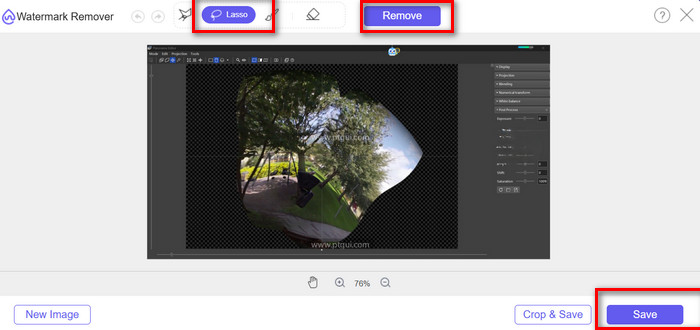
Paso 3. Previsualiza el resultado. Si está bien, haz clic en Guardar para descargar tu foto.
Parte 3. Eliminar la fecha de una foto con Photoshop
Si quieres eliminar la fecha de una foto en Windows 10, hay un programa de edición de imágenes de escritorio imprescindible: Photoshop. Esta herramienta cuenta con tantas funciones potentes que puedes encontrar tres herramientas en su interfaz que te ayudarán a eliminar la fecha.
En esta sección se presentarán los métodos de uso de estas tres herramientas por separado.
Herramienta de sello de clonación
Aquí se explica cómo eliminar el sello de fecha de una fotografía con la herramienta Tampón de clonar.
Paso 1. Abre tu imagen en Photoshop.
Paso 2. En el panel de Herramientas, selecciona la herramienta Tampón de clonar.
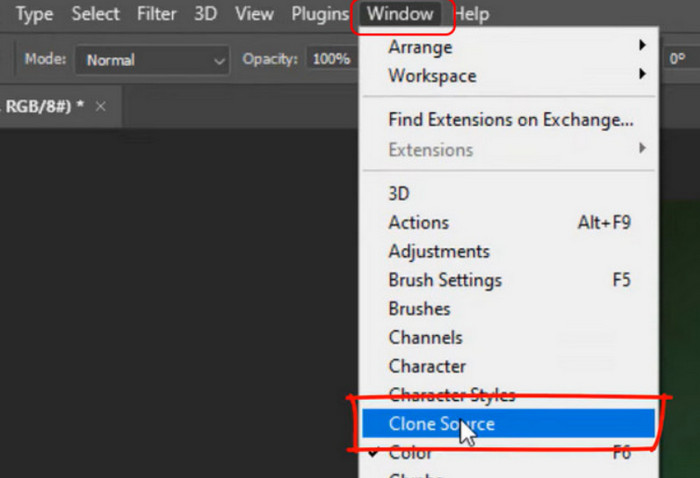
Paso 3. Ajusta el tamaño y la dureza del pincel en la barra de opciones superior para que se adapten a la textura de tu foto.
Paso 4. Haz clic con Alt en una zona cercana a la fecha para muestrearla.
Paso 5. Pasa por encima de la zona de la fecha y pinta con cuidado para cubrirla con la textura muestreada.
Continúe tomando muestras y pintando hasta que la fecha se combine perfectamente con el fondo.
Herramienta Pincel
Aquí se explica cómo eliminar el sello de fecha de una fotografía digital con la herramienta Pincel.
Paso 1. Abre tu imagen en Photoshop.
Paso 2. Elige la herramienta Pincel en el panel de Herramientas.
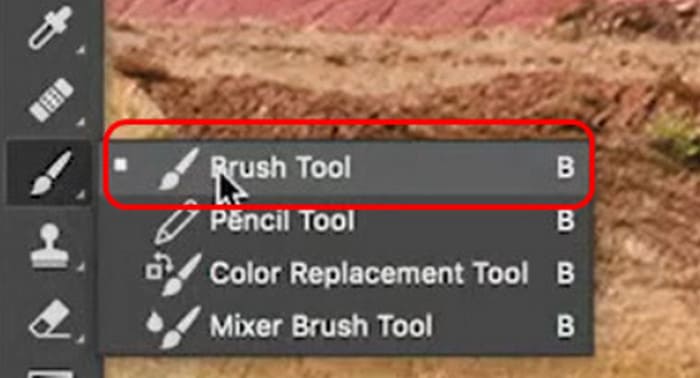
Paso 3. Ajusta el tamaño y la suavidad del pincel para que coincidan con tu fondo.
Paso 4. Mantén pulsada la tecla Alt para escoger un color cercano a la zona de la fecha.
Paso 5. Pinta suavemente sobre la fecha, manteniendo los trazos pequeños y controlados.
Herramienta de relleno según el contenido
Paso 1. Abre tu foto en Photoshop. Usa la herramienta Varita mágica para delinear la marca de fecha.
Paso 2. Para asegurarte de capturar suficientes píxeles de fondo para un relleno limpio, ve a Selección > Modificar > Expandir. Introduce el valor de píxeles que necesites y haz clic en Aceptar.
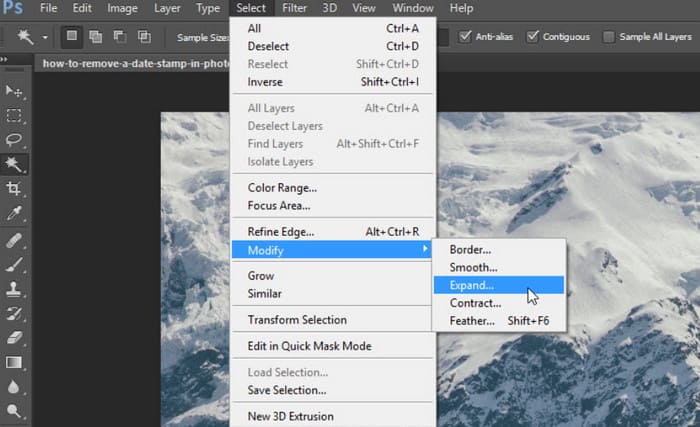
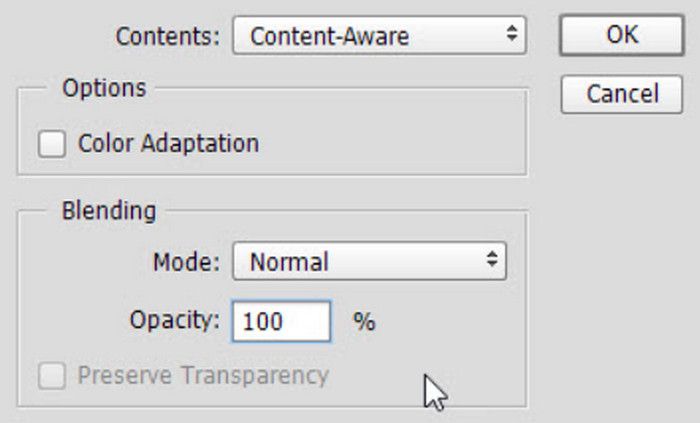
Paso 3. Ve a Edición > Rellenar. En la sección Contenido, elige Según el contenido. En Fusión, establece el Modo en Normal y la Opacidad en 100%. Deja Adaptación de color sin marcar. Photoshop sustituirá automáticamente la fecha por los detalles circundantes.
Paso 4. Pulsa Ctrl + D para eliminar la selección.
Parte 4. Preguntas frecuentes sobre cómo quitar el sello de fecha de una foto
¿Cómo puedo eliminar la fecha y la hora de las fotos?
En línea, puedes probar FVC Free Watermark Remover. Selecciona manualmente la parte que quieras eliminar y haz clic en Eliminar. En tu ordenador, puedes eliminar marcas de agua de las fotos en Photoshop. Hay tres herramientas que pueden ayudarte, pero los pasos son un poco complicados.
¿Cómo eliminar la fecha de una foto en Lightroom?
Puedes usar la herramienta Eliminación de manchas para pintar sobre el sello de fecha y reemplazarlo con otros bloques de color de la imagen.
¿Cómo desactivo la marca de fecha en las fotos del iPhone?
Actualmente, los iPhone no permiten añadir ni quitar marcas de fecha de forma nativa. Si quieres eliminar la marca de fecha, puedes buscar otras herramientas de terceros para eliminar marcas de agua de las imágenes.
Conclusión
Este artículo resume cómo desactivar la función de marca de fecha en tu smartphone y cómo usar herramientas en línea y de escritorio para eliminar marcas de fecha de las fotos. Se han proporcionado pasos detallados. Si tienes prisa o aún no estás familiarizado con Photoshop, te recomendamos encarecidamente probar primero FVC Free Watermark Remover.
-
 Cómo eliminar la marca de agua con Pixlr en pasos detallados [Efectivo]
 ¿Quieres saber cómo eliminar una marca de agua con Pixlr? Si es así, continúa leyendo a continuación para saber cómo hacerlo y las alternativas que puedes usar.
-
 Eliminadores de marcas de agua 123rf: revisión exhaustiva de las herramientas definitivas
 Si quieres saber cuáles son los eliminadores de marcas de agua 123rf más destacados, lee detenidamente este artículo. Este artículo proporciona una revisión detallada de las herramientas.
-
 Cómo eliminar la marca de agua de DeviantArt en línea [Soluciones]
 ¿Quieres aprender a eliminar la marca de agua de DeviantArt en tus imágenes? Usando los removedores de marcas de agua más destacados de DeviantArt, puede eliminar fácilmente esas molestas marcas de agua.
