


 Video Converter Ultimate
 Grabador de pantalla
 Reparación de vídeo
 Descarga segura
Elimina el objeto de las fotos con los 6 programas efectivos [gratis]
Millones de fotógrafos, incluso los que solo están empezando, han hecho múltiples tomas de paisajes al atardecer, playas, lugares turísticos, la luna y mucho más. Con las imágenes podemos expresar quiénes somos realmente. Con una simple foto puedes despertar la creatividad de todos y la parte más artística que llevan dentro. No siempre que disparamos la cámara obtenemos una imagen perfecta; a veces necesitamos eliminar un objeto concreto que no debería aparecer en la foto que hiciste. ¿Necesitas una herramienta para eliminar objetos de las fotos? Aquí te presentaremos diferentes formas y herramientas que puedes usar para quitar al instante los objetos innecesarios de la imagen que has capturado.

Parte 1. Eliminar objeto de la foto con el mejor eliminador de objetos [Servicio web]
FVC Free Watermark Remover es nuestra primera opción para eliminar objetos de fotos online de forma gratuita. Con él, puedes borrar al instante cualquier cosa que estropee tu imagen perfecta sin necesidad de descargar el programa en tu ordenador, incluso aunque no tengas ninguna experiencia con este tipo de edición. Puedes confiar en esta herramienta porque solo tendrás que resaltar el objeto y eliminará los objetos de la imagen sin dejar restos. Consideramos que esta herramienta es divertida y eficaz para eliminar elementos innecesarios de la imagen; si quieres utilizarla, copia los pasos que añadimos a continuación.
Paso 1. Para abrir el objeto y eliminar el desarrollo de FVC, puedes hacer clic en este enlace a la página oficial.
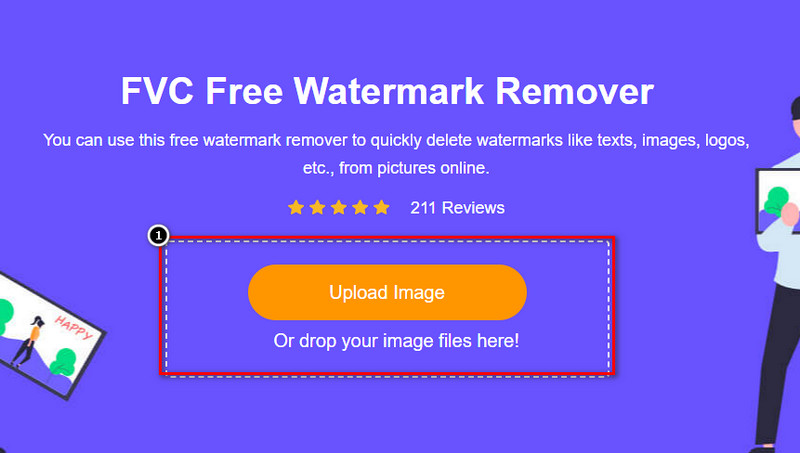
Paso 2. Pulsa en Upload Image para importar la foto que hiciste y que contiene un objeto innecesario.
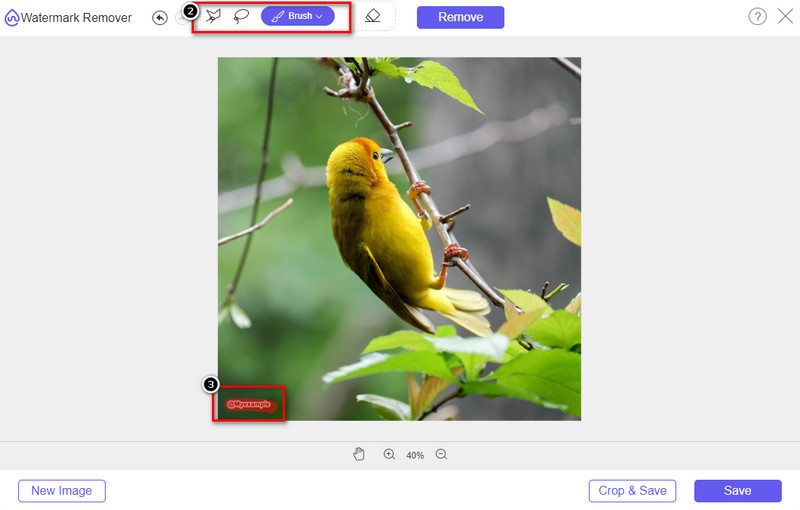
Paso 3. Con las herramientas disponibles aquí, tendrás que resaltar el objeto.
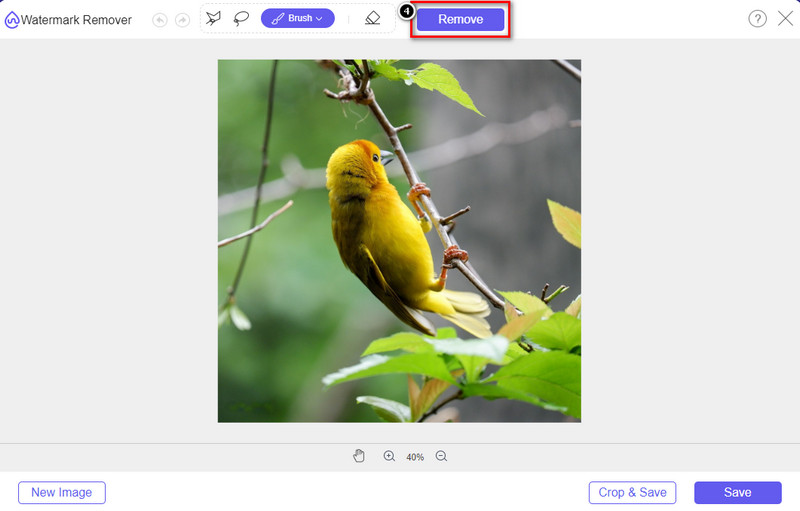
Paso 4. Pulsa el botón Remove para eliminar el objeto con la ayuda de la tecnología de IA que integra esta herramienta.
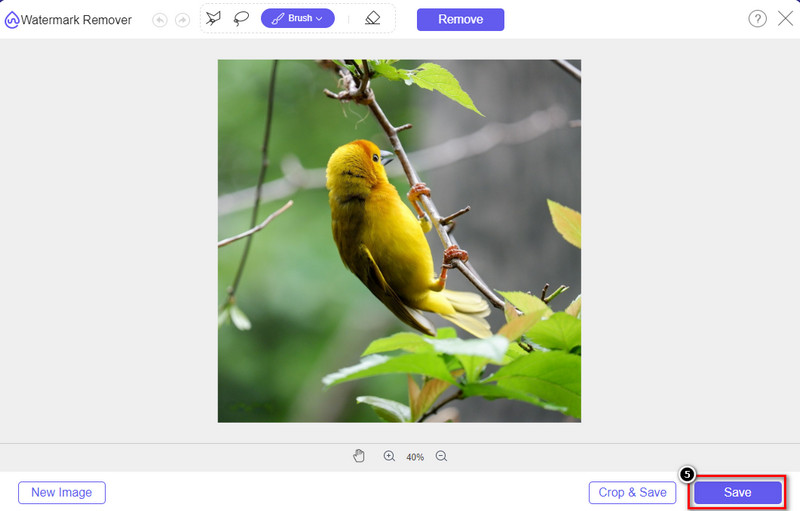
Paso 5. Para descargar la imagen perfecta que has editado aquí, haz clic en Save.
Parte 2. Eliminar objeto de la foto de manera profesional usando programas de escritorio [Windows y Mac]
Photoshop
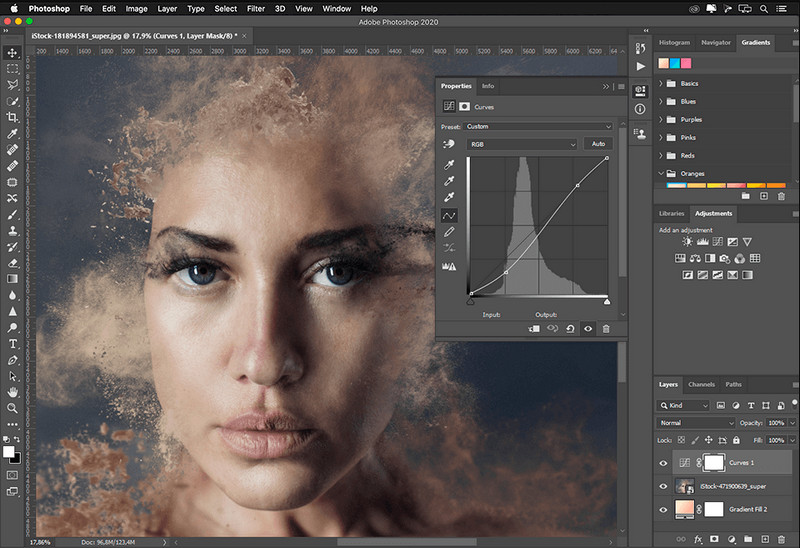
Si necesita una herramienta profesional para eliminar objetos de las fotos, ¡Photoshop es la respuesta! Esta herramienta es un completo editor de imágenes que Adobe nos presenta con orgullo. Nada le impide hacer que la imagen se vea increíble con su característica y función. Debido a su popularidad entre los profesionales, muchos principiantes intentan usar este software para editar y crear sus imágenes. Entonces, si desea saber cómo usar esta herramienta profesional, puede seguir el tutorial que agregamos a continuación.
Paso 1. Abre la web oficial de Adobe y descarga Photoshop en tu ordenador.
Paso 2. Haz clic en File y pulsa Open para subir la imagen que necesitas editar aquí.
Paso 3. En la parte izquierda, selecciona la herramienta Magic Wand Tool para trazar automáticamente el objeto que has cargado en la imagen.
Paso 4. Ve a la sección Edit y selecciona debajo de ella Content-Aware Fill.
Paso 5. Tras abrirla, eliminará automáticamente la marca de agua; luego haz clic en OK.
CAÑUTILLO
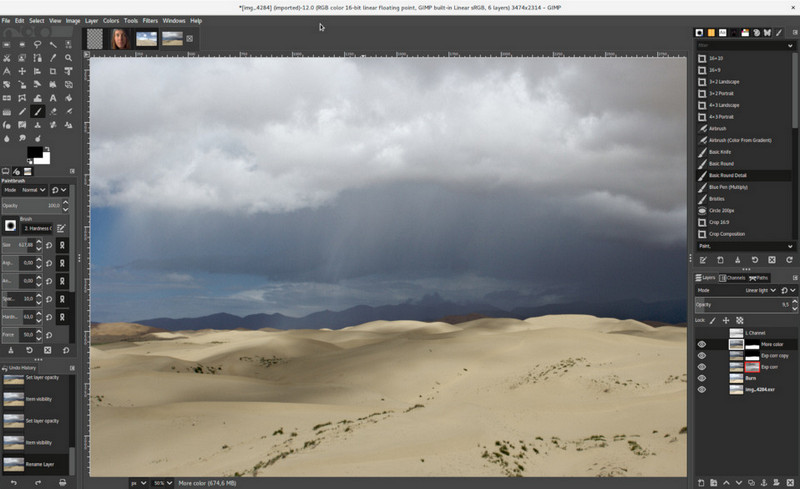
GIMP es un editor de imágenes completo que puedes usar para eliminar objetos de las fotos en Mac, Linux y Windows de forma gratuita. Es una herramienta fiable, similar a Photoshop. Aunque se haya convertido en la opción principal cuando se habla de alternativas a Adobe Photoshop, esta herramienta sigue en pleno desarrollo activo. Con ella, puedes retocar tus imágenes en profundidad para hacerlas más atractivas al público. Además, puedes personalizar su interfaz si quieres facilitar el trabajo. Si estás pensando en descargar esta herramienta para ediciones profesionales, podemos asegurarte que podrás lograrlo. Aunque es un editor de código abierto, la herramienta aún necesita ser pulida porque su interfaz gráfica (GUI) sigue en desarrollo. Así que, si quieres utilizarlo, los pasos siguientes te guiarán para enseñarte cómo eliminar un objeto de una foto en GIMP. Los pasos indicados a continuación te servirán de guía.
Paso 1. Descarga y luego inicia el programa para poder subir la imagen que necesitas editar. Descarga también su complemento Resynthesizer plug-in.
Paso 2. En las herramientas de la parte izquierda, selecciona Free Select y cambia el modo a Add Current Selection.
Paso 3. Dibuja ahora alrededor del objeto que quieres eliminar; tras trazarlo correctamente, pulsa Enter en el teclado.
Paso 4. Para usar el complemento que has descargado, ve a Filter, luego Enhance y haz clic en Heal Selection.
Paso 5. Aparecerá un cuadro de diálogo; cambia el ancho de muestreo si es necesario, establece la muestra en all-around y Filling the Order en random. Pulsa OK para empezar a sintetizar el objeto dentro de la imagen.
Aplicación de fotos en Mac
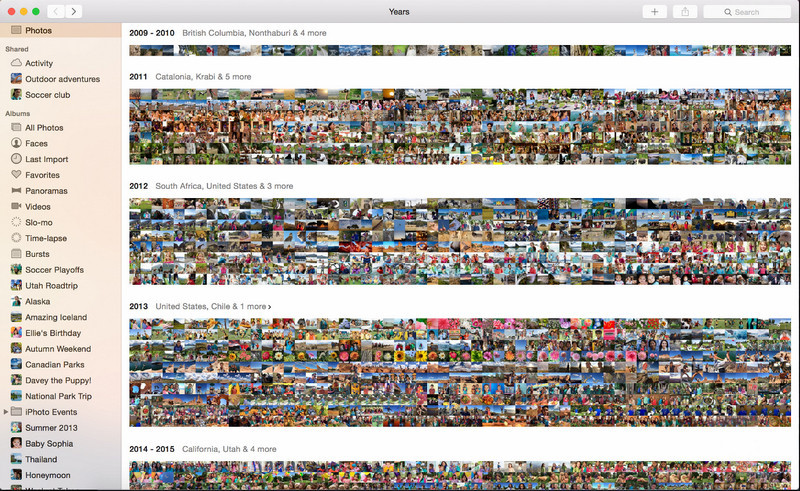
Photo App es una función integrada en los productos Apple actualizados, como el Mac. Esta aplicación viene preinstalada, así que puedes saltarte la parte de descarga y empezar a usarla de inmediato. El programa no es un editor de imágenes como tal, ya que su objetivo es ser una biblioteca y un visor de fotos en Mac o dispositivos iOS. Aunque no tengas un editor de imágenes profesional en Mac, puedes aprovechar estas funciones para obtener un resultado de aspecto profesional con un solo clic. Por tanto, si quieres eliminar un objeto con la app Fotos, puedes seguir los pasos que añadimos a continuación.
Paso 1. Abre la app Fotos en tu Mac y selecciona la imagen que tiene un objeto innecesario.
Paso 2. En la parte superior derecha, haz clic en el botón Edit para empezar a editar la imagen.
Paso 3. En la parte derecha verás la opción Retouch; haz clic para usar esta función.
Paso 4. Haz clic y arrastra el ratón por la zona que quieres eliminar.
Paso 5. Pulsa el botón Done para guardar los cambios aplicados a la imagen.
Parte 3. Eliminar objeto de la foto usando la aplicación en Android e iOS
REVISIÓN de Photoshop
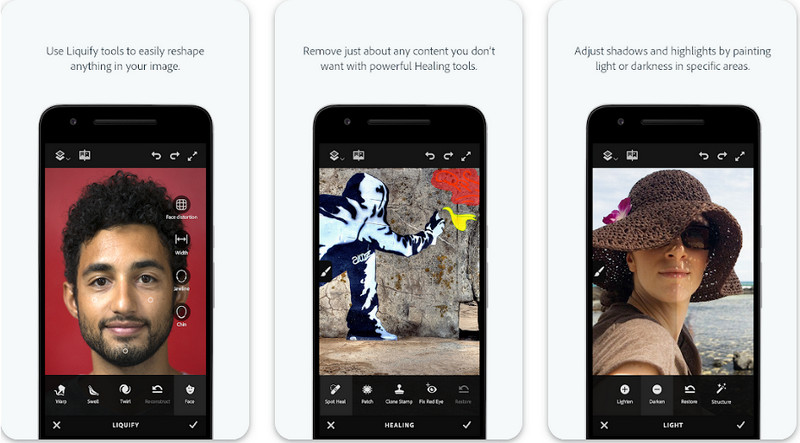
Photoshop FIX es una eficaz app para Android que elimina objetos de las fotos, con resultados profesionales y a la vez fácil de usar. Es una aplicación de código abierto que puedes descargar en tu dispositivo desde Play Store. Aunque la herramienta sea de código abierto, su función de eliminación de objetos es, sin duda, excelente. Es una de las apps más descargadas en dispositivos Android para este tipo de tarea. Si quieres saber cómo usar esta app, sigue leyendo a continuación.
Paso 1. Descarga la app en tu dispositivo Android.
Paso 2. Pulsa en On My Phone para que se muestren todas las imágenes de tu biblioteca. Elige la imagen que quieres editar.
Paso 3. Para usar la eliminación de objetos de esta app, haz clic en Healing.
Paso 4. Aquí puedes usar dos opciones para eliminarlo. Para borrar el objeto con un pincel, elige Spot Heal. Pero si quieres clonar un píxel, debes elegir Clone Stamp. Resalta la marca de agua con la opción que prefieras.
Paso 5. Guarda la imagen en el carrete de tu cámara, ¡y listo!
Retoque de fotos
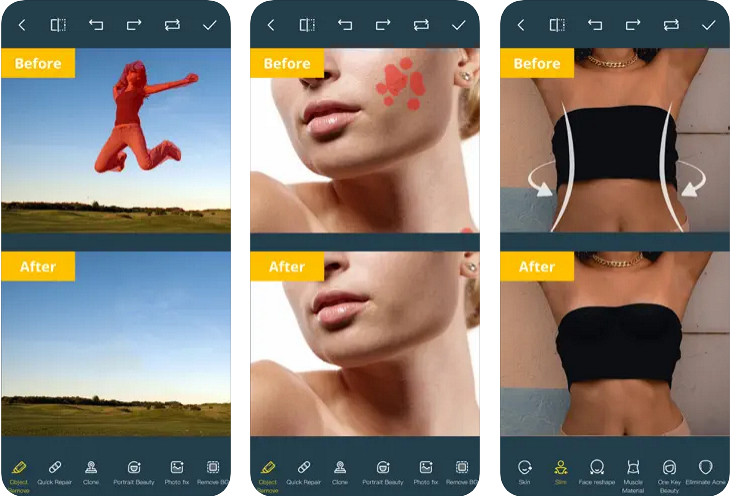
Photo Retouch es una app fiable para eliminar objetos de las fotos en iPhone sin complicaciones. Aunque no seas un experto en eliminar objetos de tus imágenes, podrás quitarlos de forma efectiva. Puedes descargar esta app gratis en la App Store si quieres probarla. Además, también puedes borrar el fondo y la marca de agua de la foto que tengas si lo necesitas. Si estás listo para usar esta app para eliminar el objeto de tu imagen, sigue los pasos que hemos añadido.
Paso 1. Descarga la app oficial y luego ábrela.
Paso 2. Haz clic en Photo Eraser y luego en Photo. Selecciona la imagen con el fondo innecesario que quieres eliminar y asegúrate de que la imagen esté en Fotos de tu iPhone.
Paso 3. En la parte inferior, selecciona la opción Object Removal.
Paso 4. Usa el pincel que ofrece esta app para trazar el objeto que quieres quitar y haz clic en GO para eliminarlo.
Relacionado:
Eliminar la marca de agua de Dreamstime
Eliminar la marca de agua del filtro Picsart
Parte 4. Preguntas frecuentes sobre cómo eliminar objetos de las fotos
¿Por qué necesito eliminar objetos de las fotos?
Hay muchas veces que capturamos algo, y hay Photobombers. Este objeto es un problema para la mayoría de los profesionales sobre otras personas porque no resalta la imagen que captura. Entonces, en lugar de volver a tomar la imagen, puede leer las siguientes formas ideales para eliminar el objeto en su foto.
¿Puedo recortar la imagen para eliminar objetos?
Sí tu puedes. Si el objeto que desea eliminar está en el costado de la foto, puede intentar recortar la imagen con su editor incorporado. Sin embargo, esta elección no es una opción, especialmente si el objeto está en la parte media o cerca de la imagen que captura. Recortar la imagen recortará la foto, por lo que es mejor pensarlo dos veces si quieres probar esta opción.
¿Por qué no puedo subir una imagen para eliminar el objeto?
No puedes subir la imagen; la imagen está dañada o la extensión de la imagen no es compatible. Si su imagen está dañada, hay formas de solucionarlo. Puedes encontrarlos en la web si lo buscas. Por lo general, podría ser la extensión del archivo de la imagen; para resolver este problema, deberá convertirlo.
Conclusión
Eliminar objetos de la foto es fácil gracias a la herramienta y la aplicación que mencionamos en este artículo. Entonces, ¿qué herramienta prefieres más? Esperamos que esta guía que agregamos lo ayude a resolver fácilmente el problema.
-
 Cómo convertir una imagen de baja resolución a alta resolución en línea
 Si desea aprender a convertir imágenes de baja resolución en imágenes de alta resolución en línea, este artículo es para usted. Lea completamente para aprender cómo.
-
 Métodos sencillos sobre cómo eliminar la marca de agua Shootproof
 Elimine la marca de agua Shootproof siguiendo estos sencillos métodos. Utilice estos increíbles eliminadores de marcas de agua para eliminar fácilmente la marca de agua Shootproof de su imagen.
-
 Cómo quitar la marca de agua de Bandicam sin esfuerzo [3 formas efectivas]
 ¿Cómo quitar la marca de agua de Bandicam? ¡Con las herramientas que añadimos aquí sabrá cómo manejarlo de manera efectiva!
