


 Video Converter Ultimate
 Grabador de pantalla
 Reparación de vídeo
 Descarga segura
Maneras fáciles de cómo eliminar la marca de agua en Lightroom Mobile
Poner una marca de agua en tu foto está muy bien, sobre todo si quieres protegerla. Sin embargo, a veces solo quieres conservar la foto y las marcas de agua se vuelven molestas. En esta publicación te mostraremos varias aplicaciones con métodos sencillos que puedes usar para eliminar marcas de agua de tus imágenes. Además, aprenderás cómo quitar marcas de agua en Lightroom móvil. Si te interesan este tipo de temas, lee esta guía y descubre más detalles importantes.

Parte 1: Cómo deshabilitar la función de marca de agua de la aplicación Lightroom Mobile antes de exportar
Lightroom mobile es confiable para eliminar objetos molestos de sus imágenes, como marcas de agua, logotipos, firmas y más. Puede eliminarlos con solo unos pocos toques. Este software fácil de usar está diseñado para todos los usuarios, especialmente para los usuarios no profesionales. Si desea descubrir las formas más fáciles de eliminar marcas de agua en la aplicación móvil de Lightroom, aquí le mostramos cómo hacerlo. Siga las sencillas guías a continuación.
Paso 1: Descarga e instala la aplicación Lightroom en tu teléfono móvil. Ábrela e ingresa a la línea de tiempo.

Paso 2: En la esquina superior izquierda de la pantalla, toca el icono de Lr.

Paso 3: A continuación, ve a las opciones para compartir y tócala.

Paso 4: Después de pulsar las opciones para compartir, desactiva la opción Dreamy Prest para quitar la marca de agua. Pulsa esta opción y apágala.

Parte 2: Cómo quitar la marca de agua de las fotos sin lightroom
Además de Lightroom móvil, puedes eliminar marcas de agua de tus imágenes usando FVC Free Watermark Remover. Es uno de los mejores eliminadores de marcas de agua que puedes usar en internet. También puede borrar otros elementos molestos de tus fotos, como logotipos, textos, pegatinas, sellos, firmas y más, además de marcas de agua. También puedes guardar tu foto en el mismo formato que el original después de eliminar la marca de agua. Sus distintas herramientas de borrado, como Lazo, Pincel y Poligonal, facilitan la eliminación de marcas de agua. Además, este eliminador de marcas de agua ofrece una herramienta de Recorte, que puedes usar si la marca de agua está en el borde o la esquina de tu foto. Además de todo esto, este eliminador de marcas de agua es totalmente gratuito. No necesitas pagar una suscripción, como ocurre con otras herramientas de borrado.
Además, tiene una interfaz simple y procedimientos para eliminar marcas de agua, lo cual es adecuado para principiantes. Por último, tus archivos garantizan la privacidad, eres el único que puede ver tu trabajo. Siga los pasos detallados a continuación para eliminar las marcas de agua de sus imágenes con FVC Free Watermark Remover.
Paso 1: Visita la página web de FVC Free Watermark Remover. Sube tu foto haciendo clic en el botón Upload Image.

Paso 2: Después de subir tu foto, resalta las marcas de agua usando las herramientas del eliminador de marcas de agua. Como puedes ver, la zona de la marca de agua está en medio de la foto, lo que significa que no puedes usar la herramienta de recorte. Por ello, usaremos la herramienta Poligonal, una de las herramientas para eliminar marcas de agua.

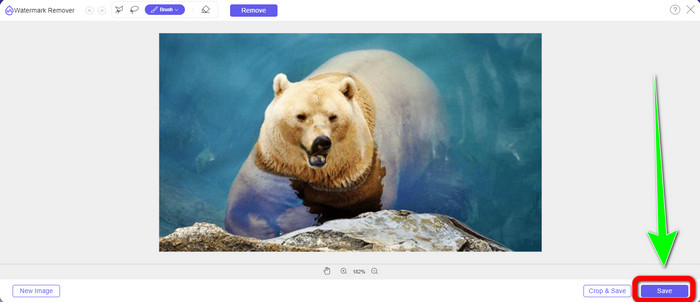
Paso 3: Si quieres volver a seleccionar el área resaltada, usa el botón Erase. Cuando termines de resaltar las marcas de agua de tu foto, haz clic en el botón Remove y espera a que termine el proceso de eliminación.

Paso 4: Cuando ya hayas eliminado las marcas de agua, haz clic en el botón Save y descarga tu foto en tu ordenador.
Uso de WatermarkRemover.io
Si quieres usar otra herramienta online para eliminar marcas de agua de tus imágenes, puedes usar WatermarkRemover.io. Este software online es capaz de eliminar cualquier objeto innecesario de tus fotos, como logotipos, textos, sellos y más. También te permite eliminar varias marcas de agua de tus fotos. Además, tiene una interfaz muy sencilla y métodos básicos adecuados para usuarios principiantes. Esta herramienta online es compatible con distintos formatos de imagen, como PNG, JPG, WEBP y JPEG. Sin embargo, tiene limitaciones en su versión gratuita. Solo puedes subir hasta 50 imágenes y dispone de solo 25 GB de almacenamiento. Debes adquirir una suscripción si quieres subir más imágenes y obtener más espacio, lo que resulta algo caro. Si quieres borrar elementos molestos de tus imágenes usando WatermarkRemover.io, sigue los sencillos pasos que encontrarás a continuación.
Paso 1: Ve a la página web de WatermarRemover.io. Haz clic en el botón Upload Image para añadir la foto con la marca de agua que quieres eliminar.

Paso 2: Después de añadir tu foto, eliminará automáticamente las marcas de agua. Haz clic en el botón Download Image para guardar la foto en tu ordenador.

Uso del eliminador de marcas de agua de Apowersoft en línea
Apowersoft Video Watermark Remover Online es una de las herramientas útiles si buscas otra solución online para eliminar marcas de agua de tus fotos. Con esta herramienta online puedes borrar fácilmente las marcas de agua de tus imágenes. Además, es una aplicación sencilla e intuitiva, lo que la hace adecuada para principiantes que desean quitar marcas de agua. Apowersoft no solo destaca en eliminar marcas de agua de fotos; también te permite quitar marcas de agua de tus vídeos, lo cual es bastante práctico para los usuarios. Al ser un programa online, no necesitas instalarlo en tu ordenador. Tu archivo se borrará automáticamente después de eliminar la marca de agua y guardar el resultado, así que no tienes que preocuparte por tu archivo. Sin embargo, necesitas una conexión a internet rápida para que esta herramienta funcione bien. Además, el proceso de eliminación tarda bastante, lo que resulta algo lento para los usuarios. Sigue los pasos de abajo para quitar marcas de agua usando Apowersoft Online Watermark Remover.
Paso 1: Ve a la página web de Apowersoft Online Video Watermark Remover. Haz clic en el botón Remove Watermark from Image para subir tu foto con marca de agua.

Paso 2: Verás un elemento en forma de cuadrado después de subir tu foto. Arrástralo para cubrir las marcas de agua de tu imagen.

Paso 3: Cuando termines de cubrir la marca de agua, haz clic en el botón Erase para eliminarla. Espera a que finalice el proceso y descarga tu foto final sin marca de agua.

Parte 3: Preguntas frecuentes sobre la eliminación de marcas de agua de fotos en Lightroom
¿Cómo quitar una marca de agua del borde de la imagen?
Si la marca de agua está en el borde o en la esquina de tu imagen, puedes eliminarla fácilmente usando la herramienta de recorte. Puedes ver la herramienta de recorte en la barra de herramientas de la parte superior de tu foto. Pero si no quieres cortar ninguna parte de tu imagen, puedes usar una aplicación para eliminar marcas de agua como FVC Free Watermark Remover. Esta herramienta puede ayudarte a quitar elementos molestos de tus fotos, como marcas de agua, logotipos, firmas y más.
¿Las marcas de agua tienen derechos de autor?
Para obtener información adicional, la marca de agua en sí no es un derecho de autor. La marca de agua puede recordar a las personas que no roben sus fotografías porque su trabajo ya está protegido por derechos de autor en el momento en que se realiza.
¿Puedo eliminar una marca de agua de una captura de pantalla?
Sí tu puedes. Una marca de agua de una captura de pantalla se puede eliminar fácilmente con herramientas de eliminación de marcas de agua, como FVC Free Watermark Remover, WatermarkRemover.io, Apowersoft Online Watermark Remover, Inpaint y más.
¿Cuál es la diferencia entre un logotipo y una marca de agua?
La marca de agua es una versión más aerodinámica y translúcida del logotipo, que es su principal distinción. Por lo general, se coloca sobre su imagen para evitar que otros la exploten como propia y, por lo general, es de un solo color, blanco o negro.
¿Hay un borrador en Lightroom?
Sí hay. Esta opción nos permite corregir y eliminar pinceladas que hemos pintado sin querer. Solo necesita hacer clic en 'Borrador' para usarlo. Tal como lo haría si usara la herramienta Pincel, normalmente, repase las áreas que desea eliminar.
Conclusión
Este artículo te muestra la mejor forma de eliminar marcas de agua en Lightroom móvil. Además, presentamos varios métodos que puedes probar para quitar marcas de agua sin usar únicamente la aplicación Lightroom. Si prefieres métodos sencillos para eliminar al instante marcas de agua y cualquier elemento innecesario de tus fotos, utiliza FVC Free Watermark Remover.
-
 Guías paso a paso sobre cómo eliminar emojis de un video
 ¿Te sientes molesto con los emojis en tus videos? Esta publicación le brindará los mejores procedimientos para eliminar instantáneamente emojis de sus videos utilizando excelentes herramientas.
-
 Cómo quitar marcas de agua de videos en After Effects fácilmente
 Este artículo ayudará a eliminar las marcas de agua del video usando After Effects. Además, brindará las mejores alternativas para eliminar objetos molestos.
-
 Formas de eliminar fácilmente las marcas de agua de Reddit de las imágenes
 Si estás aquí, es posible que estés buscando un excelente eliminador de marcas de agua de Reddit. En ese caso, le mostraremos el método más fácil para eliminar las marcas de agua de Reddit.
