


 Video Converter Ultimate
 Grabador de pantalla
 Reparación de vídeo
 Descarga segura
Los mejores convertidores de MP3 a M4A: conversión de audio rápida y sencilla
¿Te quedas insatisfecho cuando escuchas audio de baja calidad que no hace justicia a tus canciones favoritas? Ha llegado el momento de mejorar tu experiencia de sonido gracias a la conversión de MP3 a M4A. Al convertir tus archivos de audio a M4A, podrás desbloquear el verdadero potencial de tu biblioteca musical y notar la diferencia por ti mismo. En esta guía, te explicaremos las ventajas de la conversión de MP3 a M4A y te presentaremos los mejores conversores de software para garantizarte un proceso de conversión fluido. Prepárate para transformar tu experiencia de audio y disfrutar de tu música como nunca antes.

Parte 1. Las mejores formas de convertir MP3 a M4A
Estos son algunos de los mejores convertidores de audio de MP3 a M4a. Hay una forma sin conexión, que es una aplicación de escritorio, y otra herramienta en línea, que es un programa basado en la web. Échales un vistazo para obtener más información.
1. Video Converter Ultimate
Video Converter Ultimate es un software flexible que ofrece una amplia variedad de funciones para la conversión de audio y vídeo. A la hora de convertir MP3 a M4A, Video Converter Ultimate es una opción excelente, ya que proporciona a los usuarios un proceso sencillo y directo para convertir sus archivos de audio. La herramienta es compatible con una gran cantidad de formatos de audio, y su avanzada tecnología de códec de audio garantiza una salida de alta calidad. Tanto si necesitas convertir archivos de audio con fines personales como profesionales, Video Converter Ultimate hace que el proceso sea rápido, permitiéndote centrarte en lo que realmente importa: disfrutar de tus archivos de audio en alta calidad.
Paso 1. Descarga e instala el programa
Para empezar, selecciona uno de los botones de Descarga gratuita y sigue las instrucciones en pantalla para guardar el archivo en tu ordenador. El siguiente paso es iniciar la aplicación y familiarizarte con los controles intuitivos.
Descarga gratuitaPara Windows 7 o posteriorDescarga segura
Descarga gratuitaPara macOS 10.7 o posteriorDescarga segura
Paso 2. Añade archivos de audio
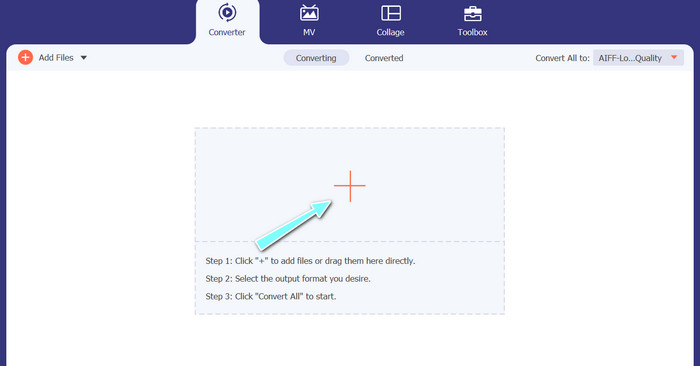
A continuación, selecciona el signo más en la interfaz principal y navega hasta la ubicación del archivo de audio que deseas convertir. Cuando se haya subido un archivo, aparecerá una vista previa en la interfaz de usuario. Si deseas convertir por lotes de MP3 a M4A, puedes subir una carpeta de archivos.
Paso 3. Elige un formato de salida
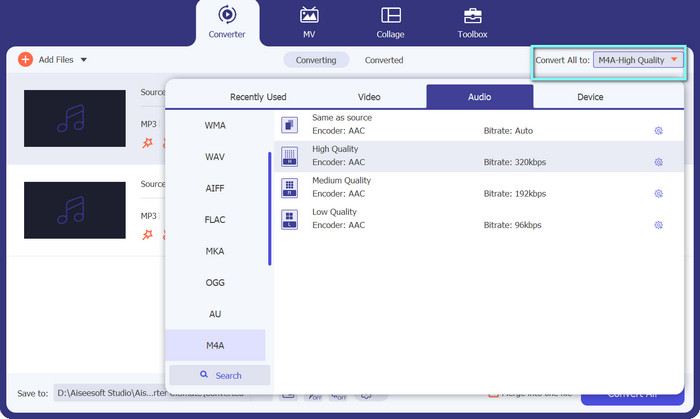
Después, elige el formato de salida haciendo clic en la pestaña Audio en el menú Perfil (situado en la parte superior derecha de la herramienta). Puedes convertir hacia o desde MP3 utilizando el formato MP3 o M4A.
Paso 4. Guarda el archivo de salida
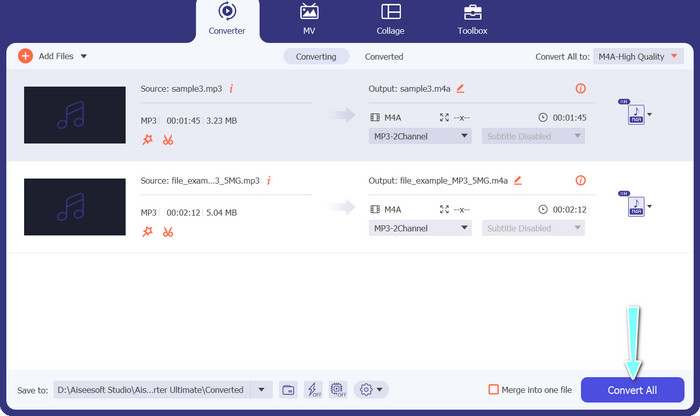
En la parte inferior de la pantalla, elige la carpeta de destino. Cuando estés listo para iniciar la conversión, haz clic en el botón Convertir todo.
2. Convertidor de video gratuito en línea
¿No tienes espacio para instalar otro programa? No te preocupes, porque puedes optar por una herramienta en línea que te ayude a convertir archivos sin necesidad de descargar un programa. La aplicación web Free Video Converter Online te permite convertir directamente desde el navegador. Además, admite muchos formatos tanto de vídeo como de audio. Por no hablar de que puedes realizar conversiones por lotes con esta herramienta en línea. Y, por si fuera poco, otra gran función de la herramienta es la posibilidad de personalizar la salida del archivo de audio. Descubre cómo funciona este conversor MP3 a M4A en línea.
Paso 1. Para empezar a usar Free Video Converter Online, primero abre tu navegador web favorito y ve directamente al sitio web.
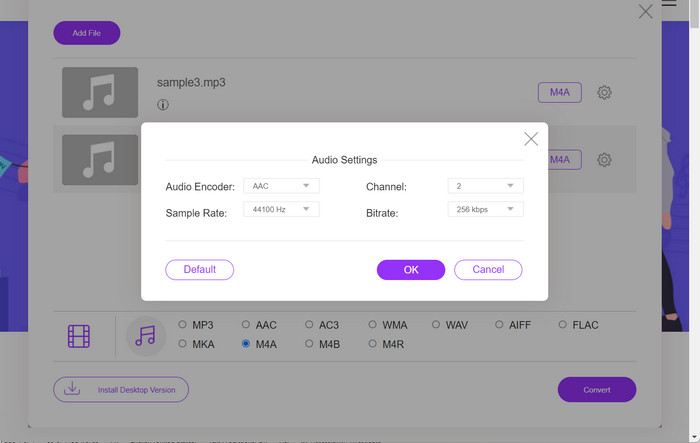
Paso 2. Luego, selecciona el archivo MP3 que deseas convertir a M4A haciendo clic en el botón Añadir archivos para convertir.
Paso 3. En la opción de formato de Audio, selecciona M4A como formato de salida deseado. También puedes modificar la calidad de salida, o bitrate, del archivo M4A.
Paso 4. Haz clic en el botón Convertir para iniciar el proceso de conversión. Así es como se convierte MP3 a M4A en línea.
Parte 2. Convierte MP3 a M4A en Windows
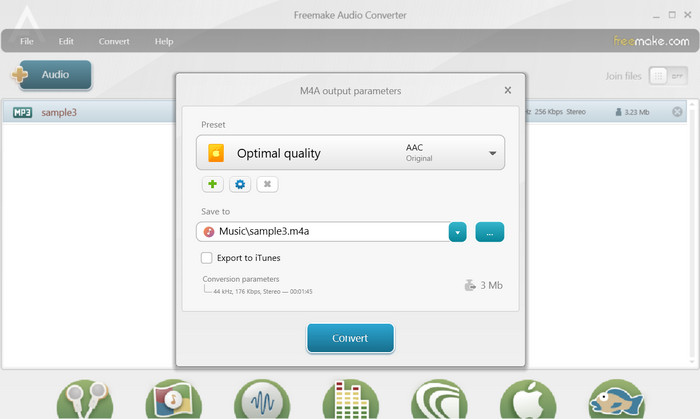
Freemake Audio Converter es un programa gratuito y fácil de usar que permite a los usuarios convertir archivos de audio a varios formatos, incluidos M4A, MP3, WAV y más. Con su sencilla interfaz de arrastrar y soltar, los usuarios pueden agregar fácilmente sus archivos MP3 y convertirlos a M4A sin configuraciones o ajustes complicados. La herramienta también tiene una gama de opciones de personalización, lo que permite a los usuarios ajustar parámetros como la tasa de bits y la frecuencia de muestreo para obtener la calidad de salida deseada. Con todo, es uno de los mejores convertidores de MP3 a M4A que puede usar.
Paso 1. Descarga e instala Freemake Audio Converter en tu ordenador con Windows.
Paso 2. Inicia el programa y haz clic en el botón +Audio para añadir tu(s) archivo(s) MP3 al programa.
Paso 3. Selecciona M4A de la lista de formatos disponibles en la parte inferior de la ventana del programa. Utiliza el menú desplegable para elegir los ajustes de calidad deseados para tu archivo de salida.
Paso 4. Elige la carpeta de salida donde quieres que se guarde tu archivo convertido. Por último, haz clic en el botón Convertir para iniciar el proceso de conversión.
Parte 3. Convierte MP3 a M4A en Mac
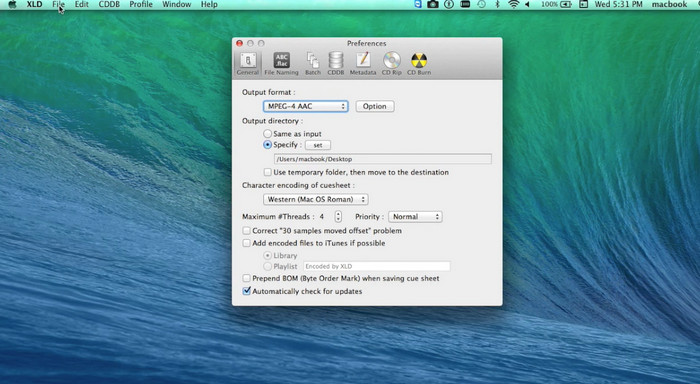
XLD es un programa gratuito y fácil de usar que permite a los usuarios de Mac convertir archivos de audio a varios formatos, incluidos M4A, MP3, FLAC y más. Con su sencilla interfaz de arrastrar y soltar, los usuarios pueden agregar fácilmente sus archivos MP3 y convertirlos a M4A sin configuraciones o ajustes complicados. XLD también ofrece una gama de opciones de personalización, lo que permite a los usuarios ajustar parámetros como la tasa de bits y la frecuencia de muestreo para lograr la calidad de salida deseada.
Paso 1. Descarga e instala XLD en tu ordenador Mac.
Paso 2. Inicia el programa y haz clic en el botón Abrir para añadir tu(s) archivo(s) MP3 al programa.
Paso 3. Selecciona M4A de la lista de formatos disponibles en las preferencias del programa. Puedes utilizar el menú desplegable para elegir los ajustes de calidad deseados para tu archivo de salida.
Paso 4. A continuación, elige la carpeta de salida donde quieres que se guarde tu archivo convertido. Por último, pulsa el botón Convertir para iniciar el proceso de conversión. Así es como se convierte MP3 a M4A gratis en Mac.
Parte 4. Convierte MP3 a M4A en Android
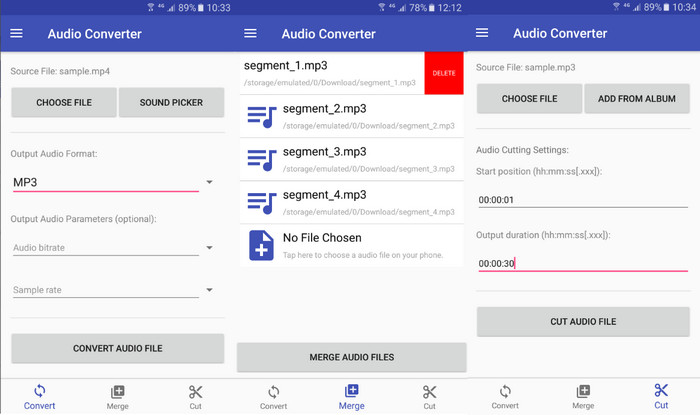
Cuando se trata de convertir archivos de audio, el sencillo y gratuito software de Android Audio Converter de Online-Convert.com es difícil de superar. Los usuarios pueden simplemente arrastrar y soltar sus archivos MP3 en la interfaz del programa para comenzar el proceso de conversión a M4A. La calidad de salida de un archivo de audio se puede ajustar cambiando configuraciones como la tasa de bits y la tasa de muestreo en Audio Converter. Estos son los pasos para cambiar MP3 a M4A en Android:
Paso 1. Descarga e instala Audio Converter de Online-Convert.com desde Google Play Store en tu dispositivo Android. Inicia la aplicación y toca el botón Convertir audio.
Paso 2. Luego, selecciona MP3 como formato de entrada y M4A como formato de salida.
Paso 3. Ahora, toca el botón Seleccionar archivos para añadir tu(s) archivo(s) MP3 a la aplicación. Por último, toca el botón Iniciar conversión para comenzar el proceso. ¡Así de fácil! Ahora ya sabes cómo convertir MP3 a M4A en Android.
Parte 5. Convierte MP3 a M4A en iOS
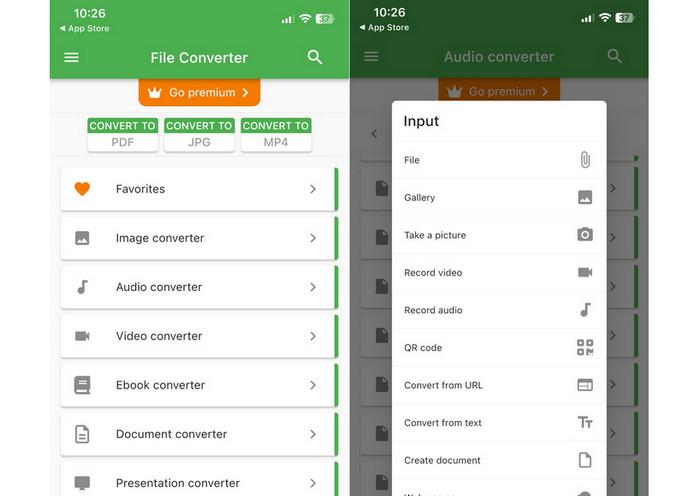
Los archivos de audio, como MP3, se pueden convertir al formato M4A más portátil y sin pérdidas con la ayuda de File Converter Free, un software iOS gratuito y sencillo. Su diseño sencillo hace que sea sencillo para cualquier persona cargar archivos MP3 y convertirlos a M4A sin tener que jugar con ninguna configuración o configuración.
Paso 1. File Converter Free se puede encontrar en la App Store y es gratuito para descargar y usar. Inicia el programa y pulsa la pestaña Audio.
Paso 2. Elige MP3 como formato de entrada y de salida, y M4A para el formato AAC de Apple. Selecciona la calidad de salida deseada mediante el menú desplegable. Para importar un MP3 al programa, selecciona el botón Añadir archivo.
Paso 3. Para iniciar el proceso de conversión, haz clic en el botón Convertir.
Parte 6. Preguntas frecuentes sobre la conversión de MP3 a M4A
¿Puedo convertir MP3 a M4A usando Windows Media Player?
Sí, puedes convertir MP3 a M4A usando Windows Media Player, pero requiere algunos pasos adicionales, ya que M4A no es un formato compatible de forma nativa con Windows Media Player. O bien, puedes simplemente usar una alternativa a Windows Media Player.
¿La conversión de MP3 a M4A resultará en alguna pérdida de calidad de audio?
La conversión de MP3 a M4A puede provocar una ligera pérdida de calidad de audio debido a las diferencias en los algoritmos de compresión utilizados por los dos formatos.
¿Puedo volver a convertir M4A a MP3?
Sí, muchos programas y herramientas de conversión de audio permiten convertir de M4A a MP3 si es necesario. Sin embargo, ten en cuenta que convertir entre formatos varias veces puede provocar pérdida de calidad.
Conclusión
La conversión de MP3 a M4A es un proceso muy útil para cualquiera que desee mejorar la calidad y la compatibilidad de sus archivos de audio. Siguiendo los pasos y consejos descritos en esta guía, podrás convertir fácilmente tus archivos MP3 a M4A y disfrutar de audio de alta calidad en cualquier dispositivo.
-
 Gratis y en línea | Cómo convertir MP4 a M4A en Windows / Mac
 ¿Cómo convierto MP4 a M4A en línea? ¿Puedo extraer el audio de archivos MP4? Lea esta publicación y obtendrá todas las respuestas sobre la conversión de MP4 a M4A.
-
 Las mejores herramientas que puede utilizar para convertir por lotes MP3 a archivos M4R
 ¿Está buscando un convertidor que pueda transformar su archivo MP3 en un tono de llamada M4R para su iPhone o iPad por lotes? Lea el artículo para descubrir algunos de los mejores que existen.
-
 5 cortadores de MP3 para cortar cualquier audio fácilmente [2023 actualizado]
 ¿Necesita un cortador de MP3 para recortar el audio? En ese caso, lea este artículo porque proporcionamos las herramientas en las que puede confiar para facilitar el corte del audio.
