


 Video Converter Ultimate
 Grabador de pantalla
 Reparación de vídeo
 Descarga segura
Convertir MP3 a MP4 con imágenes [Métodos en línea y de escritorio]
¿Estás intentando subir archivos MP3 a YouTube, Facebook y otras plataformas de redes sociales pero no tienes la oportunidad de hacerlo porque no admiten este tipo de formato de archivo? En este caso, los usuarios deben convertir este archivo a un formato que sea compatible con estas plataformas. Por lo tanto, si tienes problemas con este problema, ¡te ayudamos!
En este artículo, descubre la mejor manera de convertir MP3 a MP4 con imágenes usando las mejores herramientas de conversión, que te permitirán compartir tu contenido de audio con elementos visuales en varias plataformas sin complicaciones. Así que no lo alarguemos más. ¡Lee este artículo ahora!

Parte 1: La forma rápida de convertir MP3 a MP4 con imágenes [la más alta calidad]
FVC Video Converter Ultimate es una caja de herramientas de vídeo todo en uno que te permite convertir, mejorar, comprimir y editar vídeos y audio rápidamente. Cuenta con una potente y fácil de usar función MV que es perfecta para convertir MP3 a MP4 con imágenes. Con ella, los usuarios solo tienen que importar sus archivos de audio MP3, hacer unos pocos ajustes y entonces ocurre la magia.
Además, esta herramienta de conversión tiene un buen conjunto de funciones de edición con las que los usuarios pueden mejorar el atractivo visual y la calidad de la salida de vídeo. Además, esta herramienta garantiza una calidad de salida sin pérdidas y admite vídeos de alta resolución de hasta 4K, lo que proporciona una claridad visual excelente. Por último, los usuarios no esperarán tanto tiempo a que se realice el proceso de conversión, ya que facilita una velocidad de conversión de 30×, lo que hace que esta herramienta sea, de hecho, la forma más rápida de convertir estos archivos en alta calidad.
Paso 1. Primero, descarga la herramienta de software e instálala en tu ordenador.
Descarga gratuitaPara Windows 7 o posteriorDescarga segura
Descarga gratuitaPara macOS 10.7 o posteriorDescarga segura
Paso 2. Después, abre la herramienta y haz clic en la pestaña MV.
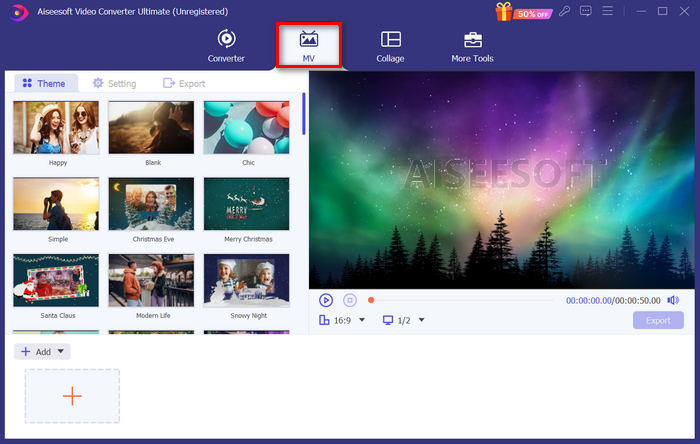
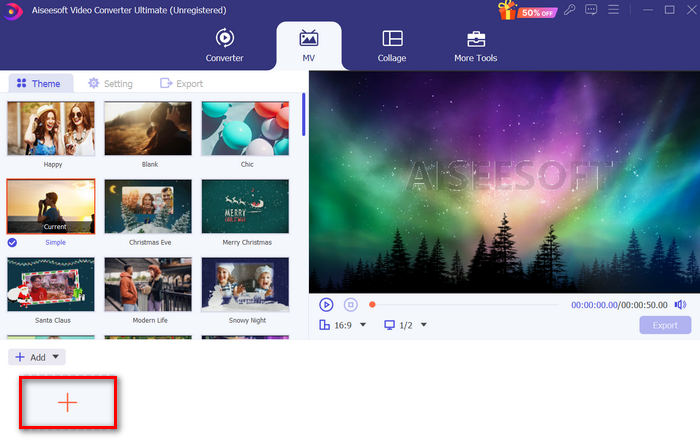
Paso 3. Ahora, primero tienes que añadir una imagen haciendo clic en el botón Add File.
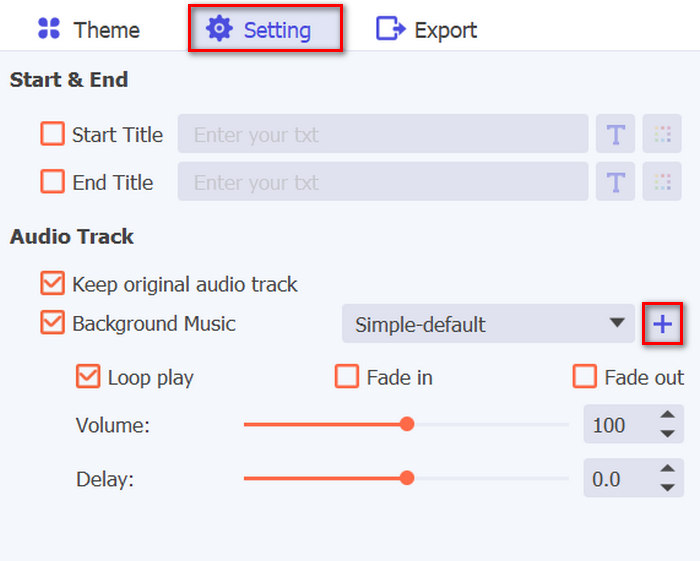
Paso 4. Después de eso, añade el archivo MP3 yendo a los Ajustes. Verás un botón Plus en el lado derecho del texto Background Music. Solo haz clic en él.
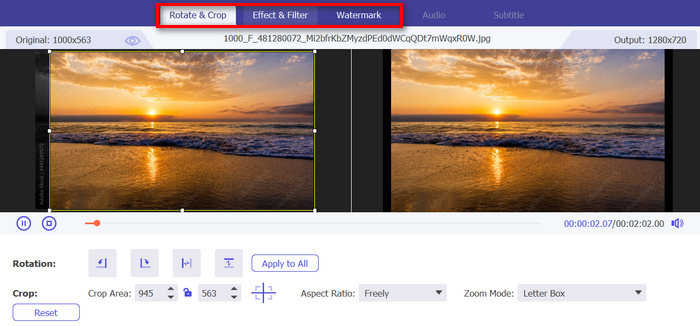
Paso 5. Tras importar fácilmente el archivo MP3, ahora tienes la opción de añadir filtros y efectos a la imagen que utilizaste. Solo haz clic en el icono Edit que aparece debajo. Además, puedes personalizar tu vídeo MP4 añadiendo una marca de agua.
Paso 6. Cuando termines, haz clic en el botón Export para guardar el archivo; a partir de ahí se te pedirá que especifiques la tasa de fotogramas, la resolución de vídeo y el formato de salida, así como la carpeta donde quieres que se guarde el archivo resultante.
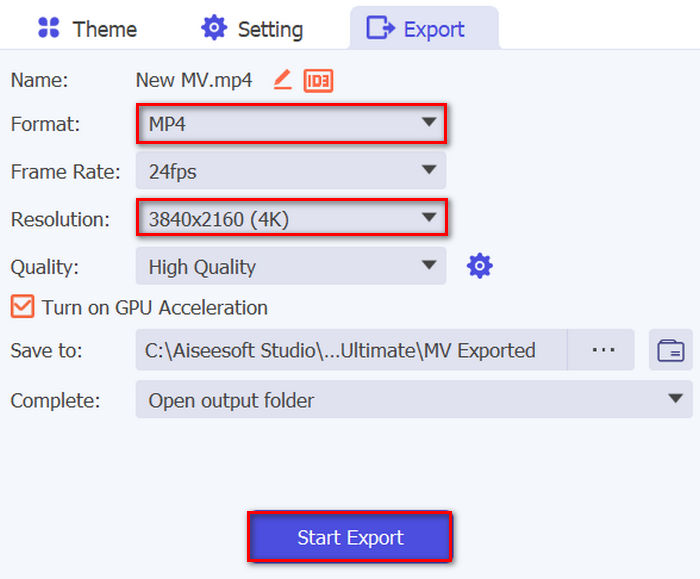
No olvides indicar MP4 en el formato de salida deseado.
Paso 7. Si todo está listo, solo haz clic en el botón Start Export. Podrás acceder al vídeo exportado en la carpeta que hayas seleccionado.
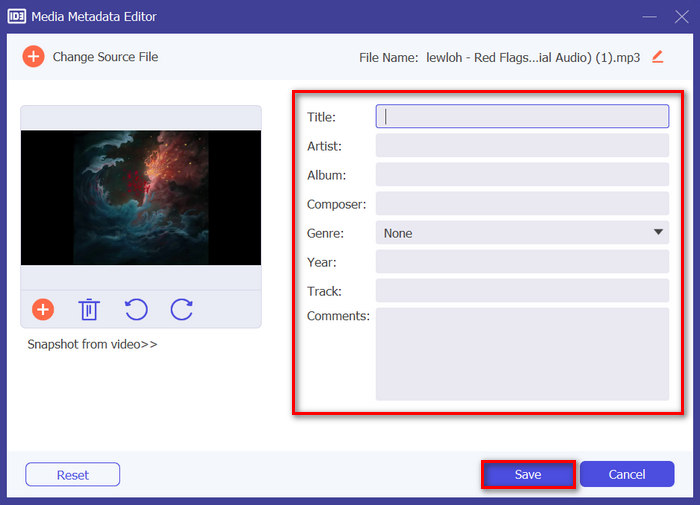
Consejo: Usa un editor de metadatos para personalizar detalles como el nombre del artista, el título del álbum y el género de tus archivos MP3, con el fin de organizar tu biblioteca musical y encontrar rápidamente canciones específicas siempre que las conviertas a MP4.
Para hacerlo, usando la misma herramienta de software, ve a la pestaña More Tools y busca la función Media Metadata Editor, luego añade el archivo MP3. Desde ahí, puedes cambiar, añadir, eliminar y editar la información en el cuadro de texto. Cuando termines, solo haz clic en el botón Save.
Parte 2: 3 formas de convertir MP3 a MP4 con imágenes en línea
La conversión de MP3 a MP4 con imágenes también se puede realizar mediante herramientas de conversión en línea. A diferencia de las aplicaciones de software de escritorio, estas herramientas son cómodas y accesibles de usar. Sin embargo, pueden tener limitaciones en términos de opciones de personalización y es posible que no garanticen el mismo nivel de calidad de salida que ofrece el software de escritorio. No obstante, ofrecen una solución rápida y sencilla para conversiones básicas.
FileConverto
Esta herramienta de conversión en línea se utiliza para crear y mejorar videos MP4 con una imagen como fondo y con una canción MP3 como pista de audio. Esto significa que esta herramienta es capaz de convertir MP3 a MP4 con imágenes.
Paso 1. Primero, sube la imagen JPG o PNG haciendo clic en el botón Browse.
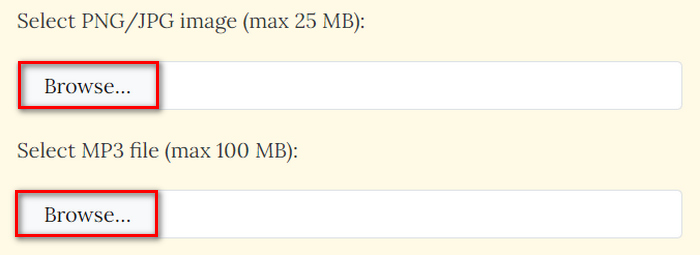
Paso 2. A continuación, haz lo mismo con el archivo MP3. Solo haz clic en el botón Browse para importarlo.
Paso 3. Después de eso, haz clic en el botón Submit Now.
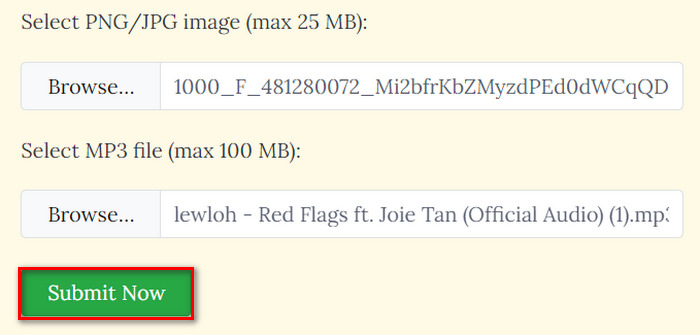
Paso 4. Por último, descarga el archivo MP4 convertido haciendo clic en el botón Download.

Dado que los usuarios solo necesitan importar ambos archivos para procesar la conversión, convertir MP3 a MP4 con imágenes con esta herramienta es rápido y fácil. Lamentablemente, este tipo de proceso implica una falta de funciones de personalización para mejorar la calidad de salida del archivo MP4 convertido. Por lo tanto, si considera que esto es una necesidad, esta no es la herramienta para usted.
Pros
- Fácil conversión de archivos MP3 a MP4 con imagen de fondo.
- Reduce el tamaño de los archivos de vídeo en más del 90% sin comprometer la calidad.
Contras
- Sólo admite archivos de hasta 100 MB.
- Sin opciones de personalización.
Kapwing
Kapwing es una plataforma de creación de videos moderna que se caracteriza por ofrecer herramientas de IA, plantillas y funciones de edición colaborativa. Pero, por otro lado, esta herramienta puede ser una forma perfecta de convertir MP3 a MP4 con una imagen. A continuación, te explicamos cómo:
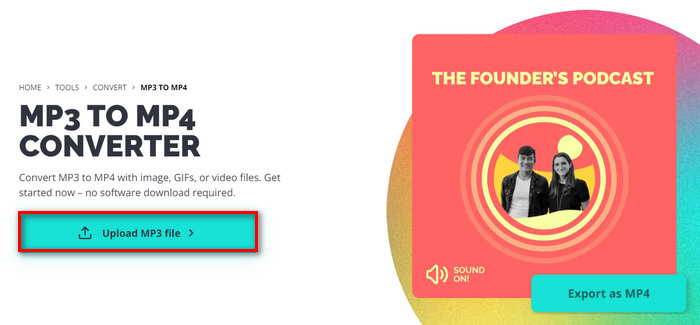
Paso 1. Primero, en su página web oficial, haz clic en el botón Upload MP3 File. Esto te llevará a la interfaz de la herramienta.
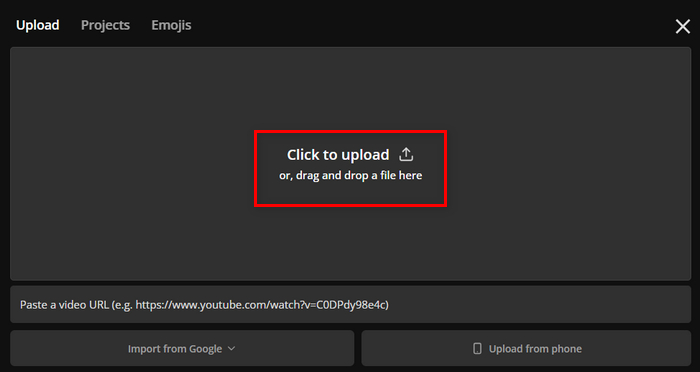
Paso 2. Ahora, haz clic en el botón Click to Upload para importar el archivo MP3. También puedes simplemente arrastrar y soltar el archivo o bien pegar el enlace del archivo.
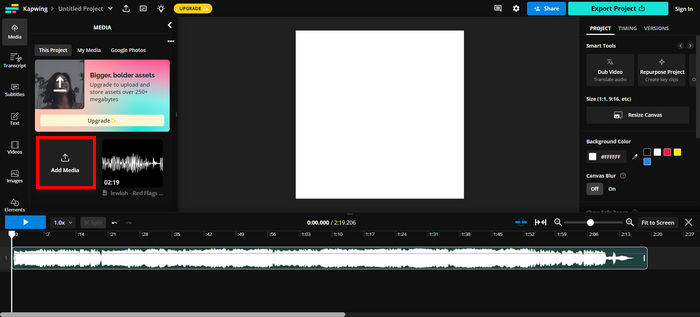
Paso 3. Haz clic en el botón Add File para importar la imagen que quieres incluir en tu archivo MP4.
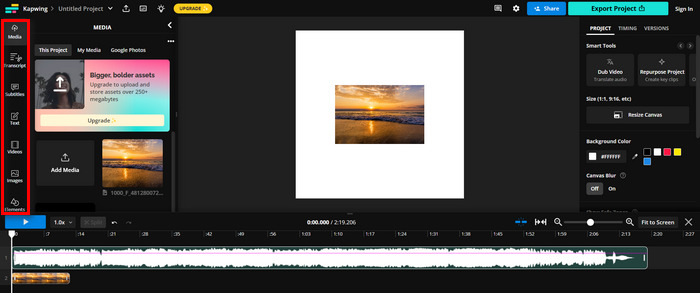
Paso 4. Esto es opcional, pero en la pestaña de la izquierda de tu pantalla puedes usar varias funciones con las que podrás añadir texto, subtítulos, vídeos y más.
Paso 5. Por último, haz clic en el botón Export para guardar el archivo, pero antes debes seleccionar MP4 como formato de salida y, en cuanto a la resolución, dependerá de tus preferencias.
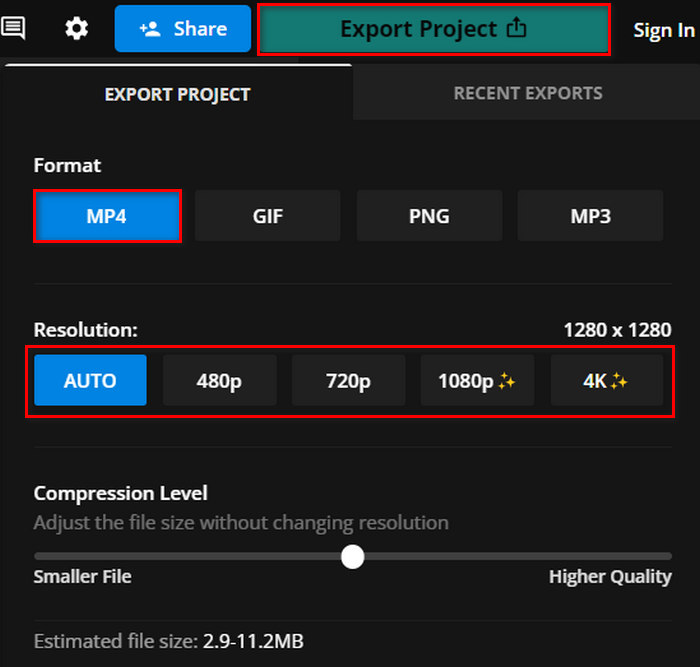
Parece que Kapwing tiene un proceso de conversión de MP3 a MP4 con imágenes realmente prometedor. El único inconveniente de esta herramienta es que no puedes disfrutar de todas sus funciones cuando utilizas la versión gratuita.
Pros
- Edición colaborativa.
- Admite varios formatos populares, como MP4 a GIF, PNG a PN4 y más.
- Buen conjunto de funciones de edición.
Contras
- La versión gratuita solo admite una resolución de video de hasta 720.
Clideo
Clideo es una herramienta en línea que permite a los usuarios editar videos, audio e imágenes. Pero además de eso, los usuarios pueden aprovechar esta herramienta para convertir archivos MP3 a MP4 con imágenes. Entonces, si tienes archivos MP3 que quieres convertir a MP4 para que sean compatibles con YouTube, Instagram y otras plataformas de redes sociales, prueba esta herramienta.
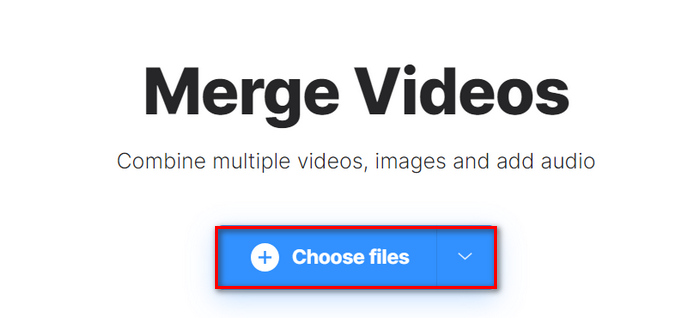
Paso 1. Haz clic en el botón Choose Files para importar la imagen.
.
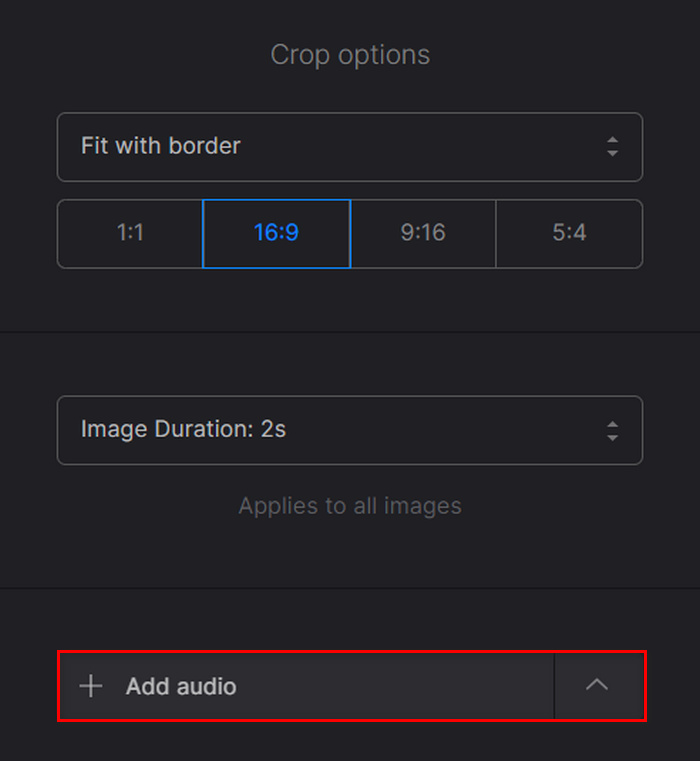
Paso 2. Ahora, para importar el archivo MP3, solo haz clic en Add Audio.
Paso 3. Después de eso, haz clic en el botón Export.
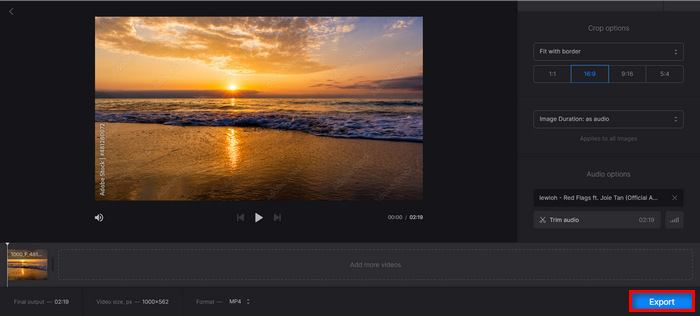
Paso 4. Por último, haz clic en Download para guardar el archivo MP4 en tu dispositivo.
Clideo tiene una interfaz de usuario sencilla y excelente en comparación con otras herramientas de conversión, lo que resulta ideal para una navegación sencilla, especialmente para quienes son nuevos en esta herramienta. Sin embargo, la conversión y el proceso llevan algo de tiempo, especialmente cuando finalmente estás exportando tu archivo.
Además, algunos usuarios informan de que no hay sonido en el MP4 al exportar desde Clideo, por lo que debes seguir los pasos con atención.
Pros
- Interfaz de usuario sencilla e intuitiva.
- Conversión rápida.
Contras
- El vídeo exportado desde la versión gratuita viene con una marca de agua.
Parte 3: Preguntas frecuentes sobre la conversión de MP3 a MP4 con imágenes
¿Es posible agregar varias imágenes al convertir mis archivos MP3 a un video MP4?
Sí, los usuarios pueden agregar varias imágenes a sus videos MP4 desde archivos MP3 utilizando herramientas de conversión. Por lo general, los usuarios pueden importar varias imágenes y organizarlas como corresponda antes de convertirlas junto con el archivo MP3 al formato de archivo de video MP4.
¿Puedo modificar la duración de cada imagen en el video MP4 con herramientas de conversión en línea?
Sí. Algunas herramientas de conversión en línea permiten a los usuarios personalizar la duración de cada imagen que se muestra en el video MP4. Con esto, los usuarios tienen el poder de especificar la duración de la imagen que aparece en la pantalla, lo que permite un mayor control sobre el ritmo y el tiempo del video. Pero tenga en cuenta que esto no funciona con algunas herramientas de conversión en línea. Por lo tanto, es importante conocer el convertidor que va a utilizar.
¿Es posible agregar texto a las imágenes en el video MP4 creado a partir del archivo MP3?
Sí. Existen herramientas de conversión que permiten a los usuarios agregar texto o subtítulos a las imágenes incluidas en el video MP4. Esta función permite a los usuarios ser más creativos a la hora de transmitir información adicional y brindar contexto para mejorar el atractivo visual del video.
Conclusión
¡Eso es todo! No dejes que los problemas de compatibilidad te impidan compartir tu contenido de audio en varias plataformas. Ahora puedes convertir tu MP3 a MP4 con imágenes sin esfuerzo usando los métodos descritos en este artículo. Entonces, ¿a qué esperas? ¡Empieza a convertir tus archivos MP3 ahora mismo!
-
 Los mejores convertidores de WAV a MP3 que vale la pena probar en 2025
 ¿Está buscando un convertidor de WAV a MP3 confiable? Lea nuestra revisión detallada y descubra las mejores herramientas para convertir sus archivos de audio sin esfuerzo.
-
 Los 7 mejores convertidores de MP4 a MOV invencibles (PC/en línea/móvil)
 En esta guía, hemos revisado el mejor convertidor gratuito de MP4 a MOV junto con programas pagos para ayudarlo a satisfacer sus necesidades de conversión de video.
-
 Principales convertidores de M4A a MP3 revisados [probados y probados]
 Experimente la transformación alquímica de primera mano a medida que los convertidores de M4A a MP3 transmutan sin esfuerzo su música en un formato que desafía las convenciones.
