


 Video Converter Ultimate
 Grabador de pantalla
 Reparación de vídeo
 Descarga segura
Conversores de MP3 a WAV: descripción, características clave, pros y contras, y todo
En la era digital de los archivos de música y audio, la necesidad de convertir entre diferentes formatos se ha vuelto cada vez más común. Una de esas conversiones que surge a menudo es del formato MP3 a WAV. Los archivos MP3 se utilizan mucho debido a su naturaleza comprimida, mientras que los archivos WAV ofrecen una mayor calidad de audio y son los preferidos por los profesionales.
Para salvar esta brecha, los conversores de MP3 a WAV se han convertido en herramientas esenciales para los usuarios que buscan preservar o mejorar la fidelidad del audio. Tanto si eres músico, podcaster o simplemente un oyente apasionado, conocer las opciones disponibles para convertir MP3 a WAV es fundamental. En este artículo, exploraremos diversos conversores pensados para Windows, Mac, uso en línea y dispositivos móviles. Prepárate para desbloquear el potencial de tus archivos de audio mientras nos adentramos en el mundo de los conversores de MP3 a WAV.

Parte 1. Comparación de los convertidores de MP3 a WAV
En la siguiente tabla, comparamos las características clave de varios convertidores de MP3 a WAV, teniendo en cuenta la plataforma, la velocidad de conversión, la conversión por lotes, la interfaz de usuario, las opciones de personalización y el precio.
| Video Converter Ultimate | Convertidor de audio gratuito en línea | Convertidor de archivos | |
| Plataforma | Windows y Mac | En línea | Android e iOS |
| Velocidad de conversión | Rápido | Depende de la conexión a Internet y el tamaño del archivo | Rápido |
| Conversión por lotes | si | si | No |
| Opciones de personalización | Varias configuraciones de salida, configuraciones de video y audio | Configuración de salida limitada | Configuraciones de salida personalizables |
| Interfaz de usuario | Fácil de usar, intuitivo | Simple y fácil de navegar | Fácil de usar, intuitivo |
Parte 2. Conversores de MP3 a WAV para Windows y Mac
Uno de los conversores de MP3 a WAV más populares para Windows y Mac es Video Converter Ultimate. Este versátil software ofrece un completo conjunto de funciones diseñadas para simplificar el proceso de conversión y mejorar tu experiencia de audio. Veamos más de cerca sus características clave, ventajas e inconvenientes, junto con los sencillos pasos para convertir MP3 a WAV con Video Converter Ultimate.
Funciones clave
◆ Versatilidad de formato: además de MP3 y WAV, Video Converter Ultimate admite varios formatos de audio y video, lo que le permite manejar diversas necesidades multimedia.
◆ Conversión de alta calidad: Video Converter Ultimate garantiza una conversión perfecta y sin pérdidas de MP3 a WAV, conservando la calidad de audio original.
◆ Conversión por lotes: ahorre tiempo convirtiendo varios archivos MP3 a WAV simultáneamente, mejorando la eficiencia.
◆ Funcionalidades adicionales: más allá de la conversión, este software proporciona herramientas de edición para recortar o mejorar los archivos de audio, lo que le brinda más control sobre su contenido.
Pros
- Accesible tanto para principiantes como para usuarios avanzados.
- El software admite una amplia gama de formatos de audio y video.
- Los archivos WAV convertidos mantienen su fidelidad de audio original.
Contras
- Una versión de prueba de la aplicación puede estar disponible con funciones limitadas.
Paso 1. Descarga el mejor conversor de MP3 a WAV
Comienza haciendo clic en el icono de Descarga gratuita correspondiente a tu sistema operativo que aparece a continuación. A continuación, haz doble clic en el archivo para iniciar el procedimiento de instalación.
Descarga gratuitaPara Windows 7 o posteriorDescarga segura
Descarga gratuitaPara macOS 10.7 o posteriorDescarga segura
Paso 2. Sube el archivo de audio MP3
Cuando el programa haya terminado de cargarse, haz clic en el botón Más en el centro de la interfaz del programa. Desde ahí, navega por el directorio de tu ordenador y selecciona el archivo MP3 que quieras convertir a WAV. Deberías ver la miniatura del archivo de audio cargado en la interfaz principal.
Paso 3. Elige WAV como formato de salida
Una vez que el archivo se haya cargado, ve a la pestaña Salida. Luego, dirígete al panel Audio y elige el archivo WAV. También puedes modificar la calidad de salida ajustando la frecuencia de muestreo. Esto garantizará que obtengas la calidad deseada según tu preferencia auditiva.
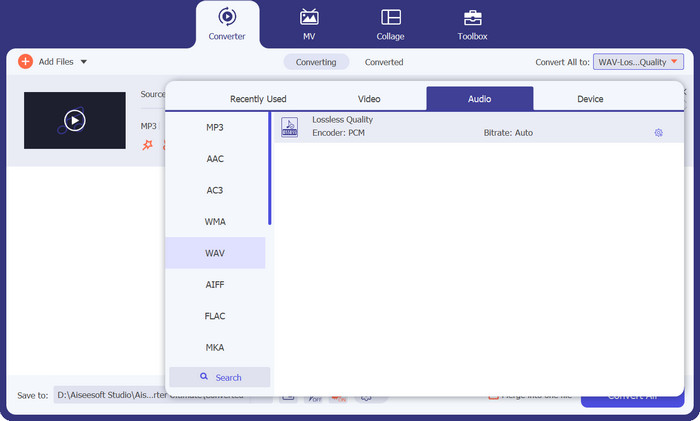
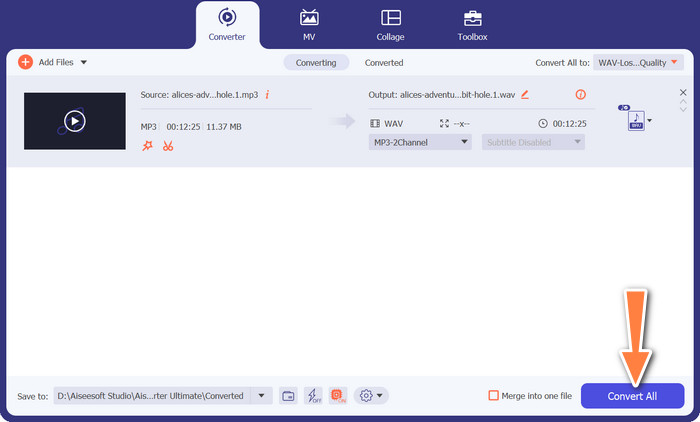
Paso 4. Conversión del archivo
Por último, cuando hayas definido las especificaciones de salida, haz clic en el botón Convertir todo situado a la derecha. Dependiendo del tamaño de tu archivo de audio, el proceso de conversión puede tardar algún tiempo. Cuando el proceso haya terminado, podrás escuchar el archivo resultante haciendo clic en él.
Parte 3. Convertidor de MP3 a WAV en línea
Para los usuarios que buscan un conversor de MP3 a WAV en línea práctico, Free Audio Converter Online es una opción fiable para convertir MP3 a WAV sin necesidad de instalar software. Esta herramienta basada en la web ofrece un proceso sencillo y elimina la necesidad de descargas adicionales. Veamos las características clave, ventajas e inconvenientes de Free Audio Converter Online, junto con los pasos simples para convertir MP3 a WAV.
Funciones clave
◆ Compatibilidad con formatos: además del convertidor de MP3 a WAV en línea, Free Audio Converter Online admite varios formatos de audio, lo que brinda flexibilidad para sus necesidades de conversión.
◆ Compatibilidad multiplataforma: la herramienta funciona perfectamente en varias plataformas, incluidas Windows, Mac y Linux.
◆ Comodidad en línea: Free Audio Converter Online funciona directamente en su navegador web, lo que elimina la necesidad de instalar software.
◆ Interfaz fácil de usar: la herramienta es un convertidor gratuito de MP3 a WA y ofrece una interfaz simple e intuitiva, lo que la hace accesible para todos los usuarios.
Pros
- Sin instalación de software.
- Compatibilidad de plataforma.
- Interfaz amigable.
Contras
- Requisito de conexión a Internet.
- Conversión por lotes limitada.
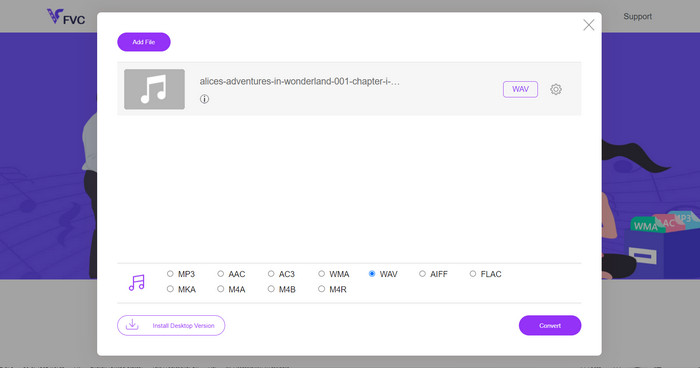
Paso 1. Accede al sitio web de Free Audio Converter Online en tu navegador. Después, selecciona los archivos MP3 que quieres convertir haciendo clic en el botón Añadir archivos para Convertir. A continuación, se abrirá la carpeta de tu ordenador para que puedas elegir los archivos de audio de destino.
Paso 2. WAV es el formato de salida recomendado. Así que elige WAV en el menú de la lista de salidas de Audio. La lista de formatos de salida es sencilla, por lo que enseguida verás el formato WAV. Ajusta cualquier otra opción, como el bitrate o la frecuencia de muestreo, si lo deseas.
Paso 3. Para iniciar el proceso de conversión, haz clic en el botón Convertir. Todos los archivos de audio cargados se convertirán a WAV. Cuando finalice la conversión, podrás guardar los archivos WAV convertidos en tu PC.
Parte 4. Aplicación de conversión de MP3 a WAV para dispositivos Android e iOS
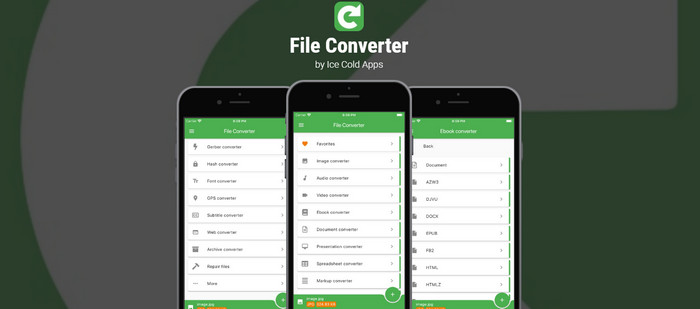
File Converter de Ice Cold Apps es una aplicación móvil versátil diseñada para plataformas Android e iOS que brinda a los usuarios una forma conveniente de convertir archivos de audio, incluidos MP3 a WAV. Con una interfaz fácil de usar y una gama de formatos de archivo admitidos, esta aplicación para convertir MP3 a WAV ofrece una solución integral para las necesidades de conversión de archivos sobre la marcha.
Pros
- Garantiza la compatibilidad con varios archivos de audio.
- Convierta varios archivos a la vez.
- Interfaz de software gratuito de conversión intuitiva de MP3 a WAV.
Contras
- Compras en la aplicación para funciones avanzadas.
- La versión gratuita puede contener anuncios.
Paso 1. Instala la aplicación File Converter desde Google Play Store (Android) o App Store (iOS) en tu dispositivo móvil. Luego, ábrela para acceder a la interfaz principal.
Paso 2. En la pantalla principal de la aplicación, localiza y toca el icono Más. La aplicación mostrará un explorador o selector de archivos. Utilízalo para navegar y seleccionar el archivo MP3 que quieres convertir a WAV.
Paso 3. Una vez que hayas seleccionado el archivo MP3, la aplicación mostrará varias opciones de formato de salida. Elige WAV como formato de salida deseado.
Paso 4. Opcionalmente, puedes personalizar los ajustes de salida, como el bitrate, la frecuencia de muestreo y los canales de audio, según tus preferencias.
Paso 5. Después de seleccionar el formato de salida y ajustar los parámetros deseados, toca el botón iniciar conversión para comenzar el proceso. La aplicación iniciará la conversión y mostrará un indicador de progreso para mantenerte informado sobre el estado.
Lecturas recomendadas:
Los mejores conversores de MP3 a AC3 para una calidad de sonido mejorada
WAV Player – Las 5 mejores apps reproductoras de WAV para Android, iPhone, PC y Mac
Parte 5. Preguntas frecuentes sobre convertidores de MP3 a WAV
¿Hay alguna configuración recomendada o mejores prácticas para convertir MP3 a WAV para una calidad de audio óptima?
Por lo general, se recomienda elegir la configuración de mayor calidad disponible en el convertidor para mantener la mejor calidad de audio posible durante el proceso de conversión.
¿Cuáles son las diferencias entre la compresión de audio con pérdida y sin pérdida?
La compresión con pérdida (como MP3) sacrifica parte de la calidad del audio para lograr tamaños de archivo más pequeños, mientras que la compresión sin pérdida (como WAV) conserva la calidad del audio original pero da como resultado archivos de mayor tamaño.
¿Los convertidores de MP3 a WAV afectan la calidad del audio?
En general, los convertidores de MP3 a WAV no afectan significativamente la calidad del audio. Sin embargo, la calidad de salida puede depender del convertidor específico y su configuración. Sería mejor usar una aplicación que conserve la calidad, como Video Converter Ultimate.
¿Cuánto tiempo lleva convertir MP3 a WAV?
El tiempo de conversión depende de factores como el tamaño del archivo, el rendimiento de la computadora o del dispositivo y el convertidor específico que se utiliza. Los archivos más pequeños generalmente se convierten más rápido que los más grandes.
¿Hay alguna limitación en la cantidad de archivos que puedo convertir usando un convertidor de MP3 a WAV?
Las limitaciones del convertidor pueden variar. Algunos convertidores pueden no tener limitaciones, mientras que otros pueden imponer restricciones en la cantidad de archivos o la duración de la conversión en versiones gratuitas.
Conclusión
Los conversores de MP3 a WAV desempeñan un papel crucial en el proceso de conversión de audio, ya que permiten a los usuarios convertir archivos de audio del ampliamente utilizado formato MP3 al formato no comprimido WAV. Tanto si eres un profesional que busca audio de alta calidad para la edición como si eres un amante de la música que desea preservar la fidelidad del sonido, estos conversores ofrecen una variedad de funciones y opciones para satisfacer tus necesidades específicas.
Desde soluciones de software como Video Converter Ultimate, que brinda amplias funcionalidades y configuraciones personalizables, hasta herramientas en línea como Free Audio Converter Online, que ofrece conveniencia y simplicidad, y aplicaciones móviles dedicadas como File Converter, que permite conversiones sobre la marcha, hay varias opciones disponibles en diferentes plataformas.
-
 FLAC vs WAV: ¿Qué formato de audio es mejor para ti?
 Obtenga más información sobre la comparación en profundidad de la calidad FLAC vs WAV. Proporcionamos sus ventajas y desventajas y también la forma eficiente de convertir entre archivos.
-
 Guía para convertir WMA a WAV para una calidad de sonido impecable
 Descubra la forma sencilla de convertir WMA a WAV y experimente una calidad de sonido superior, una claridad mejorada y un placer auditivo inmersivo.
-
 5 cortadores de MP3 para cortar cualquier audio fácilmente [2023 actualizado]
 ¿Necesita un cortador de MP3 para recortar el audio? En ese caso, lea este artículo porque proporcionamos las herramientas en las que puede confiar para facilitar el corte del audio.
