


 Video Converter Ultimate
 Grabador de pantalla
 Reparación de vídeo
 Descarga segura
Convierte fácilmente AVI a MP4 en macOS, Windows y Linux [2025]
AVI, o Audio Video Interleave, es un formato contenedor multimedia desarrollado por Microsoft. Es conocido por su capacidad para almacenar datos de audio y vídeo en un solo archivo, lo que permite la reproducción sincronizada. Actualmente, se utiliza en diversas aplicaciones, especialmente en la edición y el almacenamiento de vídeo. Sin embargo, este formato suele tener archivos de mayor tamaño y suele presentar problemas de compatibilidad con dispositivos y plataformas de streaming modernos.
MP4, por otro lado, es todo lo contrario. Este formato ofrece una mejor compresión, lo que se traduce en tamaños de archivo más pequeños. Además, en términos de compatibilidad y flexibilidad, este formato reina por encima de los demás. Se usa de forma generalizada y es compatible con diversos dispositivos y plataformas. Por ello, los usuarios suelen convertir sus archivos AVI a MP4. Así que, si te enfrentas al mismo problema y buscas una herramienta de conversión fiable, sigue leyendo este artículo.

Parte 1. Convertir AVI a MP4 en macOS y Windows [Rápido y sin pérdidas]
Si buscas una forma rápida y sin pérdidas de convertir tu AVI a MP4 en Windows o macOS, la mejor herramienta de conversión que puedes usar es la seleccionada por FVC, Video Converter Ultimate. Esta herramienta es conocida por su capacidad para convertir cualquier formato de vídeo, como AVI, ya que admite casi más de 1000 formatos de entrada y salida.
En cuanto a la compresión sin pérdidas, este completo conversor garantiza que tu vídeo conserve su calidad original, a la vez que reduce el tamaño del archivo para facilitar su almacenamiento y reproducción. Además, ofrece aceleración por GPU, responsable de su rápida conversión. Además, el software permite la conversión por lotes, lo que permite procesar varios archivos AVI simultáneamente para una mayor eficiencia.
Paso 1. Primero, descarga e instala en tu ordenador el Video Converter Ultimate seleccionado por FVC.
Descarga gratuitaPara Windows 7 o posteriorDescarga segura
Descarga gratuitaPara macOS 10.7 o posteriorDescarga segura
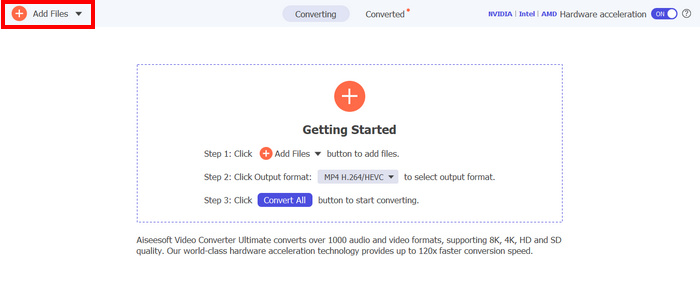
Paso 2. Ahora, importa los archivos AVI que quieres comprimir a MP4. Después de eso, haz clic en el botón Añadir archivos.
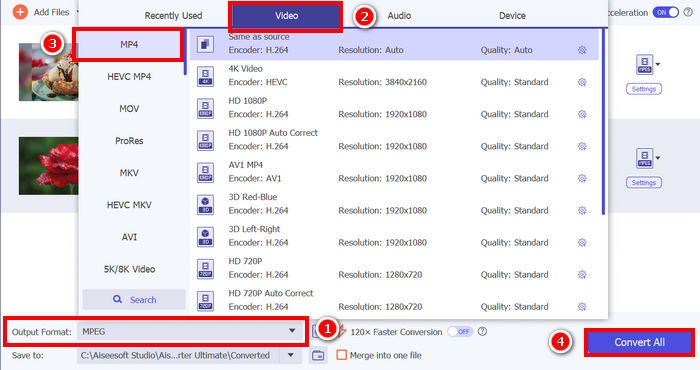
Paso 3. Por último, haz clic en el Formato de salida que aparece abajo y ve a la pestaña Vídeo. Desde ahí, selecciona MP4 de la lista. Una vez seleccionado, haz clic en el botón Convertir todo para convertir tus archivos AVI a MP4.
Lo mejor de Video Converter Ultimate, elegido por FVC, es su facilidad de uso. Comparado con otros convertidores de AVI a MP4 o herramientas de conversión de vídeo en general, este solo te llevará de 2 a 3 pasos. Además, garantiza una conversión rápida y sin pérdidas de archivos AVI gracias a su avanzada tecnología de codificación y aceleración por GPU.
Haz clic aquí para obtener más información sobre las diferencias entre AVI y MP4.
Parte 2. Transforma AVI a MP4 gratis
Mientras tanto, si prefieres una forma gratuita de convertir AVI a MP4, existen herramientas que puedes consultar. A continuación, te presentamos tres métodos que te guiarán para convertir archivos AVI a formato MP4 sin costo.
Transfiere AVI a MP usando VLC Media Player
VLC es un conocido reproductor multimedia para Windows, macOS y Linux. Además de su función principal, que es reproducir diversos tipos de archivos multimedia, como AVI y MP4, también puede utilizarse como conversor de vídeo de AVI a MP4. Si desea convertir sus archivos AVI a MP4, siga estos pasos:
Paso 1. Primero, necesitas descargar e instalar VLC Media Player en tu ordenador.
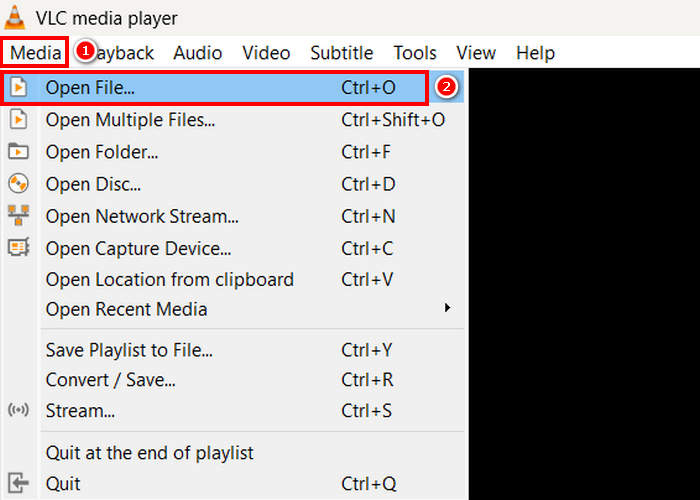
Paso 2. A continuación, ve a la pestaña Medio y, debajo, haz clic en Abrir archivo. Desde ahí, importa el archivo AVI que quieres convertir a MP4.
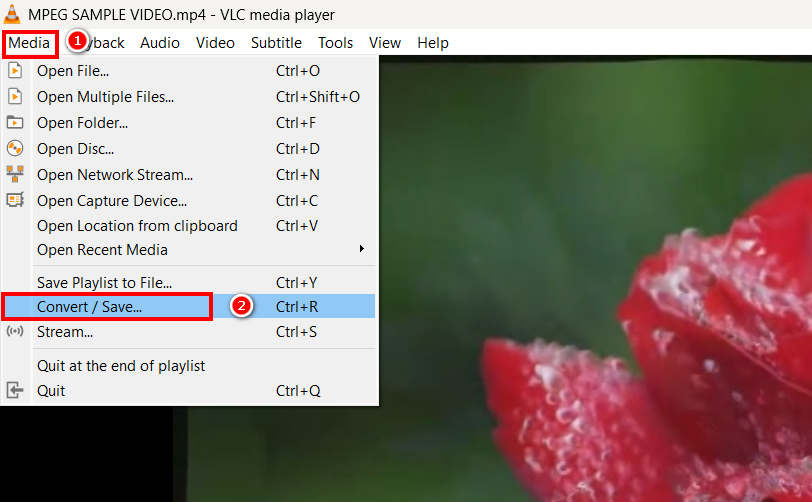
Paso 3. Después de eso, vuelve a la pestaña Medio y, esta vez, selecciona Convertir/guardar que aparece abajo.
Paso 4. Ahora, haz clic en Perfil y selecciona MP4 como formato de salida. Una vez seleccionado, haz clic en el botón Iniciar de abajo para comenzar a convertir el vídeo MPEG a MP4.
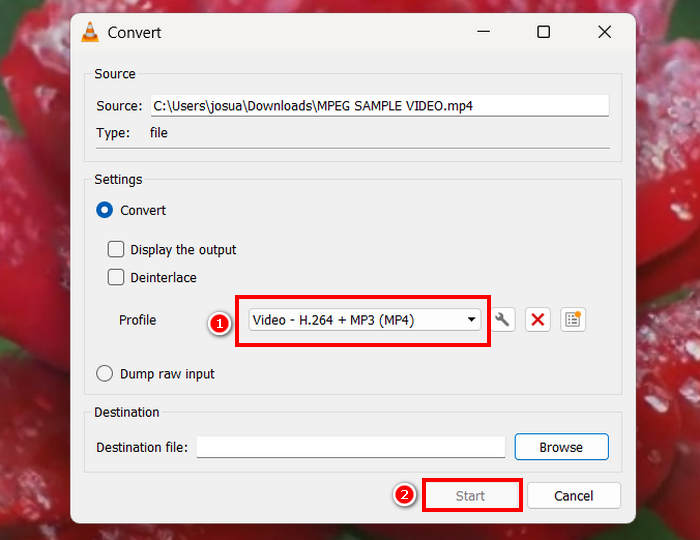
Si bien es fantástico contar con una herramienta de conversión gratuita como VLC, hay que tener en cuenta algunos aspectos. Por ejemplo, carece de opciones de codificación avanzadas, conversión por lotes y otras funciones necesarias. Además, su limitada compatibilidad con formatos la hace menos eficiente para usuarios que necesitan flexibilidad en la conversión.
Cambiar de AVI a MP4 mediante HandBrake
Otra herramienta gratuita para convertir AVI a MP4 es HandBrake. Esta herramienta es un transcodificador de vídeo de código abierto que permite copiar DVD en Windows, macOS y Linux. Además, también puede convertir archivos AVI a formatos como MP4 de forma eficiente. Así es como puedes convertir fácilmente de AVI a MP4 con esta herramienta:
Paso 1. Primero, descarga e instala HandBrake en tu ordenador.
Paso 2. Ahora, abre la herramienta en tu ordenador y haz clic en el botón Abrir archivo de vídeo en la esquina izquierda para importar el archivo AVI que quieres convertir a formato MP4.
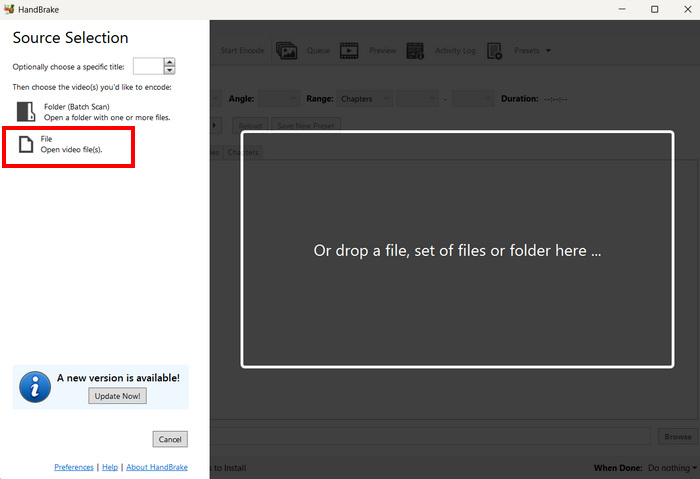
Paso 3. Después de eso, haz clic en Formato y elige MP4.
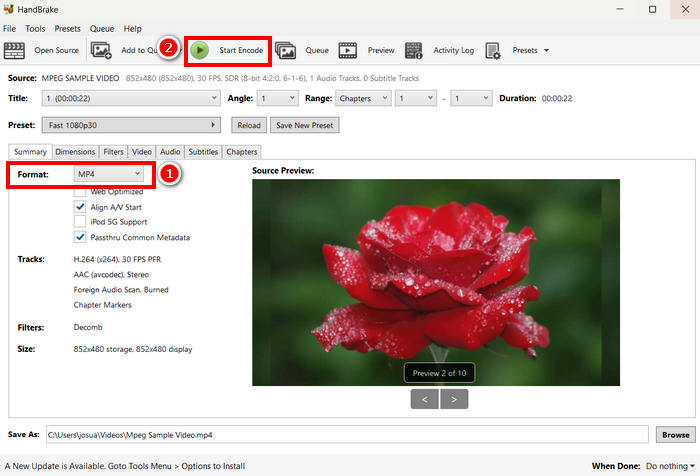
Paso 4. Cuando hayas terminado, haz clic en el botón Iniciar codificación para comenzar la conversión de AVI a MP4.
Lo único malo de HandBrake como conversor de vídeo es que solo admite tres formatos de salida. Por lo tanto, si buscas versatilidad, esta herramienta podría no ser para ti.
Convierte .AVI a .MP4 con QuickTime
Si usas macOS, la mejor herramienta es su aplicación integrada, QuickTime. Esta aplicación es conocida por su fluida reproducción de vídeo y sus funciones básicas de edición, y también permite convertir vídeos a varios formatos, incluido MP4.
Paso 1. Primero, en tu Mac, abre la aplicación de software QuickTime.
Paso 2. A continuación, ve a la pestaña Archivo y haz clic en Abrir archivo que aparece abajo para añadir el archivo AVI que quieres convertir a MP4.
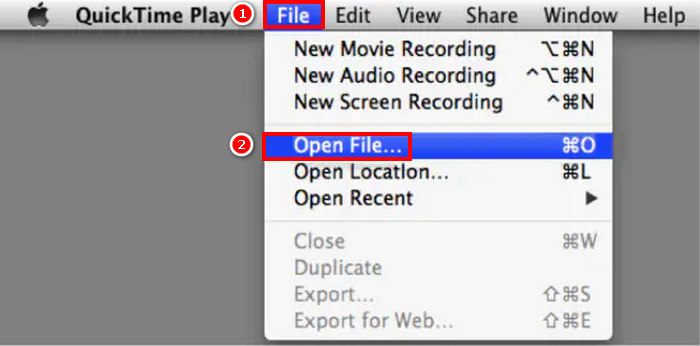
Paso 3. Cuando el archivo AVI se haya cargado en QuickTime, ve de nuevo a la pestaña Archivo, desplázate hacia abajo y haz clic en la opción Exportar.
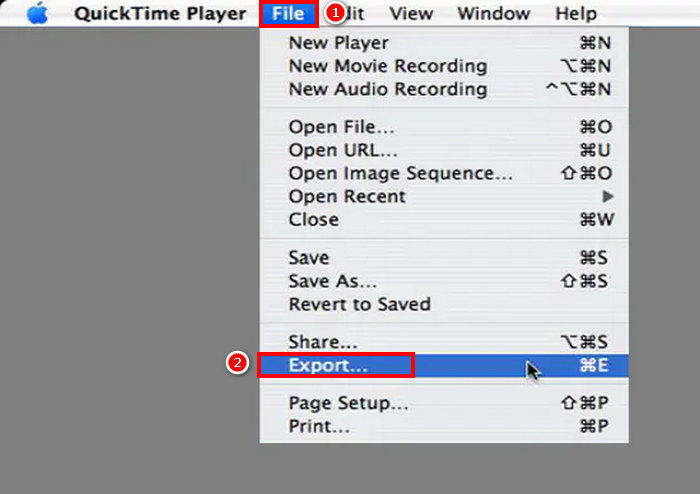
Paso 4. Desde ahí, elige el formato de archivo MPEG-4 y haz clic en Guardar.
Si bien es fácil convertir AVI a MP4 usando QuickTime, en comparación con otras herramientas de conversión de video dedicadas, esta carece de algunas funciones avanzadas.
Parte 3. Convertir AVI a MP4 [En línea]
Otro método para convertir AVI a MP4 es hacerlo en línea. Existen herramientas de conversión de video que no requieren la instalación de una aplicación, sino que permiten subir archivos AVI directamente a una plataforma web y convertirlos a MP4 al instante.
Cambiar de AVI a MP4 a través de Media.io
Media.io es una herramienta de conversión de vídeo web. Esta herramienta te permite convertir fácilmente tu archivo AVI a MP4. Solo tienes que subirlo y elegir el formato que prefieras.
Paso 1. Primero, tienes que ir al sitio web oficial de Media.io.
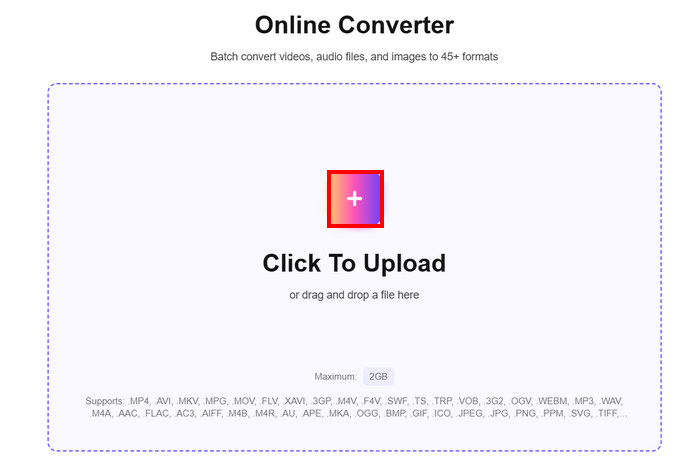
Paso 2. A continuación, haz clic en el botón con el signo Más para subir el archivo AVI que quieres convertir a MP4.
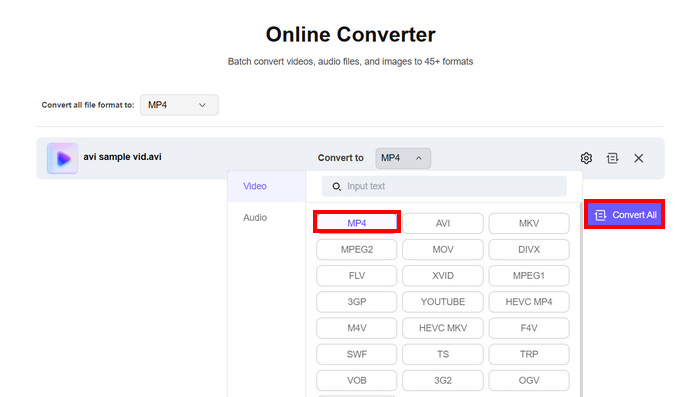
Paso 3. Después de eso, elige el formato MP4 y, una vez seleccionado, haz clic en el botón Convertir todo para empezar a convertir tu AVI a MP4.
Nota: Existe un límite de tamaño al convertir AVI a MP4 con esta herramienta. Si no estás registrado, solo puedes procesar archivos de hasta 100 MB. Mientras tanto, para disfrutar de funciones ilimitadas, necesitas contratar su suscripción premium.
Convierte .AVI a .MP4 con FreeConvert
Otra herramienta en línea para convertir AVI a MP4 es FreeConvert. Este conversor de vídeo en línea permite convertir fácilmente archivos AVI a MP4. Además, ofrece opciones personalizables, como opciones de compresión, selección de códecs de vídeo y ajustes de calidad de salida. Para convertir AVI a MP4 con esta herramienta, siga estos pasos:
Paso 1. Primero tienes que acceder a su sitio web oficial. Simplemente busca FreeConvert en tu navegador de Internet.
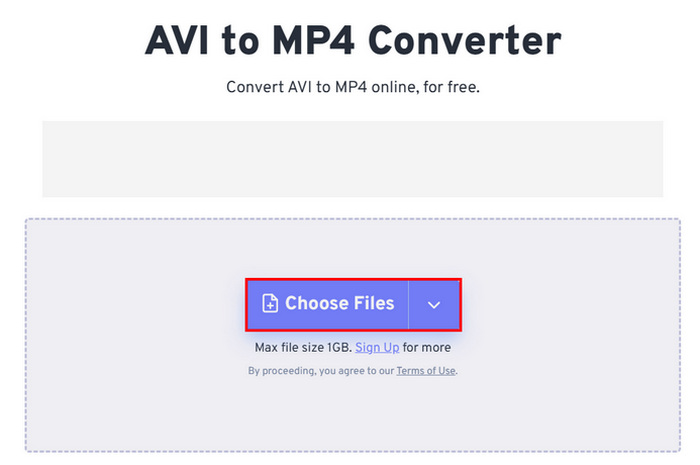
Paso 2. A continuación, haz clic en el botón Elegir archivos para importar el archivo AVI que quieres convertir a MP4.
Paso 3. Después de eso, haz clic en Salida y elige MP4 como formato de salida. Ahora, para empezar a convertir tu AVI a MP4, solo tienes que hacer clic en el botón Convertir.
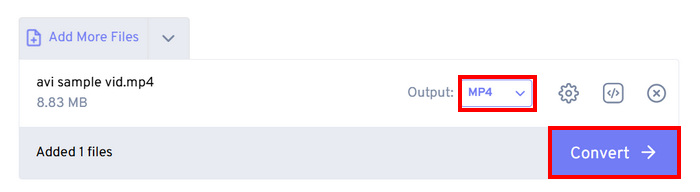
Nota: El tamaño máximo de archivo que puedes convertir con FreeConvert es solo de 1 GB. Esto limita a los usuarios que quieren convertir archivos AVI más grandes pero no quieren pagar por planes de suscripción.
Convierte AVI a MP4 a través de CloudConvert
La última herramienta en línea para convertir AVI a MP4 es CloudConvert. Como cualquier herramienta de conversión en línea, esta permite convertir fácilmente AVI a los formatos que prefieran. Sin embargo, aparte de MP4, solo admite tres formatos más, lo que puede resultar limitado para quienes buscan mayor flexibilidad en sus conversiones.
Paso 1. Primero, tienes que acceder a la herramienta en su sitio web oficial.
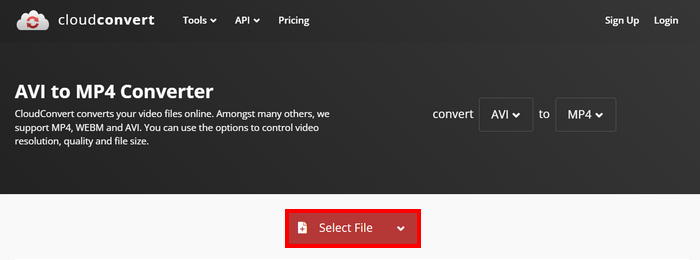
Paso 2. Una vez en su sitio web, haz clic en Seleccionar archivo para importar el archivo AVI que quieres convertir a MP4.
Paso 3. Después de eso, haz clic en el botón Convertir a y elige MP4 como formato preferido. Cuando hayas terminado, haz clic en el botón Convertir para iniciar la conversión de AVI a MP4.
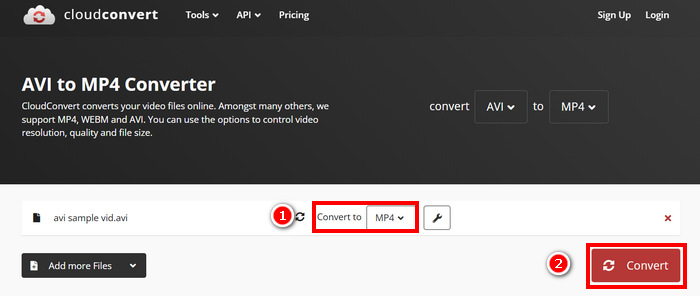
Lo único que tiene CloudConvert es que su versión gratuita limita la carga de archivos a 1 GB, permite solo cinco conversiones simultáneas y limita a los usuarios a 10 conversiones al día. Si necesita convertir archivos más grandes o realizar más conversiones, deberá actualizar a un plan premium.
Parte 4. Comparación de los 7 convertidores de AVI a MP4
Aquí tienes un vistazo más de cerca a estos siete convertidores de AVI a MP4. Ahora puedes diferenciarlos según su plataforma compatible, velocidad de conversión y formatos.
En definitiva, FVC eligió Video Converter Ultimate como una excelente opción en cuanto a versatilidad como conversor de vídeo. Sin embargo, la desventaja del método en línea es que solo se puede disfrutar de la mayoría de sus excelentes funciones con una suscripción. Sin embargo, estas herramientas de conversión de AVI a MP4 funcionan de forma independiente y tienen su propio público objetivo, así que elige la que mejor se adapte a ti.
Parte 5. Preguntas frecuentes sobre la conversión de AVI a MP4
¿Por qué debería convertir AVI a MP4?
Los archivos AVI suelen ser grandes y pueden no ser compatibles con los dispositivos modernos o las plataformas de streaming. MP4 ofrece mejor compresión, tamaños de archivo más pequeños y una compatibilidad más amplia con diversos reproductores multimedia y dispositivos. O puedes buscar un reproductor de AVI.
¿Cuál es la forma más rápida y sin pérdidas de convertir AVI a MP4?
Si bien existen varias herramientas de conversión de AVI a MP4 que ofrecen una conversión rápida, entre ellas, FVC recomienda Video Converter Ultimate, una herramienta imprescindible. Esta completa herramienta de conversión de video y audio garantiza una conversión rápida y sin pérdidas. Además, admite el procesamiento por lotes, utiliza aceleración de GPU y mantiene una salida de alta calidad.
¿Puedo convertir AVI a MP4 sin instalar software?
Sí. Puedes usar herramientas en línea como Media.io o FreeConvert. Sin embargo, las versiones gratuitas pueden tener límites de tamaño de archivo y requieren conexión a internet para su procesamiento.
Conclusión
El formato MP4 sigue siendo uno de los formatos preferidos a pesar de su estructura más simple en comparación con AVI. Esto se debe principalmente a sus menores tamaños de archivo y a su mayor compatibilidad con los dispositivos modernos y las plataformas de streaming. Así que, si estás buscando el mejor conversor de AVI a MP4, tienes que probar todo lo que hemos enumerado y quedarte con lo que consideres mejor según tus preferencias y necesidades. ¿A qué esperas? ¡Convirtamos ya esos archivos AVI en MP4!
-
 Cómo comprimir archivos AVI grandes en Windows / Mac / en línea de forma gratuita
 Lea y obtenga 3 formas gratuitas de comprimir archivos AVI en su computadora. Puede reducir el tamaño de archivo de su video AVI sin perder calidad. El tamaño de su video AVI puede ser tan pequeño como imagina.
-
 Los 4 mejores grabadores de pantalla AVI gratuitos para capturar videos de pantalla como archivos AVI
 Para grabar pantallas en archivos AVI de alta calidad, el artículo identifica y comparte los 4 mejores grabadores de pantalla AVI gratuitos en esta publicación. Léelo y obtén lo que deseas.
-
 5 convertidores AVI de élite para convertir AVI a MP4 [Rápido y fácil]
 ¿Quieres saber cuál es el mejor conversor para convertir archivos AVI? Luego haga clic en este enlace y comencemos a saber cuál de inmediato.
