


 Video Converter Ultimate
 Grabador de pantalla
 Reparación de vídeo
 Descarga segura
Guía de exportación a MP4 de Final Cut Pro: pasos rápidos y sencillos
Final Cut Pro es una de las herramientas de edición de vídeo profesional más populares y potentes para usuarios de Apple. Admite una amplia gama de formatos de salida para dispositivos Apple y también es compatible con formatos de vídeo populares como MP4 y MOV. Al editar vídeo en Final Cut Pro, elegir MP4 como formato de exportación resulta muy práctico.
Sin embargo, la interfaz repleta de funciones de Final Cut Pro puede resultar complicada para quienes empiezan, y encontrar rápidamente la opción de exportación correcta suele ser difícil. En este artículo se presentan dos formas sencillas y eficaces de exportar MP4 en Final Cut Pro con éxito.

Parte 1. ¿En qué formatos puede exportar Final Cut Pro?
Primero, confirma que Final Cut Pro admita oficialmente el formato de exportación.
Vídeo: MP4, MOV, Apple ProRes, HEVC, AVCHD, MXF.
Audio: AIFF, WAV, MP3, AAC.
Imagen: JPEG, PNG, TIFF, PSD, BMP.
Vemos que también incluye MP4. Por lo tanto, es posible exportarlo como MP4 a Final Cut Pro.
Parte 2. ¿Por qué necesitas guardar un vídeo como MP4 desde Final Cut Pro?
¿Puedo usar la configuración de exportación predeterminada de Final Cut Pro si trabajo con vídeo a diario? ¿Por qué elegir MP4 específicamente? Elegir el formato de exportación MP4 ofrece varias ventajas, que puedes considerar de las siguientes maneras:
• Excelente compatibilidad
MP4 es un formato de video ampliamente compatible en plataformas importantes como YouTube, TikTok, Facebook, etc. También está disponible en casi todos los dispositivos de captura de video, software de reproducción y plataformas en línea. Elegir MP4 garantiza que tus videos se reproduzcan sin problemas en diversas situaciones sin preocuparte por la incompatibilidad de formatos.
• Compresión de vídeo eficiente
MP4 utiliza algoritmos de compresión avanzados para reducir significativamente el tamaño del archivo, manteniendo una alta calidad de imagen. Esto ahorra espacio de almacenamiento y reduce eficazmente el tiempo de espera y el consumo de tráfico durante la carga, lo cual es ideal para compartir archivos web o reproducirlos en dispositivos móviles.
MP4 es uno de los formatos de vídeo más versátiles y prácticos en la era actual de Internet y los vídeos cortos.
Parte 3. Cómo exportar desde Final Cut Pro al formato MP4
Tras conocer estas ventajas, ¿estás listo para hacerlo realidad? A continuación, te mostraremos cómo exportar vídeos de Final Cut Pro a formato MP4.
Aquí se explica cómo guardar un vídeo de Final Cut Pro en MP4.
Paso 1. Abre el software en tu Mac y carga el archivo que quieres exportar a MP4.
Paso 2. Cuando el archivo esté abierto, ve al menú Archivo y selecciona la opción Compartir.
Paso 3. Tras hacer clic en Compartir, aparecerá una ventana pequeña. En esta ventana, selecciona la opción Archivo maestro.
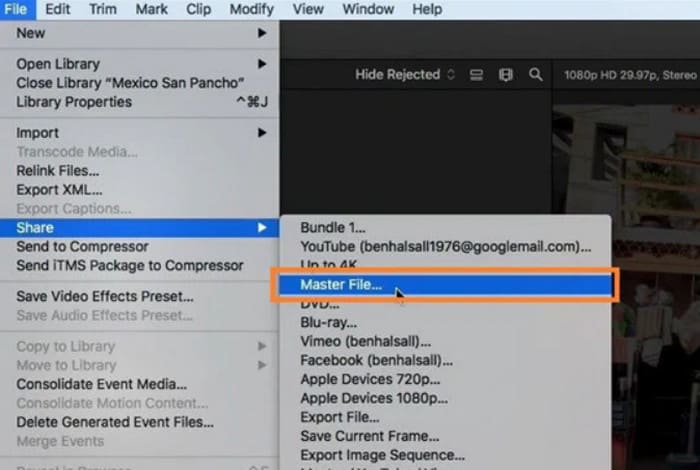
Paso 4. A continuación, configura los ajustes de exportación. Ve a la pestaña Información y luego a la pestaña Ajustes, donde podrás ajustar la tasa de bits, la resolución y otros parámetros según tus preferencias.
Paso 5. Selecciona la opción Ordenador en la lista Formato.
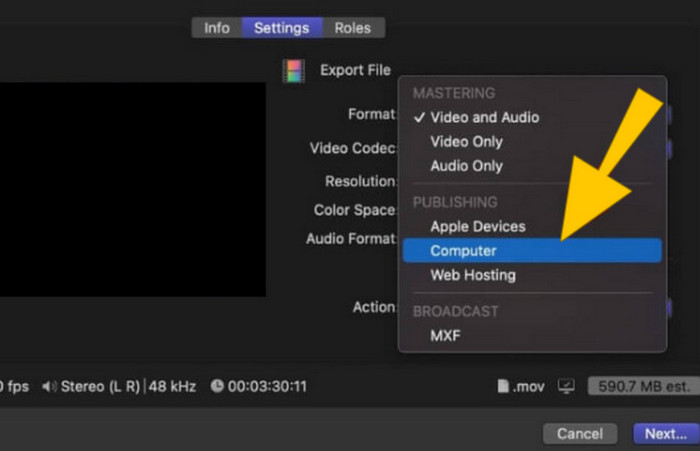
Paso 6. Después, elige la opción Codificación rápida en la lista de códecs de vídeo y haz clic en el botón Siguiente.
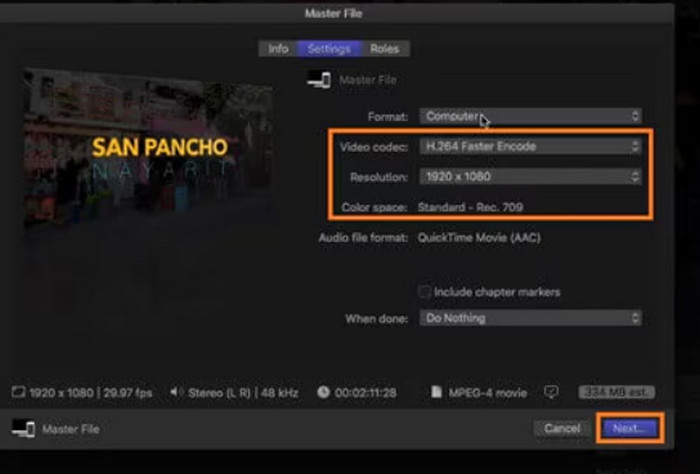
Paso 7. En la sección Guardar como, introduce el nombre de archivo que desees. Luego, establece la carpeta de destino y haz clic en Guardar.
Sin embargo, cabe destacar que Final Cut Pro no es una herramienta universal. Algunos usuarios han reportado que, aunque han exportado videos en formato MP4, aún experimentan problemas de compatibilidad al reproducirlos en otras plataformas, o incluso no los reproducen.
Este problema suele deberse al uso de códecs de vídeo específicos y a que algunos reproductores o plataformas no son compatibles con la capacidad de decodificación; también puede deberse a una configuración de exportación incorrecta. Solucionar el problema individualmente es una tarea laboriosa y compleja.
Parte 4. Convertir a MP4 después de exportar el vídeo desde Final Cut Pro
Por lo tanto, recomendamos una solución que ahorre más tiempo: exportar primero el archivo de vídeo desde Final Cut Pro y luego utilizar un software de conversión de formato de vídeo profesional de terceros para convertirlo al formato MP4 estándar y evitar problemas de compatibilidad.
Recomendamos FVC Video Converter Ultimate como un excelente asistente para la conversión de formatos de vídeo. Es compatible con más de 1000 formatos y el proceso de conversión es muy flexible. Además de formatos habituales como MP4, MOV, MKV, etc., también puedes elegir parámetros de salida específicos adecuados para plataformas como YouTube o Instagram, o para dispositivos móviles como iPhone y Samsung.
La velocidad de conversión de FVC Video Converter Ultimate es rapidísima; emplea tecnología avanzada de aceleración por hardware para completar de forma eficiente la tarea de convertir vídeos de Final Cut Pro a una velocidad 30 veces superior. Además, FVC Video Converter Ultimate también es una herramienta de edición de vídeo MP4 con todas las funciones. En comparación con Final Cut Pro, su interfaz es más sencilla e intuitiva, por lo que, incluso si eres principiante en edición de vídeo, podrás editar, rotar, comprimir, mejorar, etc. sin dificultad.
Descarga gratuitaPara Windows 7 o posteriorDescarga segura
Descarga gratuitaPara macOS 10.7 o posteriorDescarga segura
Aquí se explica cómo convertir videos de Final Cut Pro a MP4 con FVC Video Converter Ultimate.
Paso 1. Descarga e instala FVC Video Converter Ultimate en tu ordenador. Haz clic en Añadir archivos para subir el vídeo que quieras convertir.

Paso 2. Ve a la pestaña Convertir todo a. Despliega la lista y elige Vídeo > MP4.

Paso 3. Regresa a la interfaz principal. Haz clic en Convertir todo.

Parte 5. Preguntas frecuentes sobre la exportación de MP4 en Final Cut Pro
¿Puede Final Cut Pro abrir archivos MP4?
Sí. Final Cut Pro y MP4 son compatibles. Sin embargo, si tienes un archivo de vídeo con un códec incompatible con el programa, podría causar problemas al no poder abrirlo.
¿Es mejor MOV o MP4 para Final Cut Pro?
MOV está mejor adaptado a Final Cut Pro. MOV también es más compatible con los sistemas de Apple que MP4. Sin embargo, si buscas una forma cómoda de trabajar con vídeos en otras plataformas, sigue siendo recomendable convertir MOV a MP4. La compatibilidad de MP4 es mucho más amplia.
¿Por qué Final Cut Pro es mejor que iMovie?
Las funciones de edición de iMovie son limitadas en cuanto a los efectos disponibles. Si buscas un procesamiento de vídeo más profesional, Final Cut Pro es la mejor opción.
Conclusión
Aunque exportar MP4 en Final Cut Pro es posible y hemos proporcionado pasos detallados para hacerlo, a veces el MP4 exportado puede contener códecs de vídeo que no son compatibles con otras plataformas. En ese caso, recomendamos utilizar una herramienta de conversión de formato más especializada. Sea cual sea el formato en el que exportes desde Final Cut Pro, FVC Video Converter Ultimate puede convertirlo fácilmente al formato MP4 estándar, resolviendo por completo los problemas de compatibilidad, y el propio FVC Video Converter Ultimate es un editor de vídeo todo en uno, de modo que puedes crear, editar y convertir tus vídeos en un mismo lugar y en la misma plataforma.
-
 Cómo eliminar la marca de agua de un vídeo con Final Cut Pro [Guía completa]
 ¿Tienes algún problema con la marca de agua en los videos? No dijo más, porque proporcionamos un tutorial sobre cómo eliminar la marca de agua de un video usando Final Cut Pro.
-
 Los 8 mejores potenciadores de vídeo con IA: software y herramientas de última generación
 Logre la más alta resolución, reducción de ruido, estabilización del movimiento y precisión del color con las mejores herramientas y software para potenciadores de video con IA en Internet.
-
 Cómo comprimir archivos MOV fácilmente: 6 opciones gratuitas
 Para comprimir MOV, puedes consultar las 6 opciones de este artículo, que incluyen 3 programas de escritorio y 3 plataformas en línea. Aquí te mostraremos cómo usarlas.
