


 Video Converter Ultimate
 Grabador de pantalla
 Reparación de vídeo
 Descarga segura
Convierte JPG a MP4 en Windows/Mac sin perder su calidad
JPG es el formato de imagen más común y lo utilizamos para diversos fines, desde compartir fotos en línea hasta almacenar instantáneas digitales en nuestros dispositivos. Gracias a su amplia compatibilidad y a su tamaño de archivo relativamente pequeño, JPG se ha convertido en la opción preferida para capturar y conservar recuerdos visuales de la vida cotidiana.
Pero hoy en día, crear vídeos a partir de imágenes se está poniendo de moda. También es otra forma de guardar recuerdos de una manera más creativa y apasionada. Puedes añadir audio, transiciones o simplemente un sencillo vídeo MP4 de presentación de diapositivas con tu música favorita como fondo. Así que, si te interesa y estás pensando en transformar JPG a MP4, sigue leyendo este artículo y aprende cómo convertirlos con 4 métodos diferentes sin perder calidad. ¡Libera hoy toda esa creatividad que llevas dentro!

Parte 1: La mejor manera de convertir JPG a MP4 en Windows/Mac [Mejor opción para principiantes]
La forma definitiva de convertir JPG a MP4 es usando FVC Video Converter Ultimate. Esta herramienta tiene una función especial llamada MV, que permite a los usuarios crear vídeos MP4 de buena calidad a partir de sus fotos JPG. Viene con temas predefinidos que puedes usar libremente, además de varios efectos y filtros. También puedes rotar y recortar fácilmente los archivos JPG antes de exportarlos a MP4. Lo más divertido de esta herramienta es que puedes importar tu propio audio, personalizarlo con una marca de agua y mucho más. Por último, esta herramienta no resulta abrumadora de usar, ya que tiene una interfaz muy intuitiva y fácil de manejar. Ahora, para hacerlo, sigue los pasos que se indican a continuación:
Paso 1. Primero, necesitas obtener el software, ya sea en Windows o Mac, luego descargarlo e instalarlo.
Descarga gratuitaPara Windows 7 o posteriorDescarga segura
Descarga gratuitaPara macOS 10.7 o posteriorDescarga segura
Paso 2. Después de eso, abre la herramienta y, entre las 4 pestañas de la parte superior, haz clic en MV.

Paso 3. Ahora, cuando estés en la interfaz principal de MV, haz clic en el botón Add File para añadir los archivos JPG que quieres convertir a MP4.

Paso 4. Para añadir, editar y recortar tu vídeo MP4, haz clic en el botón situado en la parte superior del botón Add File. Además, puedes elegir un tema predefinido haciendo clic en la pestaña Theme de arriba.

Paso 5. Mientras tanto, para recortar y rotar las imágenes, añadir filtros y efectos, y agregar una marca de agua para que sea más personalizado, solo tienes que hacer clic en el icono Edit de abajo, y se abrirá otra ventana.

Paso 6. Si ya está todo configurado, haz clic en el botón Export, donde podrás cambiar el formato a MP4 y modificar la tasa de fotogramas, la resolución y la calidad. Además, puedes indicar en qué carpeta quieres que se guarde tu archivo convertido de JPG a MP4. Por último, para guardar tu archivo, haz clic en el botón Start Export.

FVC Video Converter Ultimate simplifica la conversión de JPG a MP4 con su interfaz fácil de usar, funciones personalizables, temas preestablecidos, herramientas de edición, resultados de alta calidad y compatibilidad con los sistemas operativos Windows y Mac. Es, sin duda, la mejor manera de convertir fotos aburridas en videos divertidos y creativos.
Parte 2: Convertir JPG a MP4 en Windows 11/10 con la herramienta predeterminada Fotos
En Windows 10 y 11, Clipchamp ahora está integrado con la aplicación Fotos, lo que permite a los usuarios convertir archivos JPG a MP4. Esta integración facilita la edición, que luego se puede guardar en formato MP4. Para guiarte en esto, sigue el proceso paso a paso a continuación:
Paso 1. En primer lugar, tienes que ir al Menú Inicio y, desde ahí, hacer clic en Fotos.
Paso 2. En Fotos, ve a Carpetas en la pestaña de la izquierda. Se te pedirá que añadas una carpeta o simplemente puedes seleccionar las fotos de las imágenes que quieras transformar en MP4.
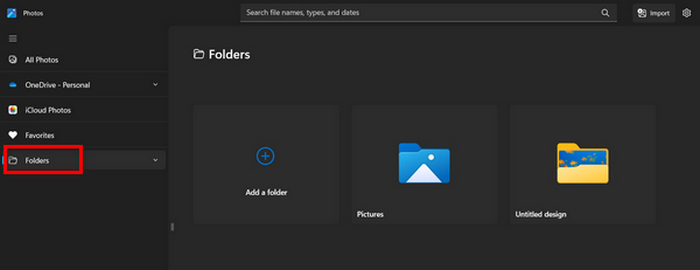
Paso 3. Después de elegir las imágenes JPG que quieres convertir, haz clic en el icono Create a video.
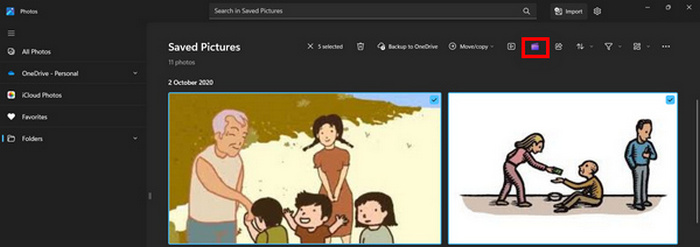
Paso 4. En una nueva Ventana, se te preguntará si deseas añadir archivos multimedia a este vídeo. Haz clic en Yes to Add Video.

Paso 5. Ahora, arrastra los archivos multimedia importados a la línea de tiempo. Puedes utilizar las opciones de edición en la pestaña de la izquierda, donde puedes añadir texto, elegir plantillas y más. En la pestaña de la Derecha, puedes añadir audio, efectos, filtros, etc. Una vez terminado, solo tienes que hacer clic en el botón Export, y el MP4 se guardará directamente en tu ordenador.
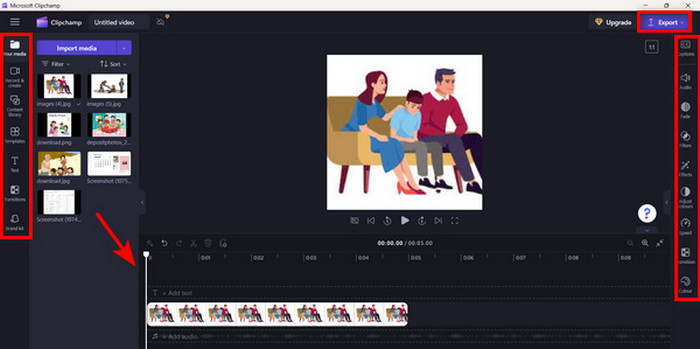
Si eres usuario de Windows, este método hace que la conversión de JPG a MP4 sea muy rápida. Sin embargo, este método podría haber sido más fácil en comparación con otras herramientas. Además, no puedes exportar videos con resolución 2K/4K con su versión gratuita y no tienes acceso a otros buenos efectos y filtros en comparación con otras herramientas de conversión.
Parte 3: Convertir JPG a MP4 en Mac con iMovie
Si eres usuario de Mac, existe una solución práctica para convertir archivos JPG a MP4. Mac tiene una aplicación integrada llamada iMovie. Se trata de una aplicación de edición de vídeo que ofrece edición básica a sus usuarios, pero además de esto, también se puede utilizar para convertir archivos JPG a MP4. Solo necesitan importar sus imágenes, agregar algunos efectos y filtros y luego guardarlas como MP4.
Paso 1. En tu Mac, abre la app iMovie y haz clic en Create New.
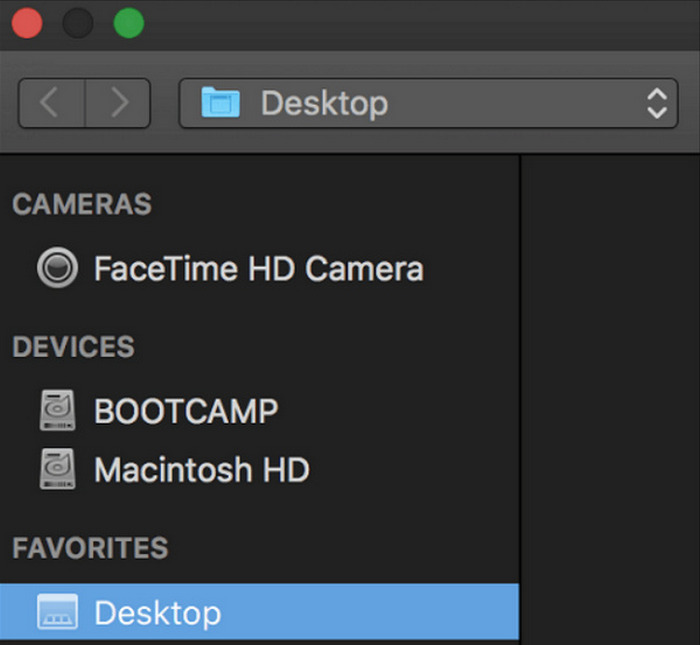
Paso 2. Después de eso, añade tu archivo JPG a la app haciendo clic en el botón Import Media en la interfaz principal.
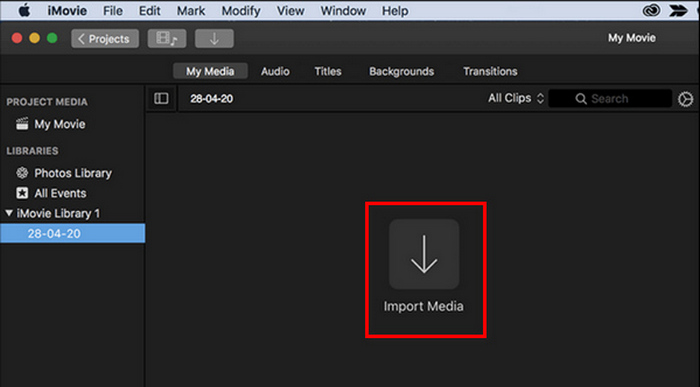
Paso 3. Ahora, busca los archivos JPG que quieres convertir a MP4.
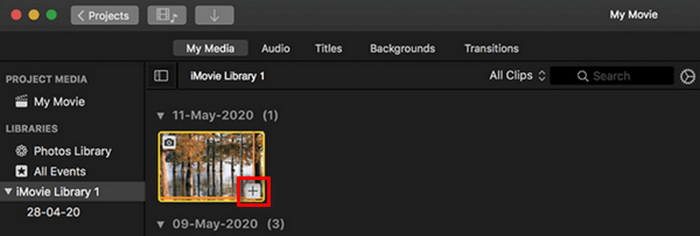
Paso 4. Cuando tu JPG aparezca en la interfaz de la app, puedes seleccionarlo y verás un Plus. Haz clic en él para poder añadir la foto a la línea de tiempo.
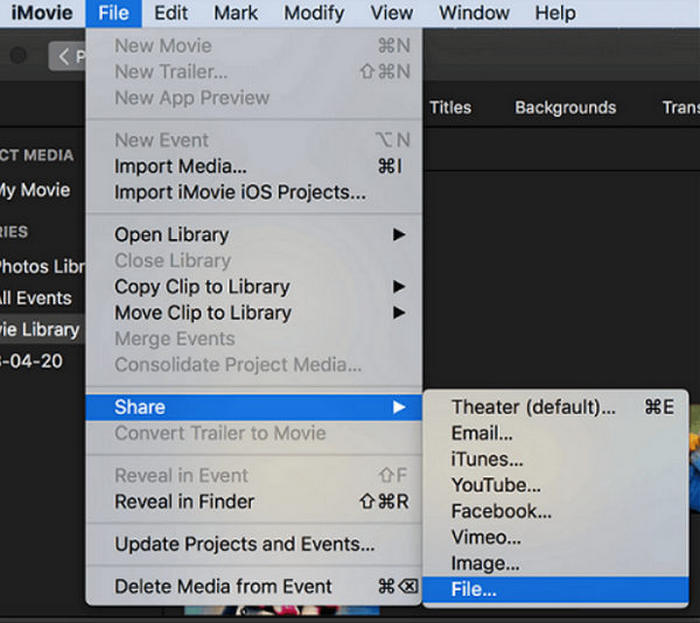
Paso 5. Después de añadir los archivos JPG a la línea de tiempo, ahora puedes arrastrar las esquinas para ampliar la duración de tu archivo MP4 final. Luego, haz clic en el menú File en la parte superior, selecciona Share y elige File para exportar tu archivo.
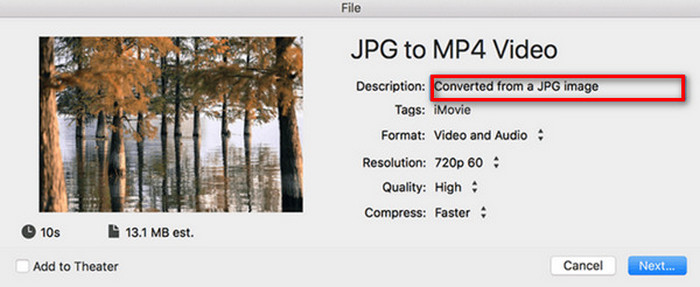
Paso 6. Por último, pon nombre a tu archivo MP4 en la parte superior, rellena otros campos de metadatos para tu archivo de vídeo y haz clic en Next. Selecciona la ubicación deseada para guardar el archivo MP4 que quieres convertir. Una vez que hayas elegido la ubicación, comenzará el proceso de conversión.
iMovie ofrece a los usuarios de Mac una forma cómoda de convertir archivos JPG a MP4 gracias a su interfaz fácil de usar y sus herramientas de edición integradas. Sin embargo, puede carecer de funciones avanzadas en comparación con otras herramientas de conversión, lo que limita las opciones de personalización y efectos. Aunque es adecuado para la edición básica, los usuarios ahora son cada vez más competitivos y creativos, y buscan una herramienta que realmente pueda satisfacer las necesidades y expectativas de todos. Además, esta herramienta no funciona en Windows. Si te gusta iMovie, encuentra aquí las herramientas de iMovie para Windows.
Parte 4: Convertir JPG a MP4 en línea
Ahora bien, si buscas otra forma de convertir JPG a MP4, la conversión en línea puede ser la opción ideal para ti. Uno de los mejores conversores en línea para esto es Online Convert.com. Puedes ejecutar esta herramienta desde diferentes navegadores en tu computadora y se puede usar fácilmente gracias a su interfaz de usuario intuitiva.
Paso 1. En tu navegador, busca el sitio Online Convert.com.
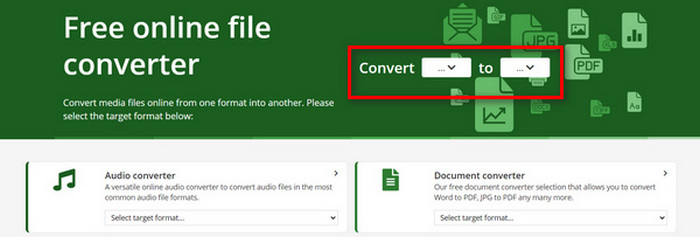
Paso 2. Una vez que estés en su sitio, selecciona los formatos según corresponda. Como vas a convertir JPG a MP4, elige JPG en el botón desplegable Convert y MP4 en el botón desplegable To.
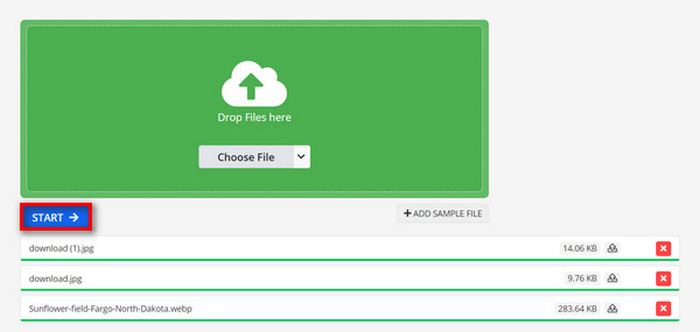
Paso 3. Después de eso, sube los archivos JPG que quieras convertir haciendo clic en el botón desplegable Choose File, donde podrás importar tus archivos desde tu dispositivo, Dropbox, Google Drive e incluso desde una URL.

Paso 4. A continuación, después de subir los archivos JPG que quieres convertir a MP4, haz clic en el botón Start.
Paso 5. Por último, descarga tu archivo MP4 haciendo clic en el botón Download.
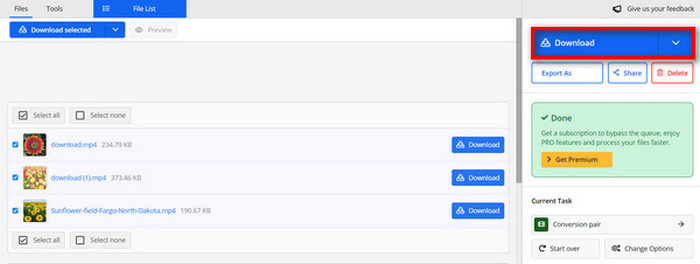
El resultado de la conversión de esta herramienta es el resultado de una configuración de video preestablecida que los usuarios ajustaron manualmente antes de convertir los archivos. Si bien esta herramienta convierte fácilmente JPG a MP4, no puede mejorar directamente el video convertido según su estilo creativo.
Parte 5: Preguntas frecuentes sobre la conversión de JPG a MP4
¿JPEG es lo mismo que JPG?
JPEG y JPG son esencialmente el mismo formato de imagen digital; ambas extensiones de archivo se refieren al formato JPEG creado por el Joint Photographic Experts Group o JPEG. Descubre aquí cómo convertir JPEG a JPG.
¿Cuándo debo convertir JPG a MP4?
Debes convertir JPG a MP4 cuando quieras crear una presentación visual o compartir una serie de imágenes como un video, como crear presentaciones de diapositivas, álbumes de fotos digitales o diapositivas de video. Además de esto, si quieres ser creativo con la forma en que quieres que se vean tus archivos JPG, convertirlos a MP4 es la mejor manera de agregar transiciones, música, superposiciones de texto y otros elementos multimedia.
¿Cómo combino JPG y MP4?
La única forma de combinar JPG y MP4 es mediante herramientas de edición de vídeo. Con este enfoque, tienes control total sobre la disposición, el tiempo y la personalización tanto de las imágenes como del vídeo que quieres combinar.
Conclusión
Ahora te toca a ti. Convertir JPG a MP4 es otra forma de conservar recuerdos de manera creativa. Así que, si tienes archivos JPG y quieres convertirlos, sigue todos los métodos presentados en este artículo y elige el que mejor se adapte a ti. ¡Empieza hoy mismo y deja que la magia ocurra!
-
 Los 5 principales tutoriales para convertir PNG a JPG rápidamente
 Si necesita convertir su archivo PNG a formato JPG, puede aprender las mejores formas aquí. También aprenderá la diferencia entre los formatos de archivo PNG y JPG.
-
 Métodos sin esfuerzo sobre cómo convertir SVG a formato JPG
 ¿Encontrando la mejor manera de convertir SVG a JPG? Esta publicación le dará algunos tutoriales infalibles que puede probar. También descubrirá el conversor de SVG a JPG para usted.
-
 Métodos útiles sobre cómo convertir TIFF a JPG/PNG fácilmente
 No se pierda estas excelentes formas de convertir TIF a formatos JPG/PNG. Esta publicación le dará la información necesaria que necesita saber. Incluye sus diferencias.
