


 Video Converter Ultimate
 Grabador de pantalla
 Reparación de vídeo
 Descarga segura
Cómo convertir MPEG a MP4 [Incluye métodos gratuitos y en línea]
MPEG, o Moving Picture Experts Group, es un formato estándar de compresión multimedia que permite a los usuarios almacenar, transmitir y transmitir audio y video eficientemente. Además, utiliza tecnología de compresión avanzada que reduce el tamaño de los archivos manteniendo su calidad.
Por otro lado, MP4 es un formato de vídeo conocido por su flexibilidad y compatibilidad. En comparación con MPEG, este formato es más versátil, ya que admite vídeo y audio, subtítulos, imágenes y metadatos. Además, ofrece una mejor eficiencia de compresión. Por ello, convertir de MPEG a MP4 se convierte en una necesidad. Para aprender a hacerlo, sumérgete en este artículo y descubre cinco formas sencillas de convertir tus archivos MPEG a MP4.

Parte 1. Cómo convertir vídeo MPEG a MP4 [Conversión por lotes]
Una de las mejores maneras de convertir vídeo MPEG a MP4 es utilizar el Video Converter Ultimate seleccionado por FVC. Esta completa herramienta de conversión de vídeo permite a los usuarios convertir rápidamente sus archivos de vídeo a varios formatos de salida preferidos, ya que admite más de 1.000 formatos de entrada y salida en conjunto. Además, si tienes varios archivos de vídeo MPEG que necesitan ser convertidos, este conversor de vídeo te permitirá convertirlos todos a la vez usando su función de compresión por lotes.
Así es como puedes convertir en lote vídeo MPEG a MP4:
Paso 1. Primero, descarga e instala en tu ordenador el Video Converter Ultimate seleccionado por FVC.
Descarga gratuitaPara Windows 7 o posteriorDescarga segura
Descarga gratuitaPara macOS 10.7 o posteriorDescarga segura
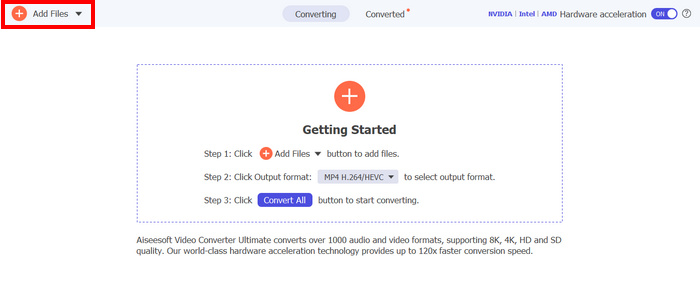
Paso 2. Ahora, para importar en lote los archivos MPEG que quieres comprimir a MP4, haz clic en el botón Añadir archivos.
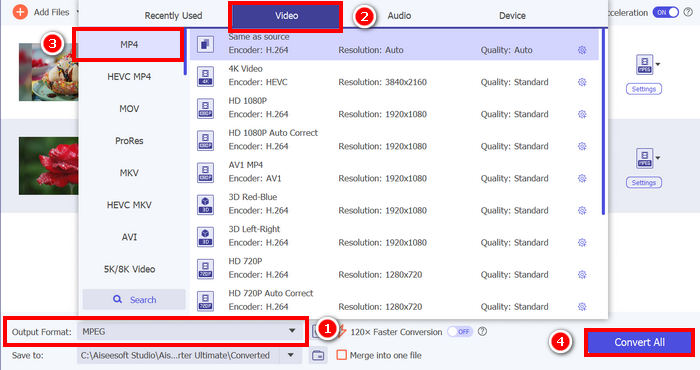
Paso 3. Por último, en la sección Formato de salida de abajo, haz clic en ella y ve a la pestaña Vídeo. Desde ahí, selecciona MP4 de la lista. Una vez seleccionado, haz clic en el botón Convertir todo para comprimir en lote los vídeos MPEG a MP4.
Con Video Converter Ultimate, elegido por FVC, convertir vídeos MPEG a MP4 es muy rápido. Solo necesitas dos o tres pasos, y su interfaz es intuitiva y muy intuitiva. Además, gracias a la avanzada tecnología de codificación de la herramienta, los usuarios pueden garantizar que los archivos MPEG convertidos mantengan una alta calidad y una compresión óptima.
Parte 2. Convertir MPEG a MP4 [Gratis]
Si te preguntas si existen herramientas de conversión gratuitas para convertir vídeos MPEG a MP4, ¡tienes razón! Estas herramientas te permitirán convertir archivos de vídeo a los formatos que prefieras. Sin embargo, es importante tener en cuenta que, al ser gratuitas, hay aspectos a considerar al usarlas. A continuación, se muestran las herramientas gratuitas para convertir MPEG a MP4:
Convierte MPEG a MP4 usando un reproductor multimedia VLC
Seguro que estás muy familiarizado con VLC Media Player, ya que se utiliza ampliamente como reproductor multimedia en varios dispositivos. Pero ¿sabías que este reproductor también puede convertir vídeos MPEG a MP4? La respuesta es sí. VLC también puede ser útil a la hora de convertir archivos de vídeo a varios formatos como MP4, AVI, MKV y otros. Es una opción gratuita y sencilla para conversiones de vídeo básicas, aunque carece de las funciones avanzadas que se encuentran en conversores de vídeo dedicados.
Así es como puedes convertir tus vídeos MPEG a MP4 usando VLC Media Player:
Paso 1. Primero, necesitas descargar e instalar VLC Media Player en tu ordenador.
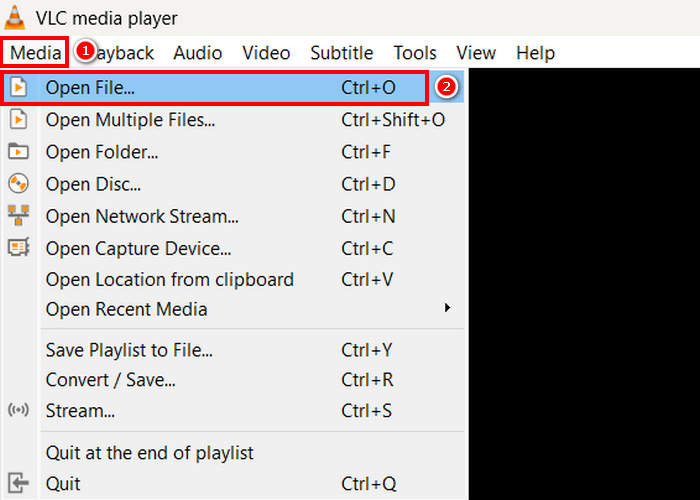
Paso 2. A continuación, ve a la pestaña Medio y debajo haz clic en Abrir archivo. Desde ahí, importa el vídeo MPEG que quieres convertir a MP4.
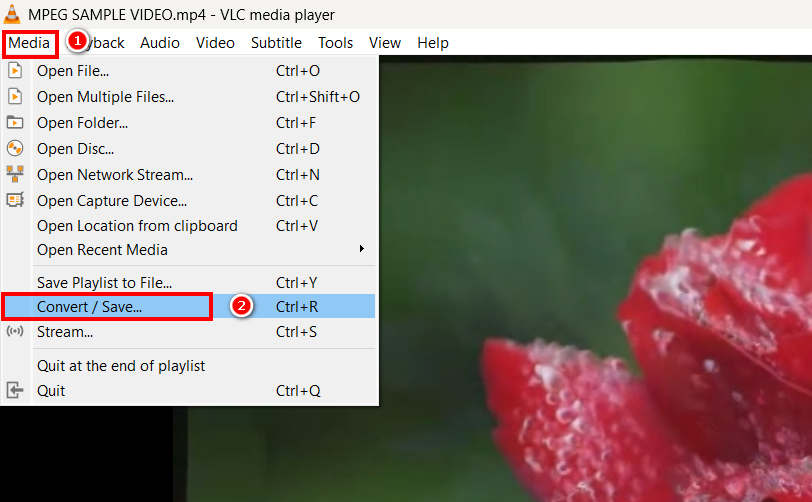
Paso 3. Después de eso, vuelve de nuevo a la pestaña Medio y esta vez selecciona Convertir/Guardar.
Paso 4. Ahora, haz clic en Perfil y selecciona MP4 como formato de salida. Una vez seleccionado, haz clic en el botón Iniciar de abajo para comenzar a convertir el vídeo MPEG a MP4.
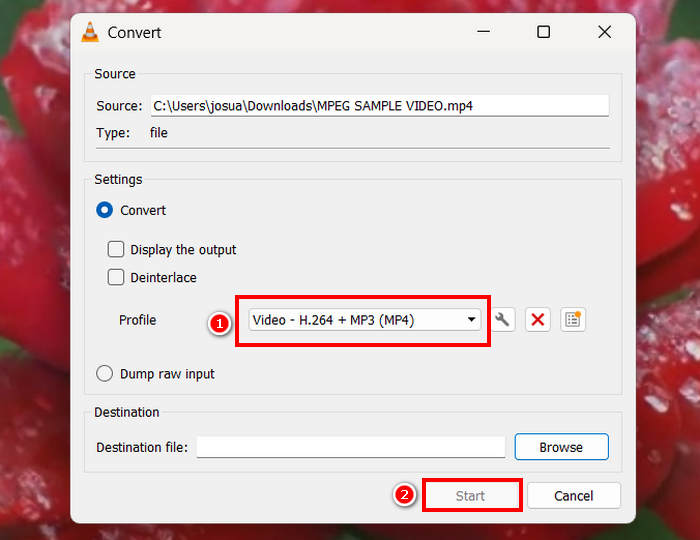
VLC Media Player puede convertir vídeos MPEG a MP4 gratis, pero a diferencia de las herramientas de conversión de vídeo especializadas, VLC carece de opciones de codificación avanzadas, conversión por lotes y otras funciones necesarias. Además, su compatibilidad con formatos es limitada, lo que lo hace menos eficiente para usuarios que necesitan un procesamiento más rápido y mayor personalización.
Convierte MPEG a MP4 con HandBrake
Otra herramienta gratuita para convertir MPEG a MP4 es HandBrake. Esta herramienta es un transcodificador de vídeo de código abierto que permite copiar DVD. Sin embargo, también permite convertir archivos MPEG a formatos como MP4 de forma eficiente.
Así es como puedes convertir tus vídeos MPEG a MP4 usando HandBrake:
Paso 1. Primero, descarga e instala HandBrake en tu ordenador.
Paso 2. Ahora, inicia la herramienta en tu ordenador y haz clic en Abrir archivo de vídeo en la esquina izquierda para importar el archivo de vídeo MPEG que quieres convertir al formato MP4.
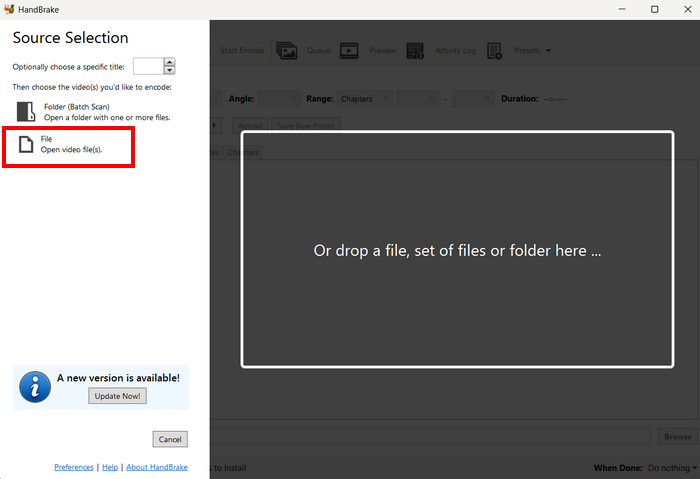
Paso 3. Después de eso, haz clic en Formato y elige MP4.
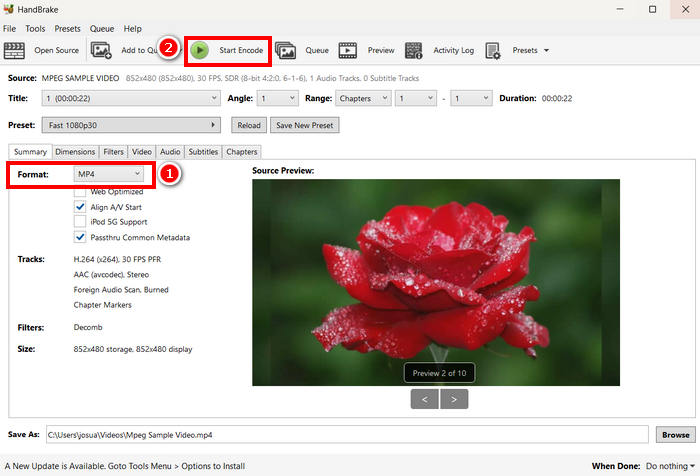
Paso 4. Una vez listo, haz clic en el botón Iniciar codificación para comenzar a convertir tu vídeo MPEG a MP4.
HandBrake es una de las mejores herramientas gratuitas de conversión de vídeo que se pueden usar para transformar vídeos MPEG en MP4. Sin embargo, esta herramienta solo admite 3 formatos de salida, lo que puede resultar limitado en cuanto a opciones de formato. HandBrake solo admite MP4, MKV y WebM, lo que puede no ser ideal si necesitas otros formatos.
Parte 3. Cómo convertir MPEG a MP4 en línea
Otra forma perfecta de convertir MPEG a MP4 es hacerlo en línea. Existen herramientas de conversión de video en línea que permiten a los usuarios convertir sus videos MPEG mediante métodos en línea. En comparación con las aplicaciones de software, los convertidores en línea son más fáciles de usar, ya que no requieren instalación. Sin embargo, pueden tener límites de tamaño de archivo y requieren una conexión a internet estable para su uso.
Convierta MPEG a MP4 en línea usando el convertidor de video gratuito en línea FVC
FVC Free Video Converter Online es una herramienta gratuita de conversión multimedia en línea. Es perfecta para quienes necesitan convertir MPEG a MP4, ya que admite varios formatos de vídeo como MP4, FLV, MKV, MOV, M4V y otros. Además, esta herramienta admite la conversión por lotes, lo que permite a los usuarios convertir un montón de archivos de vídeo a la vez.
Así es como se convierte MPEG a MP4 usando FVC Free Video Converter Online:
Paso 1. En Chrome, escribe y busca FVC Free Video Converter Online.
Paso 2. Una vez que estés en su página, haz clic en el botón Añadir archivos para convertir para importar los archivos MPEG que quieres convertir a MP4.
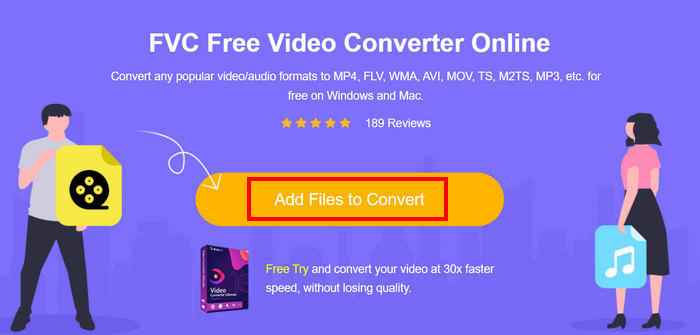
Paso 3. Después de eso, solo tienes que elegir MP4 como formato de salida y hacer clic en Convertir cuando termines.
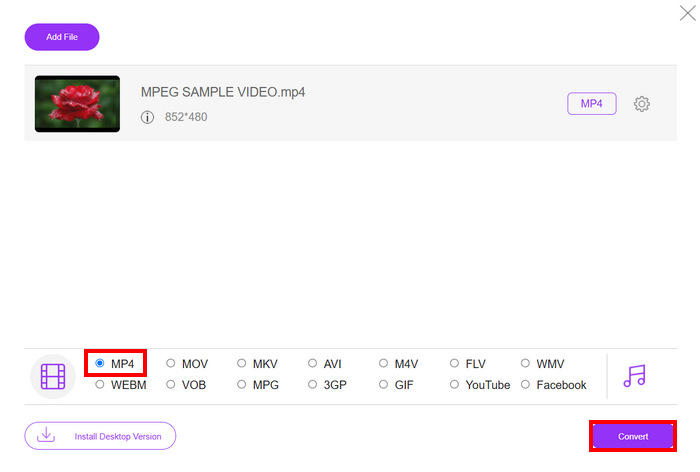
Con FVC Free Video Converter Online, puedes convertir fácilmente tus vídeos MPEG a MP4 sin tener que instalar ningún programa. Además, es compatible con varios formatos de vídeo, incluyendo MPEG y MP4. Además, es muy fácil de usar, perfecto incluso para principiantes.
Convierte MPEG a MP4 usando Cloud Convert
Cloud Convert, por otro lado, es otra herramienta en línea confiable para convertir MPEG a MP4. Es compatible con varios formatos multimedia y permite a los usuarios convertir fácilmente archivos de video MPEG.
Sin embargo, no se puede acceder a esta herramienta completamente gratis, ya que el plan gratuito tiene algunas limitaciones. Puedes convertir hasta 25 archivos de video al día, pero cada archivo debe tener un tamaño inferior a 1 GB. Además, solo se pueden procesar cinco conversiones simultáneamente. Si tienes varios archivos MPEG para convertir, Cloud Convert sigue siendo una excelente opción.
Así es como se convierte MPEG a MP4 usando Cloud Convert:
Paso 1. Primero, tienes que visitar la página web oficial de Cloud Convert.
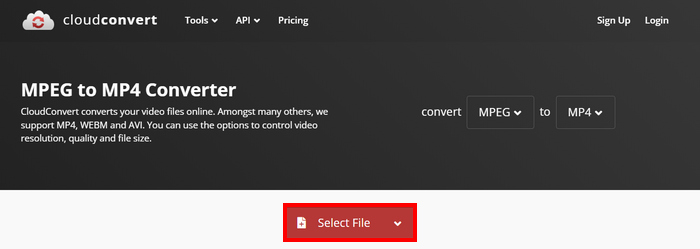
Paso 2. Una vez que estés en la página oficial de la herramienta, haz clic en el botón Select File para importar el vídeo MPEG que quieres convertir a MP4.
Paso 3. A continuación, en la opción Format de abajo, selecciona MP4. Cuando termines, haz clic en el botón Convert.
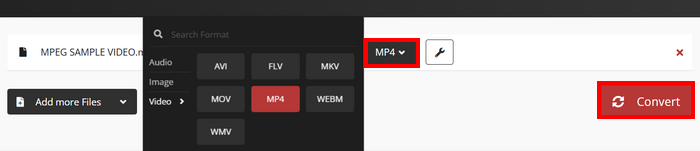
Con Cloud Convert, quienes quieran convertir sus vídeos MPEG a MP4 pueden hacerlo fácilmente. Sin embargo, la herramienta no es completamente gratuita. Si necesita conversiones ilimitadas o compatibilidad con archivos de mayor tamaño, es posible que deba actualizar a un plan de pago, que es costoso.
Parte 4. Preguntas frecuentes sobre la conversión de MPEG a MP4
¿Puedo convertir MPEG a MP4 sin perder calidad?
Sí. Es posible convertir MPEG a MP4 sin perder calidad utilizando convertidores de vídeo de alta calidad como FVC Video Converter Ultimate o HandBrake. Estas herramientas permiten ajustar la configuración de codificación para mantener la calidad original.
¿MPEG es lo mismo que MP4?
No. Si bien ambos son formatos de video, MPEG se refiere a un grupo de estándares de compresión, como MPEG-1, MPEG-2 y MPEG-4, mientras que MP4 es un formato contenedor que puede contener video, audio y subtítulos.
¿Puedo convertir por lotes varios archivos MPEG a MP4?
Sí. Es posible convertir videos MPEG a MP4 por lotes. Para ello, puede usar Video Converter Ultimate, seleccionado por FVC, ya que admite la conversión por lotes de varios formatos de video.
Conclusión
Convertir MPEG a MP4 sigue siendo una práctica muy extendida por muchas razones, y ahora que ya sabes exactamente cómo convertir de MPEG a MP4 usando varios métodos, lo siguiente es elegir el que mejor se adapte a ti. Entonces, ¿a qué esperas? Elige la mejor herramienta para ti y empieza a convertir tus archivos MPEG a MP4.
-
 Cómo comprimir archivos MPEG-4 en línea: sin descarga, sin marca de agua
 ¿No tiene suficiente almacenamiento de archivos para guardar todos sus archivos MPEG-4? Aquí hay algunas soluciones que podrían ayudarlo a reducir el tamaño de sus archivos de video.
-
 Los 4 mejores reproductores MPG/MPEG para Windows/Mac/Android/iPhone [2025]
 ¿Quieres reproducir tu archivo MPG o MPEG favorito sin problemas? Este artículo analiza los 4 mejores reproductores MPG/MPEG para computadoras y teléfonos móviles.
-
 Las 4 mejores opciones para convertir MPEG a AVI (en línea y sin conexión)
 ¿Tiene dificultades para buscar un convertidor para MPEG? Luego, intente leer este artículo mientras aprendemos cómo cambiar el formato MPEG a AVI con pasos detallados.
