


 Video Converter Ultimate
 Grabador de pantalla
 Reparación de vídeo
 Descarga segura
Cómo convertir gratis SWF a MP4 en 3 formas
Para convertir uno de los formatos de vídeo más difíciles, SWF, a MP4, puedes usar la lista gratuita de los 3 mejores convertidores de SWF a MP4 que encontrarás aquí.

SWF es un formato de archivo de Adobe Flash utilizado para contenidos multimedia, gráficos vectoriales y navegadores que emplean ActionScript. Es fácil abrir archivos SWF con Adobe Flash Player. Sin embargo, solo algunos complementos limitados, como Adobe Flash Player y Adobe Integrated Runtime, pueden reproducir archivos SWF generados por Adobe y otros programas de terceros. Para reproducir archivos SWF en más reproductores, necesitas convertir SWF a MP4, el formato de vídeo más popular y aceptado por casi cualquier reproductor.
Después de probar algunos métodos y aplicaciones diferentes, y he creado esta lista gratuita de los 3 principales.
Parte 1. Convertidor de video gratuito: convierta SWF a MP4 en PC / Mac
SWF, como formato web, se produce con una gran calidad de animación y un códec de audio que se puede cargar en cualquier lugar. Como resultado, es difícil encontrar el software que pueda abrir o editar archivos SWF sin los productos de Adobe. Aún así, existe el convertidor de SWF a MP4 gratuito.
Free Video Converter es el conversor gratuito de archivos SWF, que puede cambiar archivos SWF a MP4, MOV, AVI, WMV, MKV, etc., en ordenadores Windows y Mac.

Convertidor FLV a MP4 gratuito
30000+ Descargas- Convierta por lotes SWF y FLV a MP4 de forma gratuita en PC y Mac.
- Convierta SWF a MP4 en H.264, MPEG4 y más.
- Convierta SWF a otros formatos como MOV, AVI, MP3, MKV, etc.
- Edite el archivo SWF antes de exportar archivos MP4.
Descarga gratuitaPara Windows 7 o posteriorDescarga segura
Descarga gratuitaPara MacOS 10.7 o posteriorDescarga segura
Pros
- Convierta por lotes SWF a MP4.
- Admite una amplia gama de formatos.
- Convierta SWF en dispositivos.
Contras
- Las funciones de edición son débiles.
Los pasos para convertir SWF a MP4 son bastante sencillos.
Paso 1. Añadir archivos SWF
Descargue el software de conversión de SWF a MP4 gratuito en la computadora haciendo clic en el enlace de descarga de arriba. Ejecútelo de inmediato.
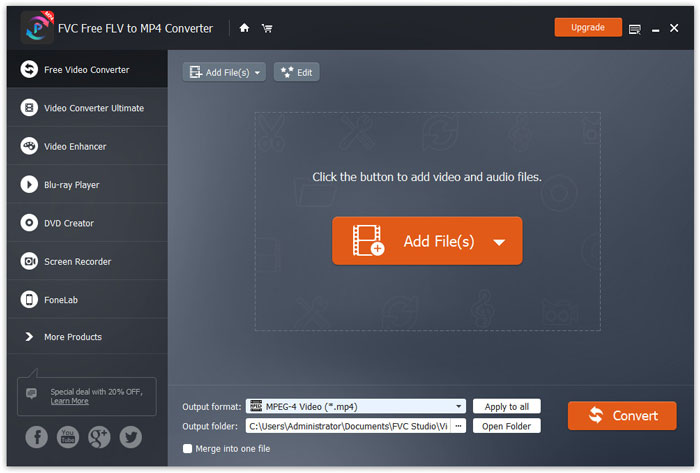
Haz clic en el botón Add Files(s) para cargar uno o más archivos SWF en este programa.
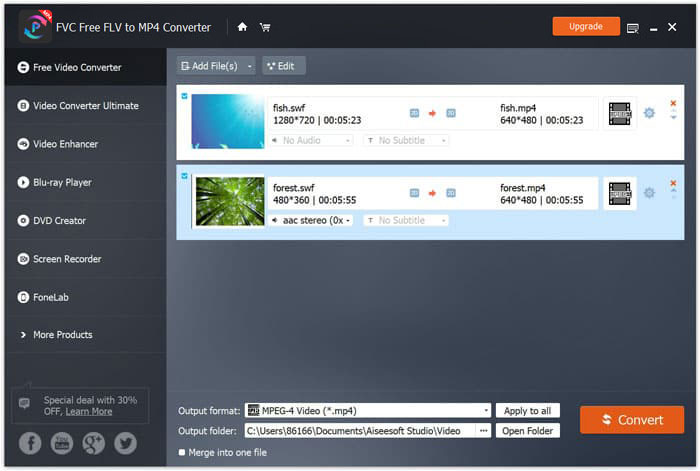
Paso 2. Personalizar MP4
Selecciona MP4 en el menú desplegable de Output format en la parte inferior. Aquí también te ofrece opciones para elegir el dispositivo en el que se podrán abrir los archivos SWF, como PSP, Avid Media Composer, Adobe Premiere, Apple iPhone, Samsung, PS3/4, Xbox, etc.

Además, le permite personalizar el códec de video, la resolución, la tasa de bits, etc., haciendo clic en el ícono de ajustes al lado de la salida MP4.
Paso 3. Exportar SWF a MP4
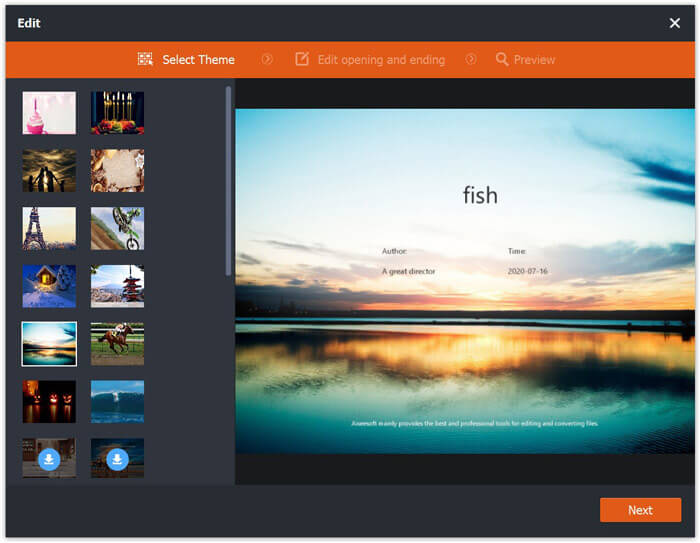
Opcionalmente, el botón Edit en la interfaz principal te permite editar el archivo SWF para añadir un tema de apertura y de cierre.
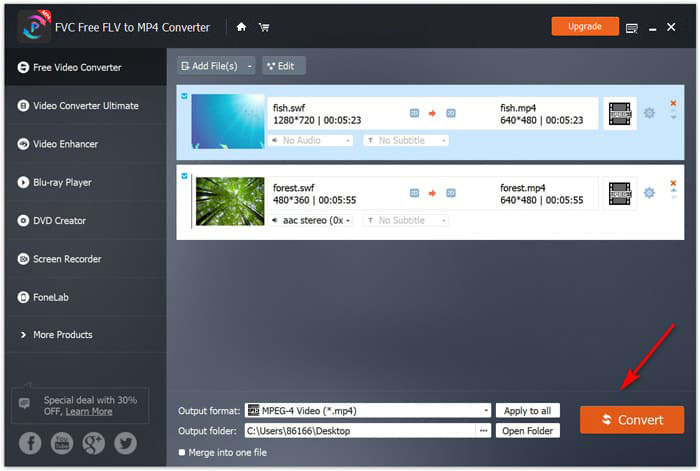
Cuando todo esté configurado, selecciona la carpeta de destino en la parte inferior para guardar los archivos MP4 convertidos y haz clic en el botón Convert en la esquina inferior derecha para convertir inmediatamente los archivos SWF en vídeos MP4.
Parte 2. Convertidor de video en línea gratuito - Convierta SWF a MP4 en línea
¿No quieres instalar ningún software para convertir SWF a MP4? Simplemente pruebe el convertidor de video en línea gratuito.
Free Online Video Converter es la herramienta de conversión en línea para cambiar SWF a MP4 a través del navegador. Convierte SWF y FLV a MP4 y otros formatos populares como MP4, AVI, MOV, etc. Además, puede extraer el audio del archivo SWF para conservar la música de fondo.
Pros
- Convierta SWF a Facebook y YouTube.
- Crear GIF desde archivos SWF.
- Personalice la resolución de video, códec, etc.
Contras
- Falta de funciones de edición.
Aquí está la guía para usar el convertidor de video en línea gratuito para convertir SWF a MP4.
Paso 1. Subir archivos SWF en línea
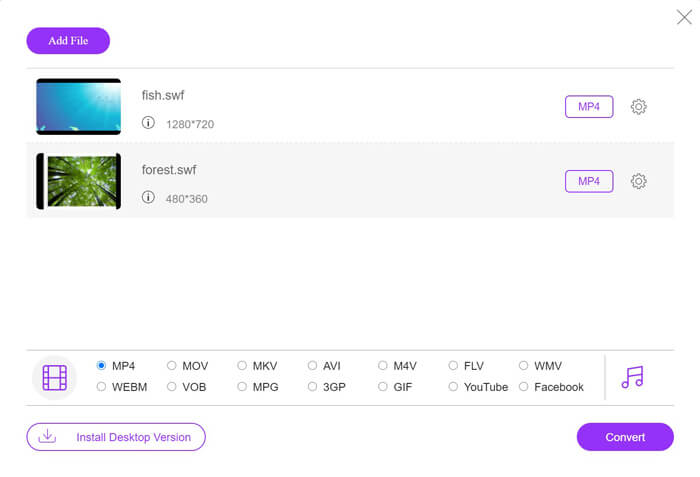
Abre este conversor gratuito de SWF a MP4 en línea desde tu navegador. Haz clic en el botón Add Files to Convert, y aparecerá una ventana emergente que te pedirá descargar e instalar el lanzador. Sigue las indicaciones y, tras una instalación correcta, se mostrará una ventana de código abierto. Selecciona en tu ordenador local los archivos SWF que quieras convertir a MP4 para cargarlos en este sitio en línea.
Paso 2. Selecciona MP4
Marca la casilla de MP4 en la parte inferior. Además, también ofrece otros formatos de salida como AVI, VOB, FLV, M4V, MKV, GIF, YouTube, MP3, WMA, etc. El icono de Settings junto a MP4 te permite ajustar el códec, la tasa de fotogramas, la resolución, los bit‑rates y otros parámetros.

Paso 3. Convertir SWF a MP4
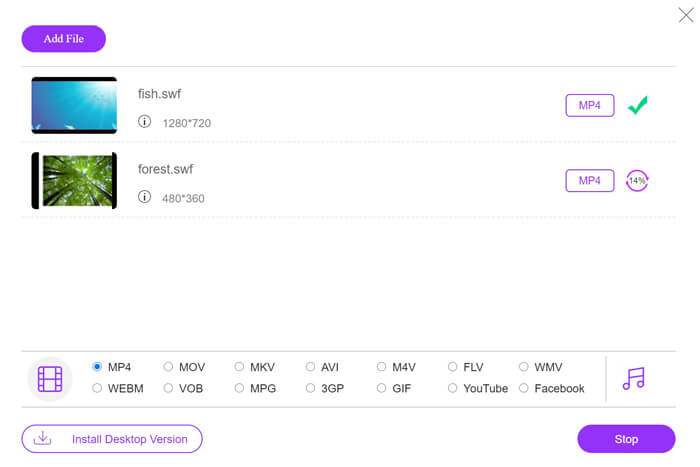
Cuando todos los ajustes estén listos, haz clic en el botón Convert para elegir la ubicación donde guardar los archivos MP4 convertidos. Luego haz clic de nuevo en el botón Convert para transcodificar SWF a MP4 de inmediato.
Parte 3. VLC - Cambie SWF a MP4 en Windows / Mac
VLC es famoso por el reproductor multimedia de código abierto para reproducir SWF, FLV, MP4 y otros formatos. Sin embargo, hay funciones ocultas que puede perder, y la conversión de SWF a MP4 es una de ellas. Teniendo en cuenta que no está diseñado para convertidores de video, VLC funciona de manera ligeramente diferente para convertir SWF a MP4.
Pros
- Convierta SWF a MP4 de forma masiva.
- Convierte SWF a MP4 gratis.
Contras
- No es fácil de usar como convertidor SWF.
- La velocidad de conversión es lenta.
Este breve tutorial le muestra cómo transcodificar SWF a MP4 en VLC.
Paso 1. Añadir archivos SWF a VLC
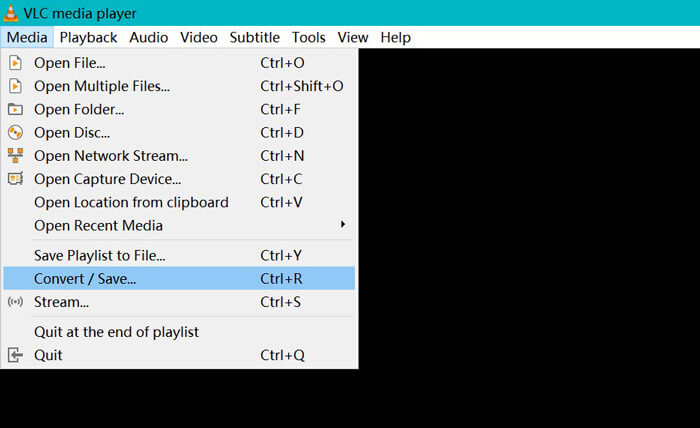
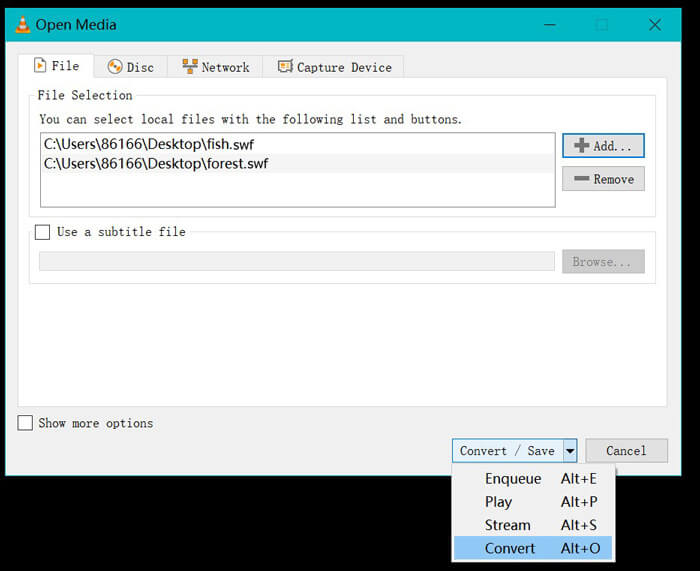
Ejecuta VLC en tu ordenador (Windows, Mac, Linux o Chrome). Busca el menú Media en la parte superior y selecciona Convert / Save en el menú desplegable.
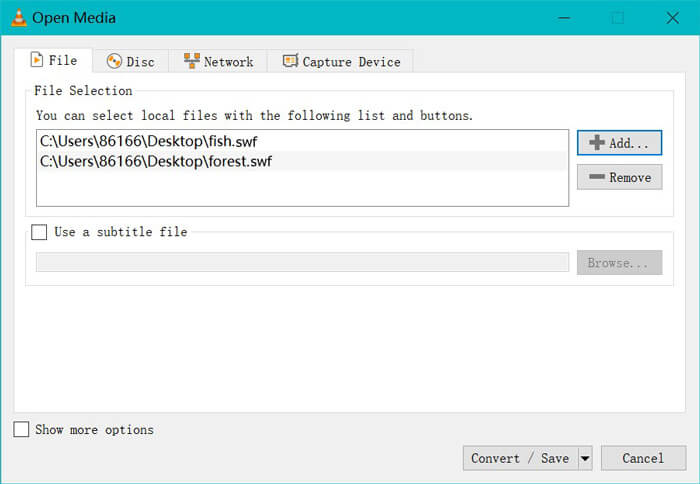
Haz clic en el botón Add en el lado derecho para cargar los archivos SWF de tu ordenador.
Paso 2. Elegir MP4
Elige Convert en la lista desplegable de Convert / Save en la parte inferior.
A continuación, se abrirá la ventana de conversión (Convert), donde tendrás que buscar MP4 en el menú desplegable de Profile.
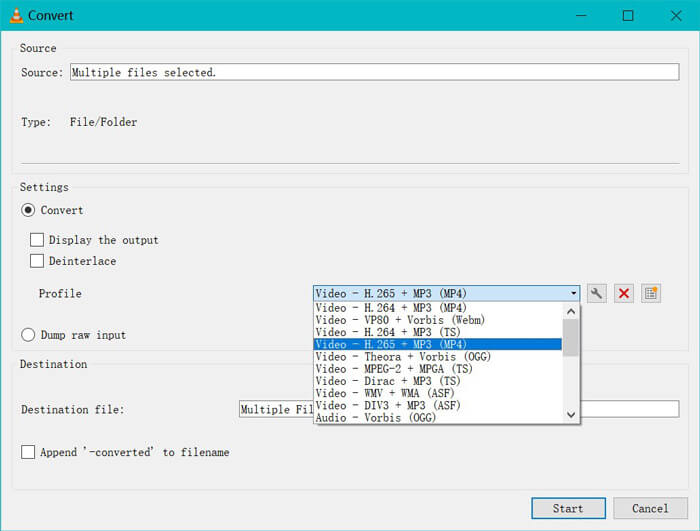
El icono de configuración junto a la salida MP4 le permite ajustar la encapsulación, el códec de video, los códecs de audio y los subtítulos.
Paso 3. Convertir SWF a MP4 en VLC
Luego, elija el destino para almacenar los archivos MP4 convertidos, haga clic en el botón Inicio para comenzar a convertir SWF en MP4 a través de VLC.
Puede encontrar el progreso en el reproductor VLC. La conversión VLC utiliza la función de grabación para finalizar la tarea de conversión, de modo que la velocidad de conversión sea lenta.
Parte 4. Preguntas frecuentes de SWF a MP4
¿Se siguen utilizando archivos SWF?
Adobe ha descontinuado oficialmente SWF, lo que demuestra que ya no será compatible ni desarrollado. El soporte de video HTML5 y las animaciones CSS3 han reemplazado a SWF.
¿PS3 admitirá archivos SWF?
Si. Las consolas portátiles Sony PlayStation pueden reproducir archivos SWF limitados en el navegador web de Sony, comenzando con la versión de firmware 2.71. Ambas PS3 pueden ejecutar archivos SWF a través de sus navegadores de Internet.
¿Por qué mi video MP4 no funciona en VLC en mi teléfono Android?
La función de conversión en VLC solo está disponible para computadora. Si usa VLC en dispositivos Android o iOS, no le permite convertir SWF a MP4.
Conclusión
Esta publicación reúne los 3 principales convertidores de SWF a MP4 de código abierto, para que pueda convertir SWF en MP4 para reproducir en más dispositivos. También enumeramos los pros y los contras de esos convertidores gratuitos para su referencia.
¿Qué convertidor de SWF a MP4 gratuito es tu favorito?
¿O tienes mejores recomendaciones?
De cualquier manera, avíseme dejando sus comentarios a continuación.
-
 MOV VS MP4 - Cuál es mejor
 MOV VS MP4, ¿cuál es mejor? Esta publicación indica la diferencia entre MP4 y MOV, para que pueda obtener la mejor opción para usar en sus archivos de video.
-
 7 formas de convertir MP4 a AVI en Windows / Mac / iPhone / Android / Online
 ¿Desea obtener todas las formas gratuitas de convertir videos AVI a MP4? No debes perderte este artículo. Aquí hay 7 formas de convertir archivos AVI a MP4 de forma gratuita en Windows, Mac, iPhone, Android y en línea.
-
 Cómo convertir archivos MTS a MP4
 ¿No sabe cómo convertir un archivo MTS a MP4? En esta guía, encontrará 6 formas fáciles y gratuitas de cambiar el formato MTS a MP4 en Windows o Mac sin pérdida de calidad.
