


 Video Converter Ultimate
 Grabador de pantalla
 Reparación de vídeo
Convertidor de PDF a Word: Cómo usar Adobe para la conversión de PDF
¿Tienes tus archivos guardados en formato PDF y te resulta difícil editarlos y personalizarlos según tus preferencias y estilo? Pues bien, un archivo de Word, en comparación con un PDF, es mucho más flexible, ya que te permite editar fácilmente el texto, ajustar el formato y personalizar tus documentos. Mientras tanto, cuando tus documentos se guardan en PDF, dejan de ser editables, ¡pero no te preocupes! En este artículo, vamos a enseñarte cómo convertir PDF a Word usando Adobe. Además, hemos seleccionado otras seis alternativas para que tengas más opciones de conversores. Entonces, ¿a qué esperas? ¡Coge tus archivos PDF y haz que sean editables ahora convirtiéndolos en un archivo de Word!

Parte 1. ¿Qué es Adobe?
Adobe es una empresa estadounidense de software con sede en San José, California. Es conocida por su gama de productos de software, entre ellos Adobe Acrobat. Adobe fue fundada por Charles Geschke y John Warnock en diciembre de 1982. Anteriormente, se conocía originalmente como Adobe Systems, y ha tenido un profundo impacto en el sector tecnológico al desarrollar soluciones que transforman la forma en que las personas crean y gestionan contenido digital.
Adobe Acrobat es un software desarrollado por Adobe. Esta herramienta permite a los usuarios crear, visualizar, editar y gestionar archivos PDF, también conocidos como formato de documento portátil. Esta herramienta se lanzó en 1993 como parte del esfuerzo de Adobe por estandarizar el intercambio de documentos entre diferentes dispositivos y plataformas. Además, se desarrolló para mejorar la usabilidad del formato PDF. Inicialmente, Acrobat permitía a los usuarios visualizar e imprimir archivos PDF, pero con el tiempo ha ido ofreciendo otras funciones, como la conversión de PDF a Word, entre otras.
Parte 2. Cómo convertir PDF a Word en Adobe
Convertir PDF a Word con Adobe es fácil y sencillo. Con solo unos clics, puedes transformar tus archivos PDF en documentos Word editables, lo que facilita modificar el texto, ajustar el formato o personalizar el contenido según tus necesidades. A continuación, te guiaremos por los pasos para convertir tus archivos PDF de forma rápida y eficiente.
Paso 1. En tu motor de búsqueda web, busca Adobe Acrobat Convert PDF to Word.
Paso 2. A continuación, haz clic en el botón Select File y elige el PDF que quieres convertir a Word.
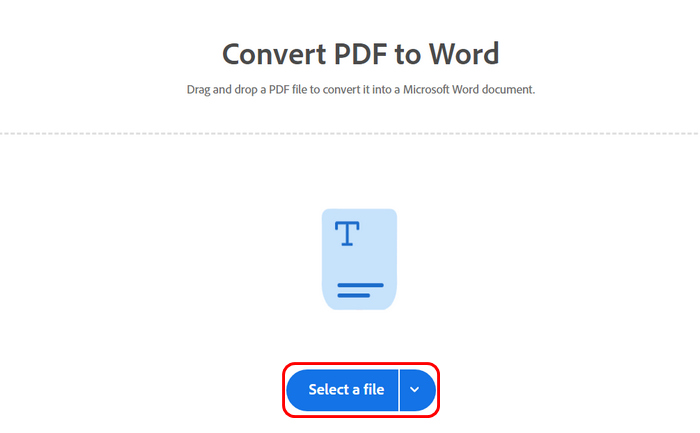
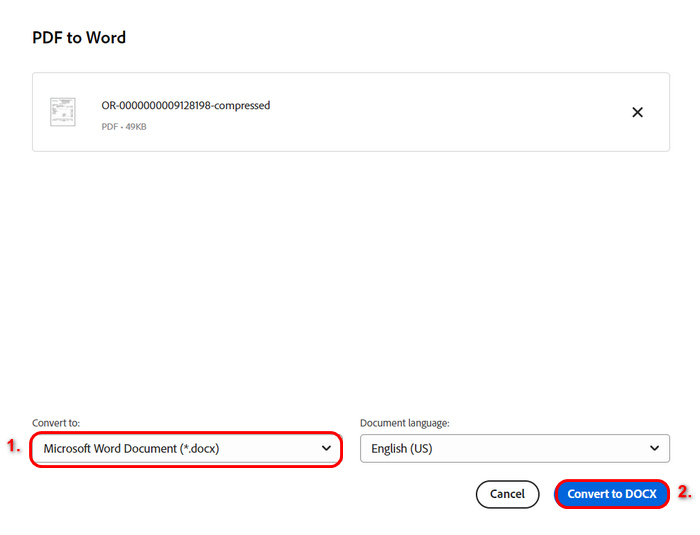
Paso 3. Ahora, haz clic en el menú Convert To para elegir el formato de archivo que deseas. No olvides seleccionar Microsoft Word Document. Cuando termines, haz clic en el botón Convert to Docs para iniciar la conversión.
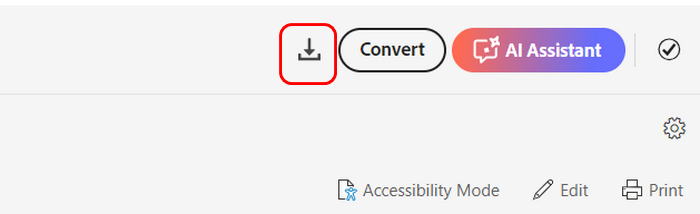
Paso 4. Por último, cuando haya terminado la conversión de PDF a Word, verás el botón Download arriba. Haz clic en él para guardar tu archivo PDF recién convertido.
El convertidor de PDF a Word de Adobe es una función excelente. Sin embargo, no es completamente gratuito, ya que la conversión de PDF está limitada a un número limitado de archivos. Una vez que lo uses, tendrás que suscribirte a sus promociones profesionales. Aun así, es una herramienta de conversión realmente excelente.
Parte 3. Las 6 mejores alternativas para convertir PDF a Word
Mientras tanto, el conversor de PDF a Word de Adobe no es completamente gratuito y puede ser caro. Pero no te preocupes, existen herramientas alternativas que ofrecen la misma función.
Convertidor de PDF definitivo de Aiseesoft
Aiseesoft PDF Converter Ultimate es una herramienta de conversión de PDF a Word que permite a los usuarios convertir sus archivos PDF en documentos de texto. Esta herramienta es conocida por su eficiencia y precisión, ya que utiliza la tecnología de reconocimiento óptico de caracteres (OCR). Esta tecnología garantiza una alta precisión de reconocimiento, incluso en documentos multilingües.
Funciones principales
• Admite conversión de archivos PDF multilingües.
• Extraer el texto de archivos PDF basados en imágenes.
• Convierte archivos PDF a varios formatos de salida.
• Conversión por lotes y vista previa de PDF.
• Puede personalizar y editar archivos PDF.
• Admite más de 190 idiomas.
Pros
- Interfaz muy intuitiva. Incluso los principiantes pueden usarla fácilmente.
- Utiliza tecnología OCR.
- Velocidad de conversión rápida.
- Mantiene el formato y diseño originales durante el proceso de conversión.
- Puede comprimir simultáneamente varios PDF en Word.
- Prueba gratuita de 15 días.
Contras
- La salida en la versión de prueba tiene una marca de agua.
Así es como convertir PDF a Word usando Aiseesoft PDF Converter Ultimate:
Paso 1. Primero, tienes que descargar e instalar Aiseesoft PDF Converter Ultimate en tu ordenador.
Paso 2. A continuación, inicia la herramienta y haz clic en el botón Add Files para añadir el archivo PDF que quieres convertir a Word.
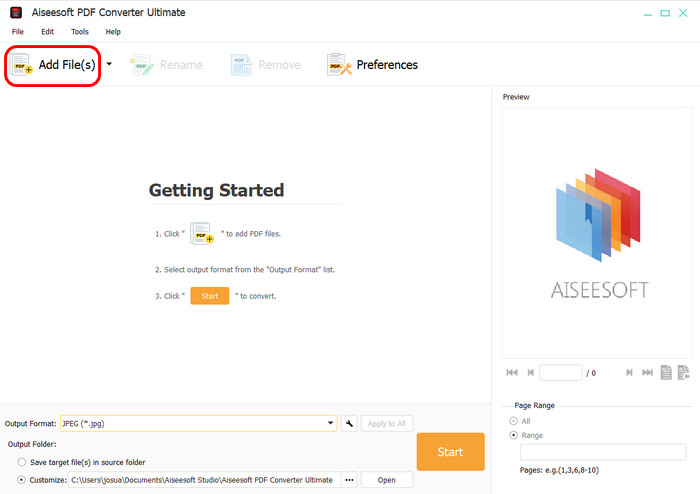
Paso 3. Después de eso, verás Output Format abajo. Elige Microsoft Word en la lista. Cuando termines, haz clic en el botón Start para comenzar la conversión de PDF a Word.
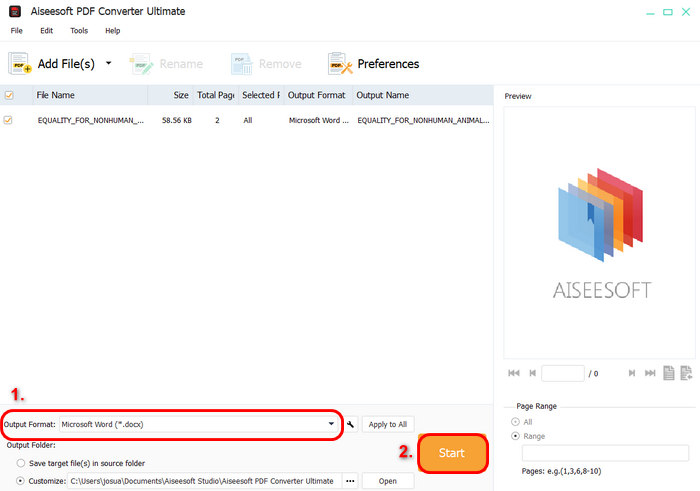
Aiseesoft PDF Converter Ultimate es una excelente alternativa a Adobe para convertir PDF a Word. Sus funciones son excelentes y su precio, comparado con Adobe, es mucho más económico (40%).
Consulta aquí cómo comprimir un PDF para correos electrónicos.
Pequeño PDF
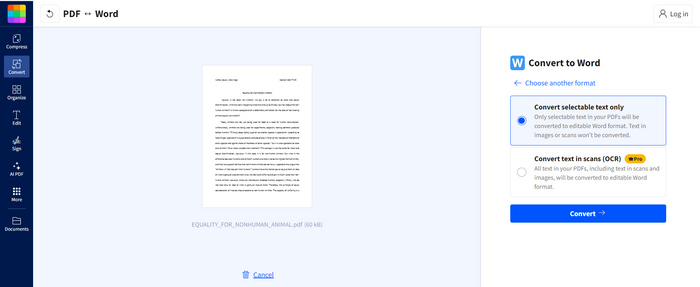
Smallpdf es una plataforma web que ofrece funciones sencillas pero avanzadas para gestionar archivos PDF, incluyendo la conversión de PDF a Word. Con esta herramienta, los usuarios pueden convertir fácilmente documentos PDF en archivos Word editables y procesarlos sin sacrificar la calidad, garantizando así un resultado de alta calidad en un abrir y cerrar de ojos.
Funciones principales
• Conversión rápida y sencilla de PDF a Word.
• Funciones de arrastrar y soltar para importar archivos fácilmente.
• Conversión a la nube.
• Funciona sin problemas en todas las plataformas.
• Convierte en Mac, Windows, Linux, iOS y Android.
Pros
- Basado en la web.
- Muy fácil de usar.
- Mantiene el formato y diseño originales durante el proceso de conversión.
- Compatibilidad multiplataforma.
- Convierte rápidamente PDF a Word.
Contras
- Depende de Internet.
- Uso gratuito limitado.
iLovePDF
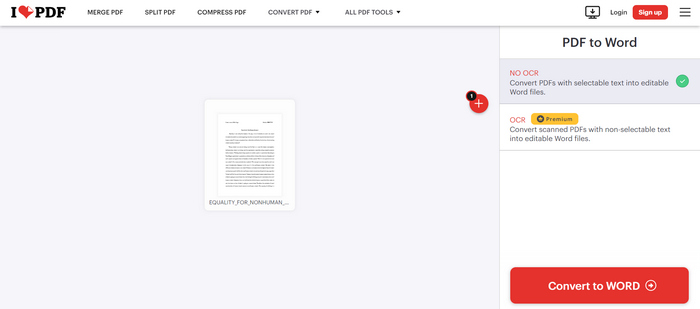
iLovePDF también es una plataforma en línea, al igual que Smallpdf. Fue diseñada para simplificar la gestión de documentos PDF. Con su interfaz intuitiva, esta herramienta se suma a la lista de las mejores alternativas a Adobe para convertir PDF a Word.
Funciones principales
• Convierte fácilmente documentos PDF en archivos Word editables.
• Incorpora software OCR para reconocimiento de texto.
• Interfaz fácil de usar.
• Combine múltiples archivos PDF en un documento coherente.
• Extraer páginas específicas de un archivo PDF y guardarlas como un nuevo documento.
• Reduzca el tamaño de los archivos PDF para compartirlos y almacenarlos más fácilmente.
• Agregue texto, anotaciones o formas a documentos PDF directamente.
• Convertir hacia y desde varios formatos: admite conversiones entre PDF y formatos como JPG, PowerPoint y Excel.
• Procesamiento por lotes.
Pros
- Conversión básica gratuita.
- Compatible con varias plataformas.
- Se puede acceder fácilmente desde cualquier lugar, en línea o fuera de línea.
- Hay servicios en la nube disponibles para la extracción en línea.
Contras
- Depende del servicio de terceros.
- Procesamiento limitado en modo accesible.
Xodo
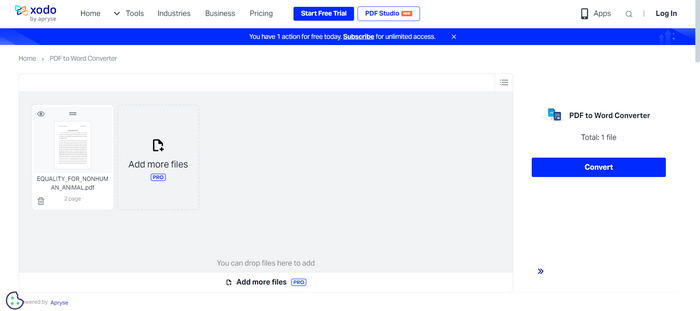
Xodo es un lector, editor y anotador de PDF gratuito y todo en uno, disponible tanto en plataforma web como en aplicación móvil. Su función de conversión de PDF a Word proporciona una conversión precisa de PDF a Word. Esto lo convierte en una opción práctica para quienes necesitan modificar o actualizar el contenido de sus PDF sin complicaciones. Además, esta herramienta de conversión también ofrece funciones avanzadas como el reconocimiento óptico de caracteres (OCR), que permite convertir PDF escaneados en texto editable. Por último, esta herramienta admite la conversión por lotes, lo que permite convertir varios PDF a Word a la vez.
Funciones principales
• Conversión de PDF a Word en línea.
• Tecnología OCR para convertir archivos PDF escaneados en documentos Word editables.
• Admite conversión por lotes.
• Funciona en múltiples dispositivos con acceso basado en web.
• Integración con plataformas de almacenamiento en la nube como Google Drive, Dropbox y OneDrive.
Pros
- Ofrece OCR para documentos escaneados.
- Admite conversión por lotes para mayor eficiencia.
- Conversiones precisas y de alta calidad.
- Funciona en múltiples plataformas.
Contras
- La versión gratuita solo permite una compresión por día.
- Otras funciones, como la conversión por lotes, solo están disponibles en la versión pro.
NitroPDF
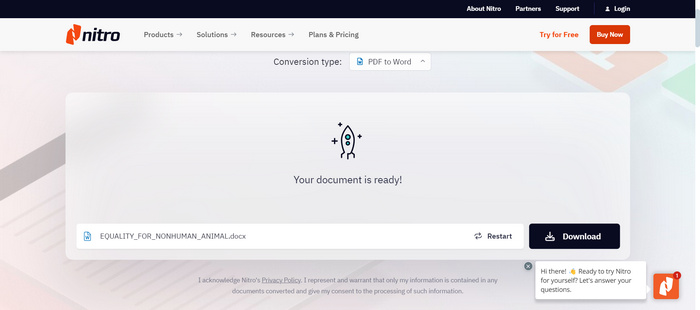
Nitro PDF es una potente herramienta de edición y gestión de PDF que permite a los usuarios crear, editar, firmar y colaborar en archivos PDF. Su interfaz intuitiva y sus completas herramientas lo convierten en la solución ideal para gestionar documentos PDF en diversas plataformas, incluyendo escritorios y servicios en la nube. Al igual que Adobe, Nitro ahora incluye una función que permite convertir PDF a Word mediante su función de exportación. Con esto, los usuarios pueden convertir archivos PDF a documentos de Microsoft Word.
Funciones principales
• Convierte PDF a Word con alta precisión.
• Conserva el formato, el diseño y las imágenes originales.
• Exportar páginas específicas, archivos completos o varios archivos a la vez.
• Procesamiento por lotes para conversiones más rápidas de múltiples documentos.
• Funcionalidad de exportación intuitiva, que permite la conversión de PDF a Word.
• Disponible para flujos de trabajo basados en escritorio y en la nube.
Pros
- Conversión precisa con pérdida mínima de formato.
- Puede elegir opciones para convertir documentos completos o secciones específicas.
- Procesamiento por lotes.
- Interfaz sencilla y fácil de usar.
- Prueba gratuita de 14 días.
Contras
- Para disfrutar de todas las funciones se requiere una versión paga.
- Caro.
Consulta aquí cómo eliminar la marca de agua de un PDF.
FreeConvert
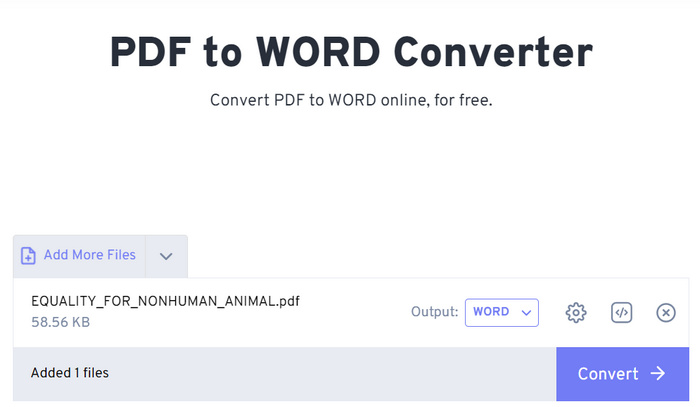
FreeConvert es una plataforma en línea que admite una amplia variedad de conversiones de archivos, incluyendo la conversión de PDF a Word. Al ser un conversor de PDF a Word, esta herramienta garantiza la conservación del formato original. Ofrece opciones avanzadas para que los usuarios ajusten el proceso de conversión a sus necesidades específicas. Además, prioriza la privacidad y la seguridad mediante el uso de cifrado SSL de 256 bits y la eliminación automática de archivos tras unas horas para garantizar la protección de los datos del usuario.
Funciones principales
• Convierte archivos PDF a documentos de Word.
• Conversión por lotes de múltiples archivos PDF.
• Mantiene el formato, las imágenes y el diseño originales durante la conversión.
• Basado en la web.
Pros
- Puede convertir archivos de hasta 1 GB de tamaño.
- Proceso de conversión muy rápido.
- 100% gratis.
Contras
- Carecía de funciones de edición avanzadas.
- Muestra muchos anuncios.
Parte 4. Comparación de los 6 convertidores de PDF a Word
A continuación, se presenta una comparación de seis convertidores populares de PDF a Word. Cada herramienta tiene sus ventajas y ofrece funciones únicas para convertir archivos PDF en documentos Word editables. Analicemos con más detalle sus diferencias en términos de velocidad, costo y facilidad de uso.
| Convertidor de PDF a Word | Velocidad de salida | Precio | Facilidad de uso | Calidad de conversión |
| Convertidor de PDF definitivo de Aiseesoft | Muy rápido | Mensual: $12.47 | Muy fácil | Excelente, conserva el formato con precisión gracias a la tecnología OCR. |
| Pequeño PDF | Moderado | Mensual: $10.00 | Fácil | Bueno, pero algunos problemas de formato con diseños complejos. |
| iLovePDF | Moderado | Mensual: $12.47 | Fácil | Bueno, similar a Smallpdf. |
| Xodo | Rápido | Gratis | Fácil | Bueno, especialmente con PDF simples. |
| NitroPDF | Rápido | Mensual: $14.99 | Muy fácil | Bueno, mantiene bien el formato. |
| Convertidor gratuito | Moderado | Gratis | Fácil | Moderado, algunas rupturas de formato para documentos complejos. |
Parte 5. Preguntas frecuentes sobre la conversión de PDF de Abode a Word
¿Puedo convertir un PDF a Word usando Adobe de forma gratuita?
Sí. Adobe permite convertir PDF a Word, pero con algunas restricciones. Acrobat no es completamente gratuito, así que para disfrutar al máximo de sus funciones, es necesario suscribirse a la versión pro.
¿Adobe conserva el formato al convertir PDF a Word?
Sí. Adobe Acrobat garantiza que el formato, el diseño, las imágenes y las fuentes originales se conserven durante la conversión de PDF a Word, manteniendo la integridad del documento.
¿Es posible convertir archivos PDF escaneados a Word usando Adobe?
Sí. Adobe Acrobat Pro ofrece una función de reconocimiento óptico de caracteres que le permite convertir archivos PDF escaneados en documentos Word editables, lo que hace posible extraer y modificar texto de los archivos escaneados.
Conclusión
Adobe es sin duda una herramienta excepcional gracias a sus amplias funciones, incluida la capacidad de convertir archivos PDF a Word con gran precisión y facilidad. Sin embargo, su coste y el uso gratuito limitado pueden no adaptarse a todo el mundo. Por eso hemos seleccionado cuidadosamente seis alternativas a Adobe que también puedes probar, que ofrecen prestaciones similares pero son mucho más económicas.
¡Explora hoy mismo estas alternativas para encontrar la que mejor se adapte a tus necesidades!
-
 Adobe Compress PDF: 3 métodos para reducir fácilmente archivos PDF
 ¿Está interesado en Adobe Compress PDF para comprimir archivos PDF de gran tamaño? En este artículo, aprenda cómo aprovecharlo para reducir el tamaño de sus archivos PDF fácilmente.
-
 Comprimir PDF sin perder calidad [Windows y Mac]
 ¿Buscas métodos efectivos para comprimir archivos PDF sin perder calidad? En este artículo, aprende 3 de ellos y reduce el tamaño de tus archivos PDF de manera fácil y cómoda.
-
 5 Reductor de tamaño de PDF: comprime eficazmente tus archivos PDF
 Lea nuestra revisión detallada de las 5 mejores herramientas de reducción de tamaño de PDF y descubra cómo cualquiera de ellas puede ayudarlo a comprimir archivos PDF grandes sin comprometer la calidad.
